VS Code如何调用外部浏览器查看效果的操作方法
时间:2026-07-27 | 作者:318050 | 阅读:0在VS Code里做网页开发,最常用的操作之一,就是把写好的代码丢到浏览器里看看实际效果。如何快速调出外部浏览器?其实就两步——装个扩展,然后右键一点。下面把具体流程拆开说说,保证你一看就会。
准备工作:打开要预览的文件
首先,确保你已经在VS Code里打开了那个要预览的网页文件。通常这类文件里会混着HTML、CSS和JavaScript,结构清晰就行。
安装扩展:Open in Browser
接下来,安装一个叫“Open in Browser”的扩展。在VS Code左侧的扩展栏里点搜索图标,输入“Open in Browser”。然后选那个由“TechER”或类似作者发布的版本,点击安装。几秒钟就能搞定。
一键预览:右键打开浏览器
安装完成后,在文件列表里找到你的HTML文件,右键单击。弹出的菜单里会多出一项——“Open in Browser”。点它,系统就会自动调用你电脑里默认的浏览器,把当前页面打开。这时候你就能看到页面渲染出来的样子了,代码改了什么,看一眼浏览器就知道。
进阶设置:指定非默认浏览器
如果你不想用默认浏览器,而是想用Chrome、Edge或者Firefox来预览,可以在设置里指定。具体步骤如下:
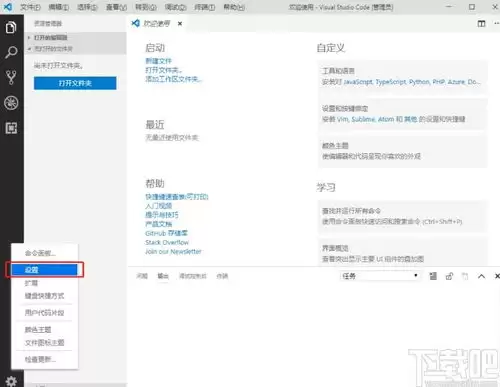
- 点击VS Code左下角的齿轮图标,选择“设置”。
- 在搜索框里输入“open in browser”,找到相关配置选项。
- 手动填写浏览器的可执行文件路径。例如:
Chrome(Windows):C:Program FilesGoogleChromeApplicationchrome.exe
Chrome(Mac):/Applications/Google Chrome.app/Contents/MacOS/Google Chrome - 填好后保存,再右键打开时就会用你指定的浏览器了。
实用价值:提升开发效率
这个方法虽然简单,但非常实用。调试HTML布局、检查CSS样式、测试JavaScript交互——任何需要实时反馈的场景,都能靠它快速看到效果。代码改完,切到浏览器刷新一下,整个工作流就顺畅起来了。开发效率,往往就藏在这些小细节里。

来源:整理自互联网
免责声明:文中图文均来自网络,如有侵权请联系删除,心愿游戏发布此文仅为传递信息,不代表心愿游戏认同其观点或证实其描述。
相关文章
更多-

- VS Code ESP32开发插件安装失败解决方法
- 时间:2026-07-27
-

- Visual Studio Code 修改配色方案教程
- 时间:2026-07-27
-

- Visual Studio显示代码行号的设置步骤与实用技巧详解
- 时间:2026-07-27
-
- Visual Studio Code 编辑器如何设置只在特定目录搜索的方法
- 时间:2026-07-27
-
- Visual Studio中ADLS路径使用详细步骤操作指南完整版教程
- 时间:2026-07-27
-
- 教你在Visual Studio Code中安装iTextSharp
- 时间:2026-07-27
-
- VS Code如何设置背景图片
- 时间:2026-07-26
-
- VS Code关闭自动存储库检测的方法
- 时间:2026-07-26
精选合集
更多大家都在玩

大家都在看
更多-

- SketchUp建模央视大楼详细教程
- 时间:2026-07-27
-
- 教你在Visual Studio Code中安装iTextSharp
- 时间:2026-07-27
-

- 剪映3D动画文字制作教程
- 时间:2026-07-27
-

- QQ文件助手开启方法详解
- 时间:2026-07-27
-

- 大话西游召唤兽寄存攻略详解
- 时间:2026-07-27
-

- 青藤之恋推荐嘉宾记录查看方法
- 时间:2026-07-27
-

- 妈妈网移动视频播放开启教程
- 时间:2026-07-27
-
- 像素蛋糕自动化工作流首发 让商业摄影交付走向规模化
- 时间:2026-07-27