教你在Visual Studio Code中安装iTextSharp
时间:2026-07-27 | 作者:318050 | 阅读:0在 VS Code 中安装 iTextSharp 的完整流程
在 Visual Studio Code 里搞定 iTextSharp 的安装,流程其实不复杂。咱们一步步来就行。
第一步:确认 VS Code 已安装
首先,确保你的电脑上已经装好了 Visual Studio Code。如果还没装,去官网下载一个。安装过程没什么门槛,下一步到底就行。
第二步:创建或打开项目
打开 VS Code 之后,创建或打开一个你打算用 iTextSharp 的项目。这一步很关键——项目路径要清楚,后面生成的 PDF 文件会放在这个目录下。
第三步:安装 iTextSharp 扩展
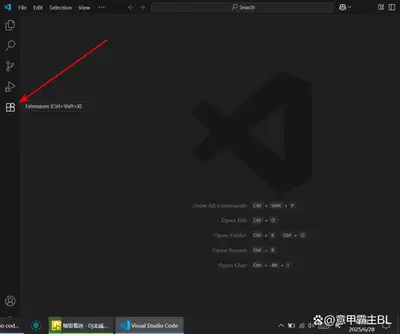
在 VS Code 左侧的活动栏里找到扩展图标(或按快捷键 Ctrl+Shift+X)。在搜索框里输入“itextsharp”,会看到几个相关的扩展。挑一个评价不错的,点击“安装”按钮。安装完成后,这个扩展就会出现在已安装的列表里,算是打好基础了。
第四步:在项目中引用 iTextSharp
扩展装好,就可以在项目里引用 iTextSharp 了。在代码文件头部加上这两行引用:
using iTextSharp.text;
using iTextSharp.text.pdf;
这样就能调用 iTextSharp 提供的各种功能了。说白了,这就是让编译器知道你要用哪些库。
第五步:编写代码创建 PDF 文档
举个例子,创建一个简单的 PDF 文档,代码如下:
using System.IO;
using iTextSharp.text;
using iTextSharp.text.pdf;

class Program
{
    static void Main()
    {
        // 创建一个新的 Document 对象
        Document document = new Document(PageSize.A4);
        // 创建一个 PdfWriter 对象,将文档写入到文件中
        PdfWriter.GetInstance(document, new FileStream("example.pdf", FileMode.Create));
        // 打开文档
        document.Open();
        // 添加一些文本到文档中
        document.Add(new Paragraph("这是一个使用 iTextSharp 创建的 PDF 文档。"));
        // 关闭文档
        document.Close();
    }
}
这段代码的逻辑很清晰:
- 先创建一个 Document 对象,指定页面大小为 A4。
- 然后用 PdfWriter 把文档写入到名为
example.pdf的文件里。 - 接着打开文档,添加一段文本。
- 最后关闭文档。
运行之后,项目目录下就会生成一个包含那段文字的 PDF 文件。
总结与注意事项
通过这几步,你在 VS Code 里就能顺利安装并使用 iTextSharp 来处理 PDF 相关的操作了。如果遇到问题,检查一下扩展是否安装正确,或者引用路径有没有写错。一般是这两处容易出岔子。

来源:整理自互联网
免责声明:文中图文均来自网络,如有侵权请联系删除,心愿游戏发布此文仅为传递信息,不代表心愿游戏认同其观点或证实其描述。
相关文章
更多-
- Visual Studio Code 编辑器如何设置只在特定目录搜索的方法
- 时间:2026-07-27
-
- Visual Studio中ADLS路径使用详细步骤操作指南完整版教程
- 时间:2026-07-27
-
- VS Code如何调用外部浏览器查看效果的操作方法
- 时间:2026-07-27
-
- VS Code如何设置背景图片
- 时间:2026-07-26
-
- VS Code关闭自动存储库检测的方法
- 时间:2026-07-26
-

- 彻底卸载Visual Studio完整教程
- 时间:2026-07-25
-
- VS Code 按文件名搜索文件的方法
- 时间:2026-07-24
-

- 在Visual Studio Code中如何隐藏工具栏的详细步骤与设置技巧
- 时间:2026-07-24
精选合集
更多大家都在玩

大家都在看
更多-

- SketchUp建模央视大楼详细教程
- 时间:2026-07-27
-
- 教你在Visual Studio Code中安装iTextSharp
- 时间:2026-07-27
-

- 剪映3D动画文字制作教程
- 时间:2026-07-27
-
- QQ文件助手开启方法详解
- 时间:2026-07-27
-

- 大话西游召唤兽寄存攻略详解
- 时间:2026-07-27
-

- 青藤之恋推荐嘉宾记录查看方法
- 时间:2026-07-27
-

- 妈妈网移动视频播放开启教程
- 时间:2026-07-27
-
- 像素蛋糕自动化工作流首发 让商业摄影交付走向规模化
- 时间:2026-07-27