REPT函数快速做出漂亮图表技巧
时间:2026-07-27 | 作者:318050 | 阅读:0在做数据可视化时,很多人都在追求那种一眼就能看懂的效果。其实,Excel里藏着一个被低估的小工具——REPT函数,操作简单,却能快速生成相当直观的图表,帮我们省去不少功夫。
REPT函数基础解析
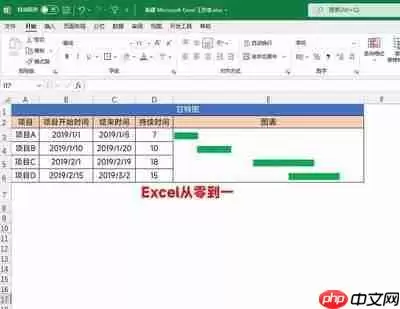
REPT到底是个什么函数?它的核心功能就是重复指定文本内容。语法结构很简单:REPT(text, number_times)。text是你要重复的字符或字符串,number_times就是重复次数。比如,你想让某个符号出现50次,用这个函数就能一秒搞定。
柱状图制作实例
拿不同产品的销量对比来说,操作起来特别顺手。先整理好产品名称和对应的销量数据,然后利用REPT函数生成视觉化的“柱体”。举个例子:如果产品A的销量是50,在单元格里输入=REPT("█",50),这里的“█”可以换成你喜欢的符号,★、■、|都可以,关键是要让数值大小能被形象化表达。这个公式会输出由50个“█”组成的连续字符序列,一条清晰可见的“柱子”就出来了。把每个产品都这样操作一遍,再借助Excel的图表插入功能,选柱状图类型,一个专业、清晰的销量对比图表就完成了。
进度条图表构建技巧

在项目进度可视化这个场景里,REPT函数同样能大显身手。假设一个项目共有100项任务,已经完成了30项,那就可以在单元格里输入=REPT("■",30)&REPT("□",70)。这里,“■”表示已完成的部分,“□”则是待完成的。配合条件格式设置不同颜色,或者直接复制粘贴到支持富文本的区域,一个一目了然的进度条图表就生成出来了。整体进展状态,一下子就能看明白。
使用提醒事项
用REPT函数的时候,有几点需要注意。关键就在于合理控制重复次数——数值太大,显示内容会溢出;数值太小,辨识度又不够,不够直观。另外,选择的符号也要兼顾界面协调性和数据可读性,结合整体设计风格和数据特征来优化,确保图表既美观,又能精准传达核心信息。
灵活运用REPT函数,再搭配上基础的图表操作流程,就能高效产出让人满意的可视化成果。不管是用在工作汇报、业务分析,还是团队协作中,都能让数据的表现力上一个大台阶,轻松抓住观众注意力,实现关键信息的高效传递。

来源:整理自互联网
免责声明:文中图文均来自网络,如有侵权请联系删除,心愿游戏发布此文仅为传递信息,不代表心愿游戏认同其观点或证实其描述。
相关文章
更多-

- 长沙人社APP养老认证入口在哪
- 时间:2026-07-27
-

- Office页边距设置教程
- 时间:2026-07-27
-

- 钟祥论坛金币兑换话费礼品方法
- 时间:2026-07-27
-

- 虫虫钢琴网官网入口及免费钢琴谱获取方法
- 时间:2026-07-27
-

- 国家数字图书馆免费入口官网地址查询
- 时间:2026-07-27
-

- Adobe Bridge中文版安装包获取与使用指南
- 时间:2026-07-27
-

- AirPods关闭自动切换设备的详细设置步骤
- 时间:2026-07-27
-

- Apple ID家人共享内容与设置开启方法
- 时间:2026-07-27
精选合集
更多大家都在玩

大家都在看
更多-

- SketchUp建模央视大楼详细教程
- 时间:2026-07-27
-
- 教你在Visual Studio Code中安装iTextSharp
- 时间:2026-07-27
-

- 剪映3D动画文字制作教程
- 时间:2026-07-27
-

- QQ文件助手开启方法详解
- 时间:2026-07-27
-

- 大话西游召唤兽寄存攻略详解
- 时间:2026-07-27
-

- 青藤之恋推荐嘉宾记录查看方法
- 时间:2026-07-27
-

- 妈妈网移动视频播放开启教程
- 时间:2026-07-27
-
- 像素蛋糕自动化工作流首发 让商业摄影交付走向规模化
- 时间:2026-07-27