Word文档中打印无损图像的详细设置方法教程
时间:2026-07-27 | 作者:云端旅人 | 阅读:0在日常办公中,我们常常会遇到一个需求:如何在Word文档中打印出高质量、无损的图像?
无论是工作汇报里的关键图表,还是设计方案中的效果图,清晰锐利的打印效果都直接关系到呈现的专业度。那么,具体该如何操作呢?
第一步:选择高分辨率原图
源头是关键。尽量选择高分辨率的原始图像文件,这是保证打印细节的基础。
如果原图本身像素不足,后续再怎么调整参数,恐怕也难以实现真正的“无损”效果。
第二步:文档内基础优化
图像插入文档后,可以先进行一些基础优化。选中图片,进入“图片格式”选项卡。
适当调整亮度、对比度,或进行精准裁剪,让它在文档布局中达到视觉最佳状态。
第三步:核心设置——打印参数
点击“文件”菜单,选择“打印”。在弹出的打印设置窗口中,找到“打印机属性”或“页面设置”。
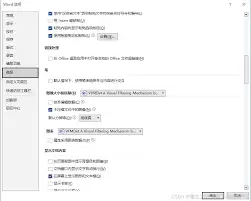
进入“高级”选项卡,将图像质量设置为最高档位,通常是“最佳”或“高质量”模式。
这个设置能指令打印机以最高分辨率处理图像,从而最大程度保留细节。
第四步:纸张与方向匹配
纸张和方向的选择也不容忽视。根据图像内容和文档排版,匹配合适的纸张大小(如A4、A3)。
打印方向则建议依据图像的长宽比来决定,确保其完整、美观地呈现在页面上。
第五步:缩放比例控制
如果图像尺寸较大,可能涉及缩放。在打印设置中调整缩放比例时,务必选择“按比例缩放”选项。
避免图像被拉伸或压缩导致变形。保持原始长宽比是维持图像观感的前提。
第六步:打印预览与微调
最后一步至关重要:打印预览。在正式输出前,仔细检查图像在页面中的位置、边距和整体效果。
发现问题可以随时返回调整。经过几次微调,通常就能达到满意的状态。
总结
遵循以上步骤,就能在Word文档中有效设置并打印出近乎无损的图像。
这个技巧并不复杂,却能显著提升打印成果的专业性。无论是用于重要汇报还是存档资料,都能确保图像的清晰与准确,让原始设计的风貌得以完美再现。

免责声明:文中图文均来自网络,如有侵权请联系删除,心愿游戏发布此文仅为传递信息,不代表心愿游戏认同其观点或证实其描述。
相关文章
更多-

- Word文档保存失败怎么办?解决方法与步骤详解
- 时间:2026-08-23
-

- PPT转Word与PDF文档的详细转换方法教程
- 时间:2026-08-23
-

- C# 操作 Word 可编辑区域:添加、移除与生效条件详解
- 时间:2026-08-23
-

- Word文档打不开提示已损坏?修复受损文件的实用方法
- 时间:2026-08-22
-
- Word怎么合并多个文档成一个完整文件
- 时间:2026-08-20
-

- PDF转换成Word文档的方法及排版检查技巧
- 时间:2026-08-15
-

- Word文档批量转PDF的方法与操作步骤
- 时间:2026-08-15
-

- Word文档基础编辑技巧新手教程
- 时间:2026-08-14
精选合集
更多大家都在玩
大家都在看
更多-

- 《我不是大师》曹三上当了吗
- 时间:2026-10-20
-

- 《我不是大师》做局曹三成功了吗
- 时间:2026-10-20
-

- 《我不是大师》曹三是好人还是坏人
- 时间:2026-10-20
-

- 《我不是大师》曹三是什么身份
- 时间:2026-10-20
-
- 妈妈的花样年华第31集剧情介绍
- 时间:2026-10-20
-
- 妈妈的花样年华第30集剧情介绍
- 时间:2026-10-20
-
- 妈妈的花样年华第29集剧情介绍
- 时间:2026-10-20
-
- 妈妈的花样年华第28集剧情介绍
- 时间:2026-10-20