AI中设置描边自动跟随图形大小变化的方法
时间:2026-07-29 | 作者:骑光打字机 | 阅读:0AI怎么设置描边随着图形的大小变化
常见问题:描边不随图形缩放
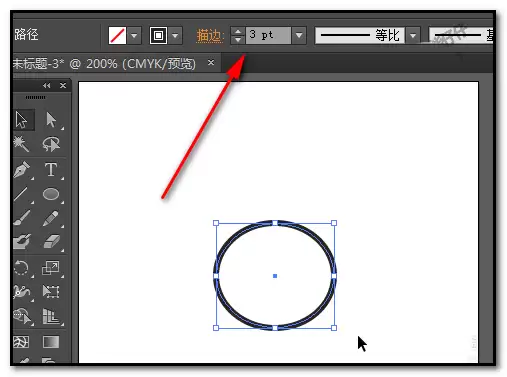
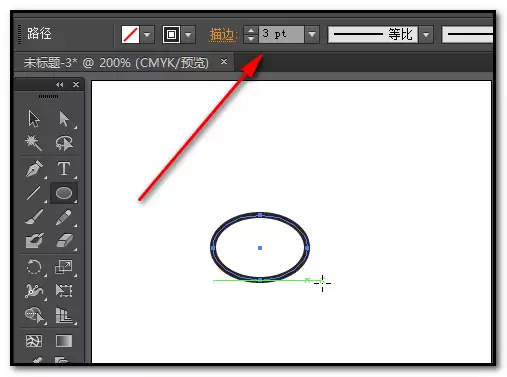
先看一个很常见的场景:在画板上画一个圆,无填充,描边设为3pt,黑色,挺标准的一个圆。

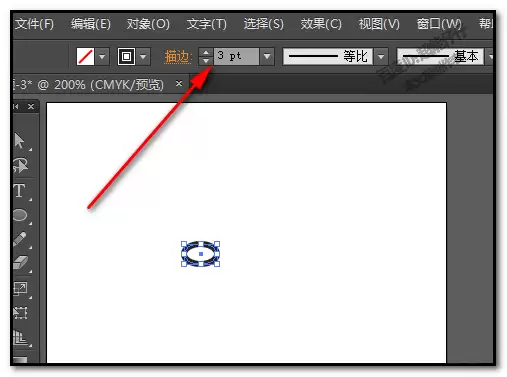
按V键切换到选择工具,把圆拉大——这时候你会发现,圆的描边还是3pt,一点没变。再把它缩小,描边依然是3pt。
默认情况下,描边的大小是固定的,不会随着图形一起缩放。
解决方案:开启“缩放描边和效果”
那怎么让描边跟着图形一起变化呢?其实很简单。
按快捷键 Ctrl+K,调出首选项面板。
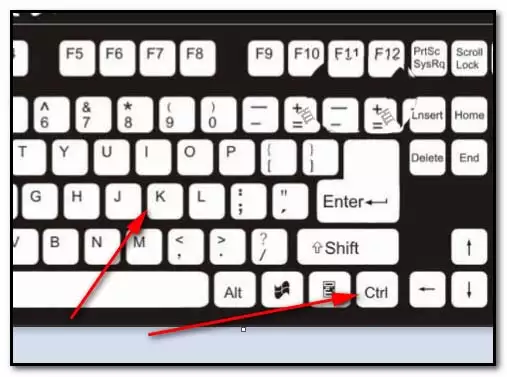
调出首选项的方法不止一种:
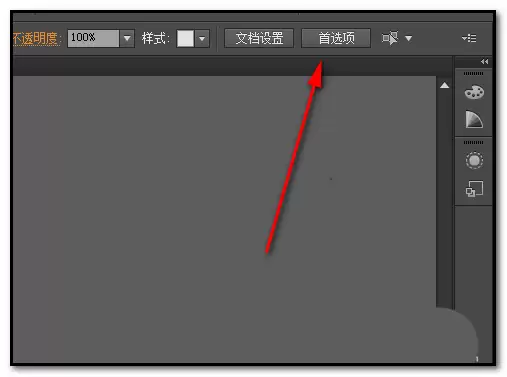
- 除了快捷键,还可以在操作界面的右上方找到“首选项”按钮——前提是没有选中任何对象。点击它,也能直接打开面板。
- 另外,菜单栏里点“编辑”→“首选项”,右侧子菜单里按需选择,也能进入。
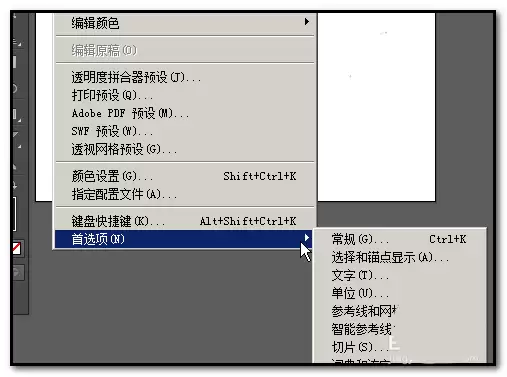
具体操作步骤
进入首选项后,在“常规”选项卡里,找到 “缩放描边和效果” 这一项,把前面的小方框勾上,然后点确定。
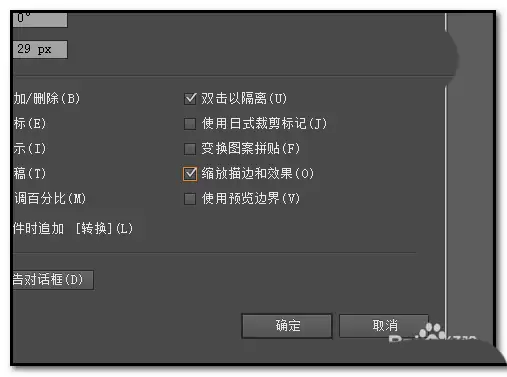
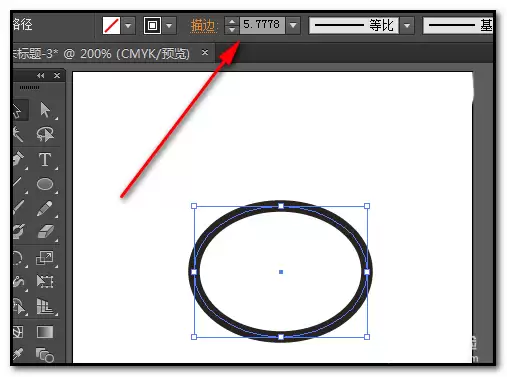
回到画板,再试一次。同样用椭圆工具画一个圆,无填充,3pt描边,黑色。然后用选择工具拉大——这下你会发现,描边真的变大了,圆越大描边越粗;缩小圆,描边也跟着变细。
完美实现描边随图形大小同步变化的效果。


免责声明:文中图文均来自网络,如有侵权请联系删除,心愿游戏发布此文仅为传递信息,不代表心愿游戏认同其观点或证实其描述。
相关文章
更多-

- AI一键生成3D立体图?Adobe Illustrator“转盘”功能指南
- 时间:2026-08-25
-

- Premiere图片大小调整方法详解 简单几步快速缩放
- 时间:2026-08-24
-

- Premiere视频素材切割教程 详细步骤详解
- 时间:2026-08-24
-

- Premiere图形转场动画制作教程详细步骤详解
- 时间:2026-08-23
-

- Premiere划出显示过渡效果制作教程与详细步骤解析
- 时间:2026-08-23
-

- Premiere随机擦除过渡效果添加步骤详解
- 时间:2026-08-23
-

- PR2019缓存自动清理方法详解
- 时间:2026-08-23
-

- Premiere CC 2019竖屏视频转横屏详细教程与步骤
- 时间:2026-08-23
精选合集
更多大家都在玩
大家都在看
更多-

- 闪烁之光法师及坦克符文推荐
- 时间:2026-10-21
-

- 闪烁之光三灵系玩法解析
- 时间:2026-10-21
-

- 闪烁之光高速爆发流攻略
- 时间:2026-10-21
-

- 闪烁之光食魇天马和金羽鸾适配场景
- 时间:2026-10-21
-

- 闪烁之光永恒纪元钟效果解析
- 时间:2026-10-21
-

- 闪烁之光神装选择思路
- 时间:2026-10-21
-

- PS怎么用魔棒抠图
- 时间:2026-10-21
-

- OBS Studio怎么设置音频输入源
- 时间:2026-10-21