AE如何制作椭圆数据展示动画详细步骤教程
时间:2026-08-02 | 作者:极客少年 | 阅读:0在AE里做数据展示动画,椭圆形态的图表很常见,操作也不复杂。今天拆解完整制作流程,从零开始理清步骤,跟着走一遍就能上手。
AE怎么制作一个椭圆的数据展示动画
步骤1:新建合成,绘制基础椭圆
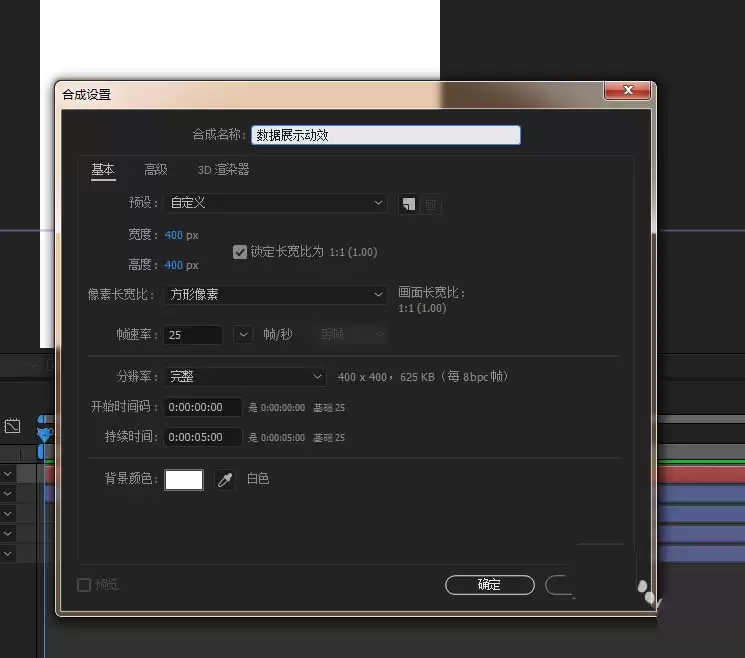
打开AE软件,新建一个合成,命名为“数据展示动效”。根据实际需求调整好合成长宽和帧速率。
步骤2:调整椭圆比例,设置锚点
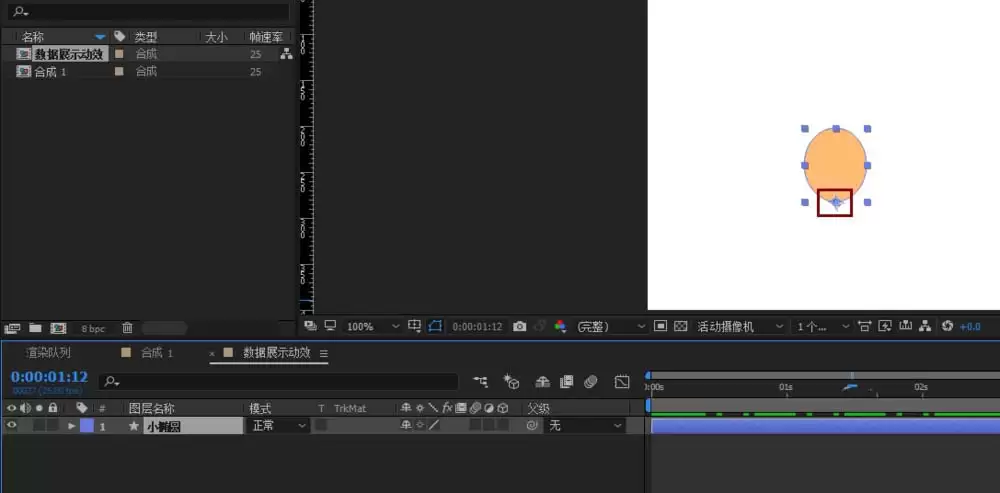
选中椭圆工具,先画一个小椭圆。接下来有个关键操作:断开大小等比例约束,手动调整出你想要的椭圆比例。
切换到锚点工具,把锚点移动到椭圆底部正中心的位置。这一步直接决定了后续缩放动画的起始点,别马虎。
步骤3:K帧制作缩放动画,添加缓动
选中椭圆图层,按下键盘上的 S 键调出缩放属性。现在开始K帧:在最开始的位置设置缩放为0%(不显示),隔几帧后设为100%(完全显示)。
把这两个关键帧都选中,按下 F9 添加缓动。这样动画进出会更柔和自然,不突兀。

步骤4:复制图层,调整颜色与大小,统一锚点
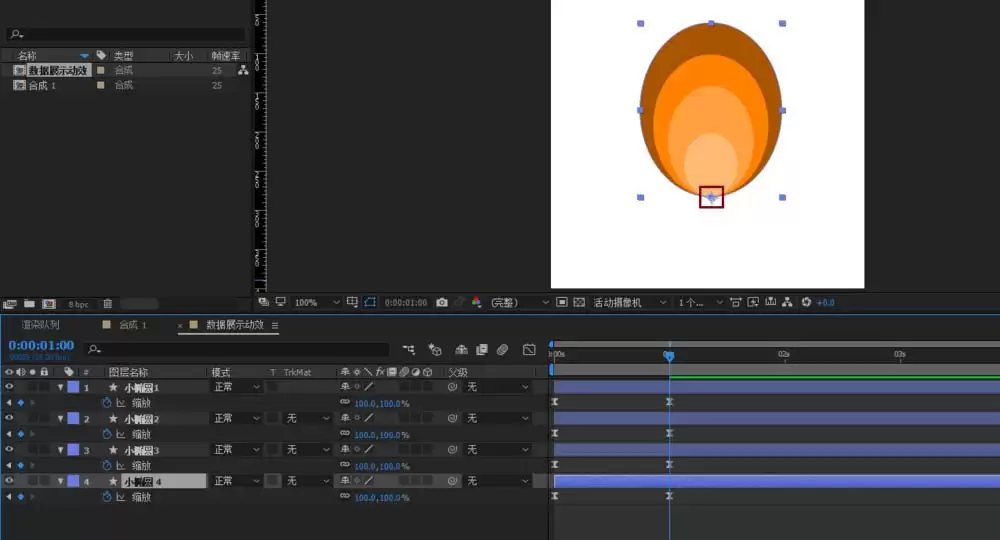
选中这个椭圆图层,按 Ctrl+D 复制三层。为了让每个椭圆看起来有区分度,分别给它们换不同的填充颜色,同时调整每一层的大小(保持椭圆比例一致,但尺寸可以递进变化)。
关键一步:把所有椭圆图层的锚点都对齐到同一个底部中心点。这样缩放的起点就统一了,动画看起来才整齐。
步骤5:添加数据文字,匹配缩放动画
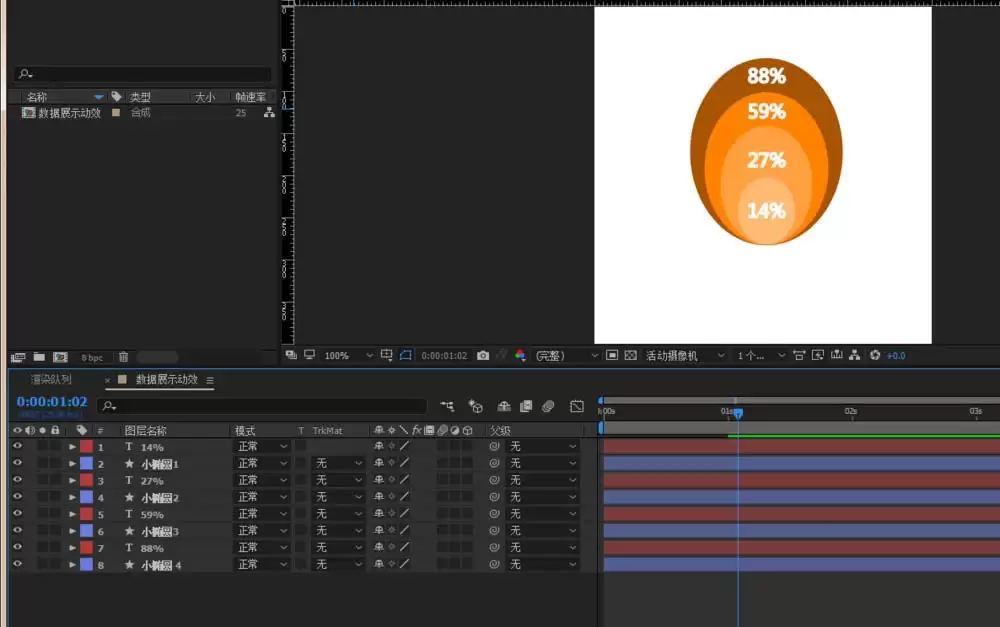
按 Ctrl+T 输入对应的数值,完善数据展示。选中所有文字图层,按下 S 键给缩放属性K关键帧。节奏与椭圆图层保持一致:开始不显示,下一帧完全显示。
同样,按下 F9 添加缓动,保证文字和椭圆动画的节奏匹配。
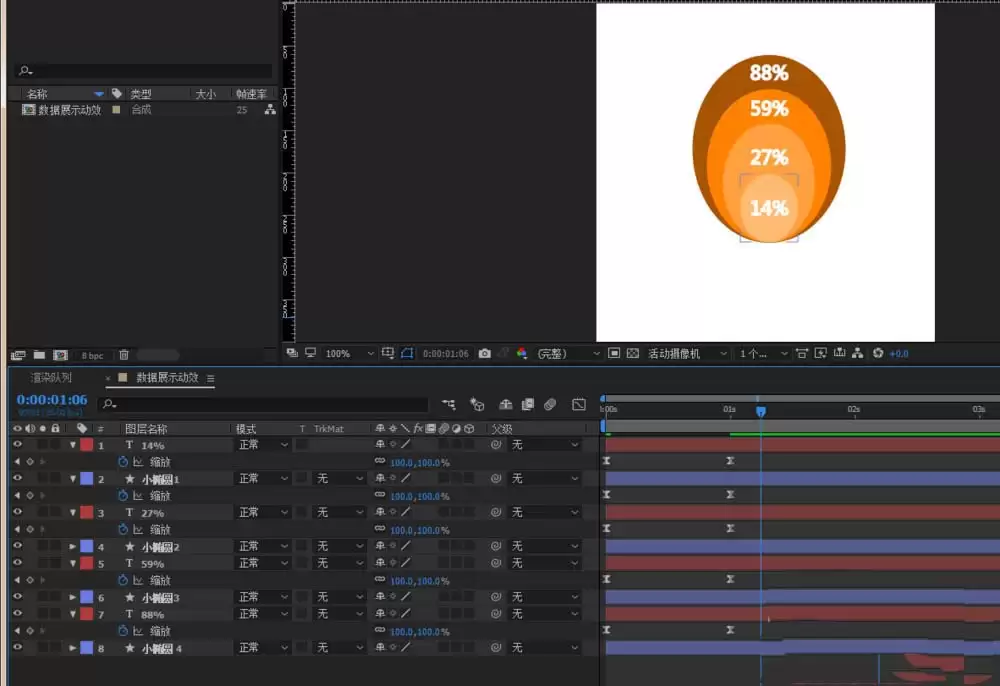
步骤6:预合成并错开时间,形成递进效果
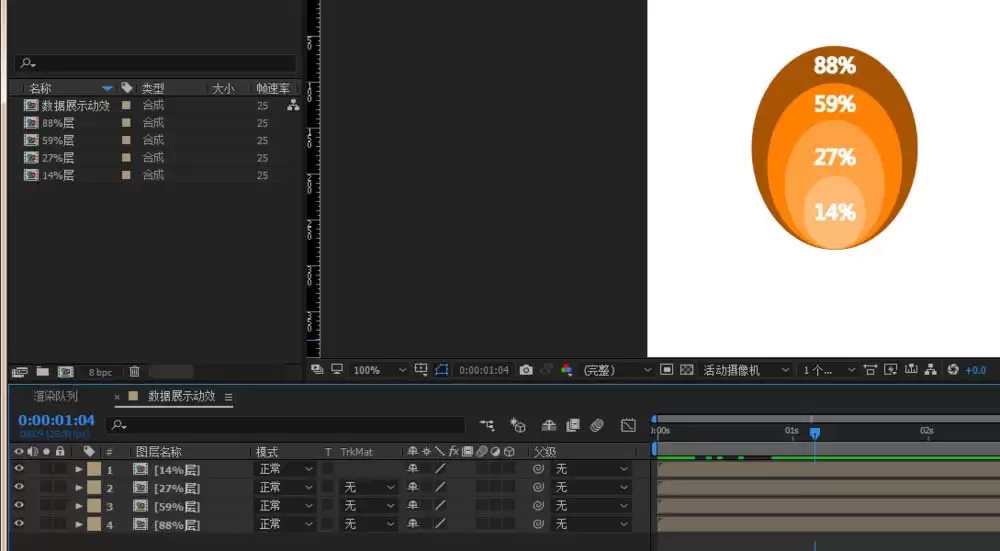
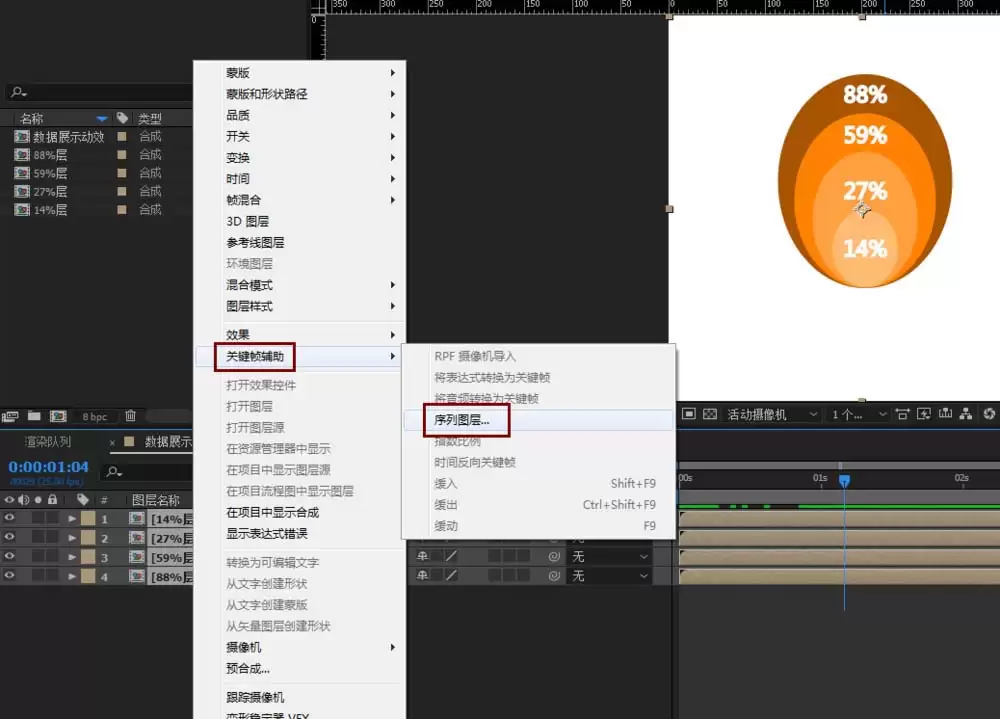
把每个文字对应它下方的椭圆图层,分别选中后按 Ctrl+Shift+C 预合成。从上到下依次选中这四个预合成图层,右键选择“关键帧辅助” → “系列图层”。
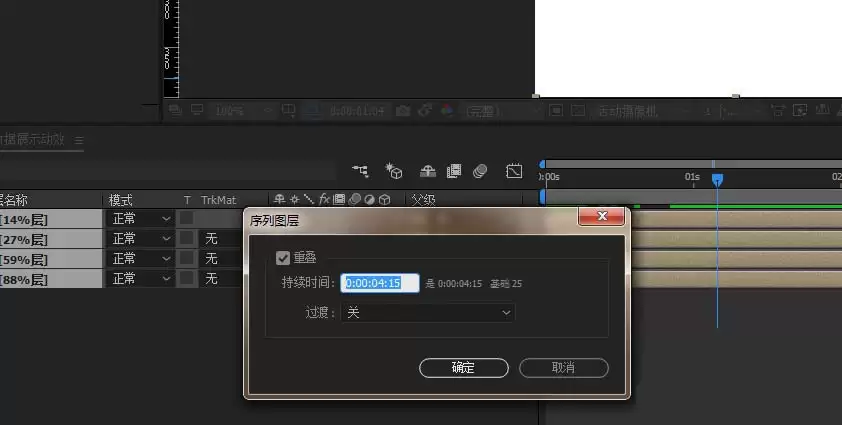
设置一个合适的间隔时间(比如0.2秒或0.3秒)。这样四个数据块就能依次错开显示,产生清晰的递进感。
核心要点总结
整个流程下来,核心就是锚点统一、缩放缓动、以及系列图层错开。掌握这几个要点,椭圆数据展示动画就能做得干净又流畅。
希望这个教程能帮你快速搞定类似需求。

免责声明:文中图文均来自网络,如有侵权请联系删除,心愿游戏发布此文仅为传递信息,不代表心愿游戏认同其观点或证实其描述。
相关文章
更多-

- AI一键生成3D立体图?Adobe Illustrator“转盘”功能指南
- 时间:2026-08-25
-

- Premiere图片大小调整方法详解 简单几步快速缩放
- 时间:2026-08-24
-

- Premiere视频素材切割教程 详细步骤详解
- 时间:2026-08-24
-

- Premiere图形转场动画制作教程详细步骤详解
- 时间:2026-08-23
-

- Premiere划出显示过渡效果制作教程与详细步骤解析
- 时间:2026-08-23
-

- Premiere随机擦除过渡效果添加步骤详解
- 时间:2026-08-23
-

- PR2019缓存自动清理方法详解
- 时间:2026-08-23
-

- Premiere CC 2019竖屏视频转横屏详细教程与步骤
- 时间:2026-08-23
精选合集
更多大家都在玩
大家都在看
更多-

- 闪烁之光法师及坦克符文推荐
- 时间:2026-10-21
-

- 闪烁之光三灵系玩法解析
- 时间:2026-10-21
-

- 闪烁之光高速爆发流攻略
- 时间:2026-10-21
-

- 闪烁之光食魇天马和金羽鸾适配场景
- 时间:2026-10-21
-

- 闪烁之光永恒纪元钟效果解析
- 时间:2026-10-21
-

- 闪烁之光神装选择思路
- 时间:2026-10-21
-

- PS怎么用魔棒抠图
- 时间:2026-10-21
-

- OBS Studio怎么设置音频输入源
- 时间:2026-10-21