AE图片快速添加繁星点点效果的详细步骤
时间:2026-08-02 | 作者:半糖攻略君 | 阅读:0在AE里给图片加上繁星点点的效果,其实是个相当简单的小技巧,操作起来比想象中要快得多。下面就直接上步骤,跟着走就行。
AE图片怎么快速添加繁星点点效果
-
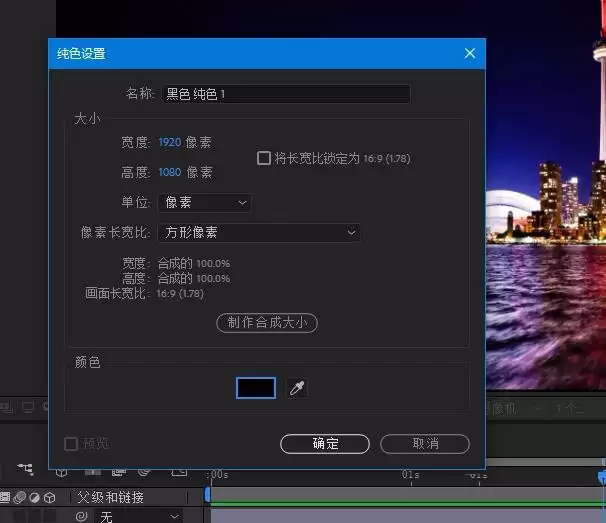
新建固态层:首先,在时间轴面板上右键,新建一个固态层。这一步是基础,相当于给星星准备一张画布。

-
设置固态层参数:弹出的固态层设置窗口里,颜色和尺寸默认就好,不用多调。直接点确定。
-
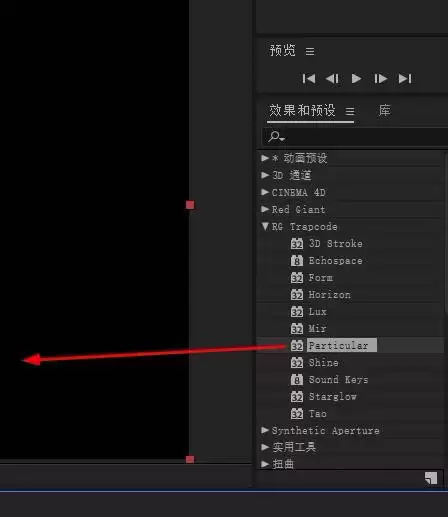
添加粒子特效:接下来是关键一步——打开“效果和预设”面板,找到CC Particle Systems II(粒子特效),直接拖到固态层上。注意别拖错图层。
-
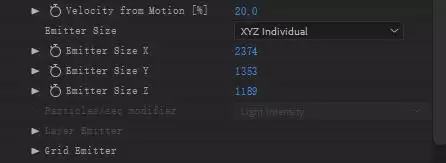
更改发射器类型:在效果控件里展开Emitter(发射器),把Type(类型)从默认的Point改成Grid(网格)。这一步决定了星星的排列方式。

-
调整范围参数:然后分别把X轴、Y轴、Z轴的数值调大——比如2000、2000、500,具体数值根据画面尺寸来。数值越大,星星分布的范围越广。
-
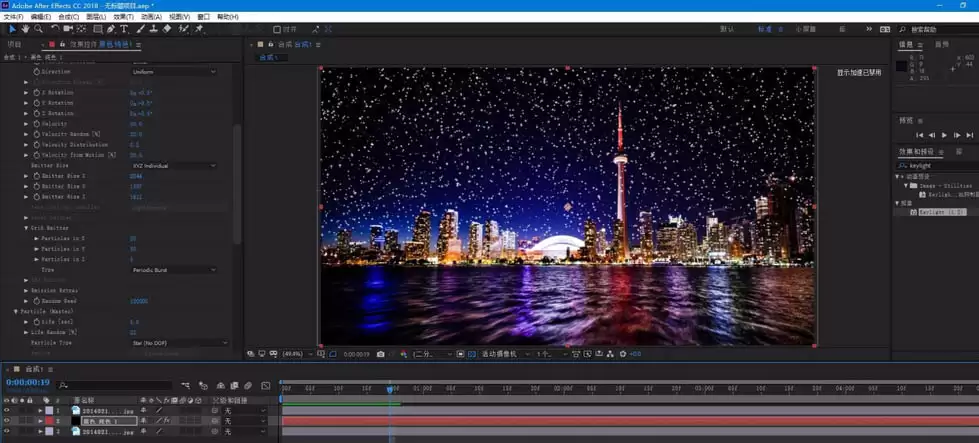
微调属性:最后再微调一下其他属性,比如粒子大小、生命期、颜色等,让星星更有层次感和闪烁感。到这里,繁星满天的效果就出来了。

免责声明:文中图文均来自网络,如有侵权请联系删除,心愿游戏发布此文仅为传递信息,不代表心愿游戏认同其观点或证实其描述。
相关文章
更多-

- AI一键生成3D立体图?Adobe Illustrator“转盘”功能指南
- 时间:2026-08-25
-

- Premiere图片大小调整方法详解 简单几步快速缩放
- 时间:2026-08-24
-

- Premiere视频素材切割教程 详细步骤详解
- 时间:2026-08-24
-

- Premiere图形转场动画制作教程详细步骤详解
- 时间:2026-08-23
-

- Premiere划出显示过渡效果制作教程与详细步骤解析
- 时间:2026-08-23
-

- Premiere随机擦除过渡效果添加步骤详解
- 时间:2026-08-23
-

- PR2019缓存自动清理方法详解
- 时间:2026-08-23
-

- Premiere CC 2019竖屏视频转横屏详细教程与步骤
- 时间:2026-08-23
精选合集
更多大家都在玩
大家都在看
更多-

- 闪烁之光法师及坦克符文推荐
- 时间:2026-10-21
-

- 闪烁之光三灵系玩法解析
- 时间:2026-10-21
-

- 闪烁之光高速爆发流攻略
- 时间:2026-10-21
-

- 闪烁之光食魇天马和金羽鸾适配场景
- 时间:2026-10-21
-

- 闪烁之光永恒纪元钟效果解析
- 时间:2026-10-21
-

- 闪烁之光神装选择思路
- 时间:2026-10-21
-

- PS怎么用魔棒抠图
- 时间:2026-10-21
-

- OBS Studio怎么设置音频输入源
- 时间:2026-10-21