Word表格转Excel:先转PDF再提取数据
时间:2026-08-05 | 作者:游戏探长 | 阅读:0Word里的表格如果后续要做筛选、计算甚至汇总,通常需要先导出成Excel。
但直接复制粘贴,很容易遇到合并单元格、图文混排导致的错位问题。
推荐的做法是:先把Word转成PDF,再用PDF转Excel功能提取表格。整个流程更顺滑,每一步都可以停下来核对,出错概率更低。

方法一:用极轻PDF分两步转换
打开极轻PDF官网,在转换工具分类里找到Word转PDF功能。
这一步的目的是把Word里的文字、表格排版彻底固定住。它相当于给文档拍了一张“快照”,后续导出Excel时不会因为格式问题乱掉。

进入页面后,点击“选择Word文件”上传文档,完成转换后下载PDF。
如果文档里有复杂表格、批注或嵌入对象,可能会影响最终版式。建议转完后快速翻一遍,确认排版没问题再继续。

之后打开PDF转Excel工具,把刚得到的PDF上传。转换完成后下载Excel。
重点检查合并单元格、数字格式、跨页表格和空白行——这些地方最容易出问题,手动微调一下就好。

方法二:使用PDF Candy提取表格
PDF Candy同样提供PDF转Excel工具,但前提是:你得先把Word保存或转成PDF。
进入工具列表后,选择“PDF转Excel”,别误选成Word转PDF或Excel转PDF。一旦选错,后续步骤全白费。

进入转换页上传PDF,等处理完成再下载Excel。
这类在线工具对规则表格识别效果更好。但如果碰到扫描件或结构特别复杂的表格,一定要仔细核对识别结果,别指望它全自动完美。

方法三:使用CleverPDF转换
CleverPDF的工具列表里也有PDF转Excel功能。从列表点进对应功能页,再上传之前从Word转好的PDF,操作跟前面两个大同小异。

在上传区域点击“选择文件”就能开始处理。下载后建议对照原Word检查表头、行列位置、日期和金额格式——这些细节一旦出错,后续统计时会产生连锁反应。

转换后怎么检查
先确认工作表数量和表格范围有没有问题,再抽查几个关键数据。
如果原Word里有大量合并单元格、文本框或扫描图片,自动转换很难100%保留原有结构。
- 要么先把源文件整理清楚再转
- 要么转完在Excel里做少量修正
对数据准确性要求高的报表,最好逐列比对完再投入使用——这一点,怎么强调都不为过。

免责声明:文中图文均来自网络,如有侵权请联系删除,心愿游戏发布此文仅为传递信息,不代表心愿游戏认同其观点或证实其描述。
相关文章
更多-

- Pandas 解析 Excel 时 MemoryError 的成因与优化办法
- 时间:2026-08-25
-

- Excel 2007免费下载安装教程 详细步骤指南
- 时间:2026-08-23
-

- Excel 2010插图库使用教程与技巧详解
- 时间:2026-08-23
-
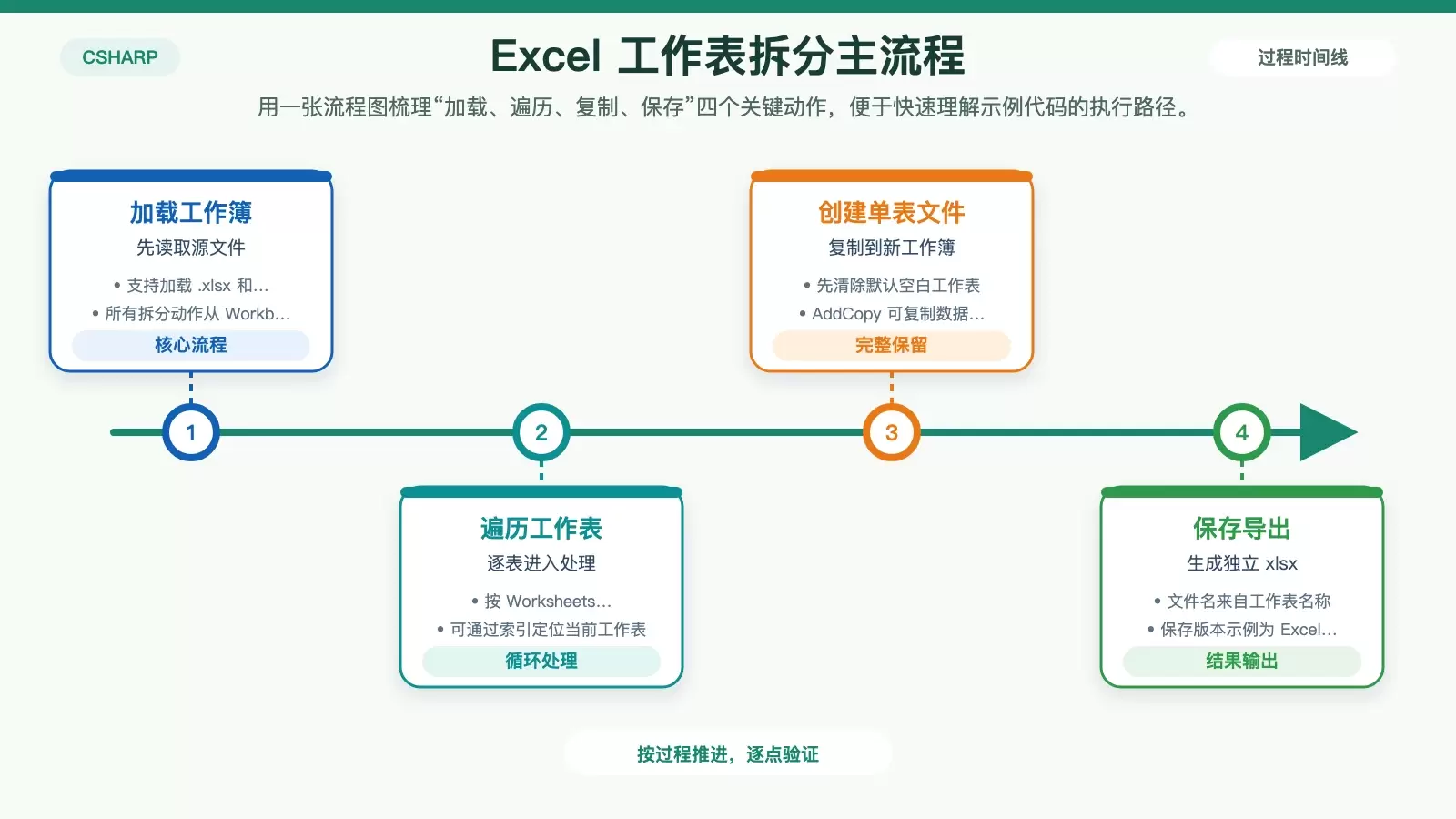
- 通过 C# 拆分 Excel 工作表
- 时间:2026-08-23
-

- Excel如何快速设置百分比格式快捷键操作指南
- 时间:2026-08-23
-

- Excel粘贴快捷键:Ctrl+V与选择性粘贴操作详解
- 时间:2026-08-23
-

- Excel 如何快速选中所有从属单元格
- 时间:2026-08-23
-

- Excel VLOOKUP函数实现区间查找的详细步骤与技巧
- 时间:2026-08-23
精选合集
更多大家都在玩
大家都在看
更多-

- 《我不是大师》曹三上当了吗
- 时间:2026-10-20
-

- 《我不是大师》做局曹三成功了吗
- 时间:2026-10-20
-

- 《我不是大师》曹三是好人还是坏人
- 时间:2026-10-20
-

- 《我不是大师》曹三是什么身份
- 时间:2026-10-20
-
- 妈妈的花样年华第31集剧情介绍
- 时间:2026-10-20
-
- 妈妈的花样年华第30集剧情介绍
- 时间:2026-10-20
-
- 妈妈的花样年华第29集剧情介绍
- 时间:2026-10-20
-
- 妈妈的花样年华第28集剧情介绍
- 时间:2026-10-20