Excel VLOOKUP函数实现区间查找的详细步骤与技巧
时间:2026-08-23 | 作者:夜鞌不睡 | 阅读:0工作中,你是否常遇到这类问题?
- 根据停车时长计算费用。
- 按照工资阶梯计算个税。
- 根据分数给学生评定等级。
这些看似不同的任务,其实都属于同一个经典场景——区间查询。
这类问题有几个共同点:
- 查询的依据是数字。
- 各个区间(如分数段、金额段)的边界是依次递增的。
- 每个区间都唯一对应一个结果(如“优秀”或“8折”)。
以最常见的成绩评级为例。我们需要根据一个具体的分数(如78分),判断它属于“不及格”、“及格”、“良好”还是“优秀”。
这里的分数是数字。评分标准里的各档分数线(0、60、75、85…)必须是从低到高排列的。最终,78分只会落到“良好”这一个区间里,得出确定结论。
面对这种需求,很多人会用一堆IF函数嵌套,写起来又长又容易出错。其实,Excel里的VLOOKUP函数就能优雅地解决,秘诀在于灵活运用它的第四个参数。
VLOOKUP 第四参数解析
VLOOKUP函数的第四个参数,决定了它的“匹配性格”。
我们平时最常用的是精确匹配,即把参数设为FALSE或0,要求必须找到一模一样的内容。
但今天的主角是它的另一种模式——近似匹配。
当这个参数被设置为TRUE、1,或直接省略时,VLOOKUP会展现出完全不同的行为逻辑。
它的核心规则是:当查找值无法在数据表的第一列被精确找到时,函数不会报错,而是会“向下兼容”,返回第一个“不大于”查找值的那个最大数字所对应的结果。
这个“向下兼容”的特性,正是实现区间判定的关键。
标准化构建查找表
理解了VLOOKUP近似匹配是“向下找”的,我们构建查询对照表的方式就必须随之调整。
核心原则只有一条:用每个区间的“起始线”或“最低门槛”作为查找依据,并且确保这些门槛值是从小到大排列的。
还是用成绩评级的例子。规则是“60分及以上为及格”。那么,“60分”就是“及格”这个区间的起点。在构建查询表时,我们应该把「60」和「及格」配成一对。
以此类推:
- 「75」对应「良好」(因为75分是“良好”的起点)。
- 「85」对应「优秀」。
- 而“不及格”这个区间,可以从「0」开始对应。
最终,你的查询表应该如下:
- 第一列:依次递增的 0, 60, 75, 85…
- 第二列:对应的“不及格”、“及格”、“良好”、“优秀”。
区间查询通用公式
公式本身的结构和普通VLOOKUP没有区别,唯一的改变就是第四个参数。
标准写法如下:
=VLOOKUP(查找值, 查找区域, 返回列序号, TRUE)这里的TRUE也可以写成1,或者直接省略(因为省略时默认就是TRUE)。
例如,要查找A2单元格中的分数属于哪个等级,假设对照表在E1:F4区域,公式就是:
=VLOOKUP(A2, $E$1:$F$4, 2, TRUE)注意事项总结
掌握了这个方法,你会发现它的应用场景非常广泛:
- 工资的阶梯税率计算。
- 快递按重量区间的运费。
- 服务按时长区间的收费。
这些都可以套用「VLOOKUP + 近似匹配」的模板。
不过,在动手编写公式前,有两点必须时刻牢记:
- 务必吃透“返回小于等于查找值的最大临界点”这个核心逻辑,这是所有操作的基础。
- 严格检查并确保你的查找区域,其第一列数据一定是升序排列的,并且每一个值都代表了一个区间的起始下限。
只要这两点做到位,区间查询就再也不是难题了。

免责声明:文中图文均来自网络,如有侵权请联系删除,心愿游戏发布此文仅为传递信息,不代表心愿游戏认同其观点或证实其描述。
相关文章
更多-

- Pandas 解析 Excel 时 MemoryError 的成因与优化办法
- 时间:2026-08-25
-

- Excel 2007免费下载安装教程 详细步骤指南
- 时间:2026-08-23
-

- Excel 2010插图库使用教程与技巧详解
- 时间:2026-08-23
-
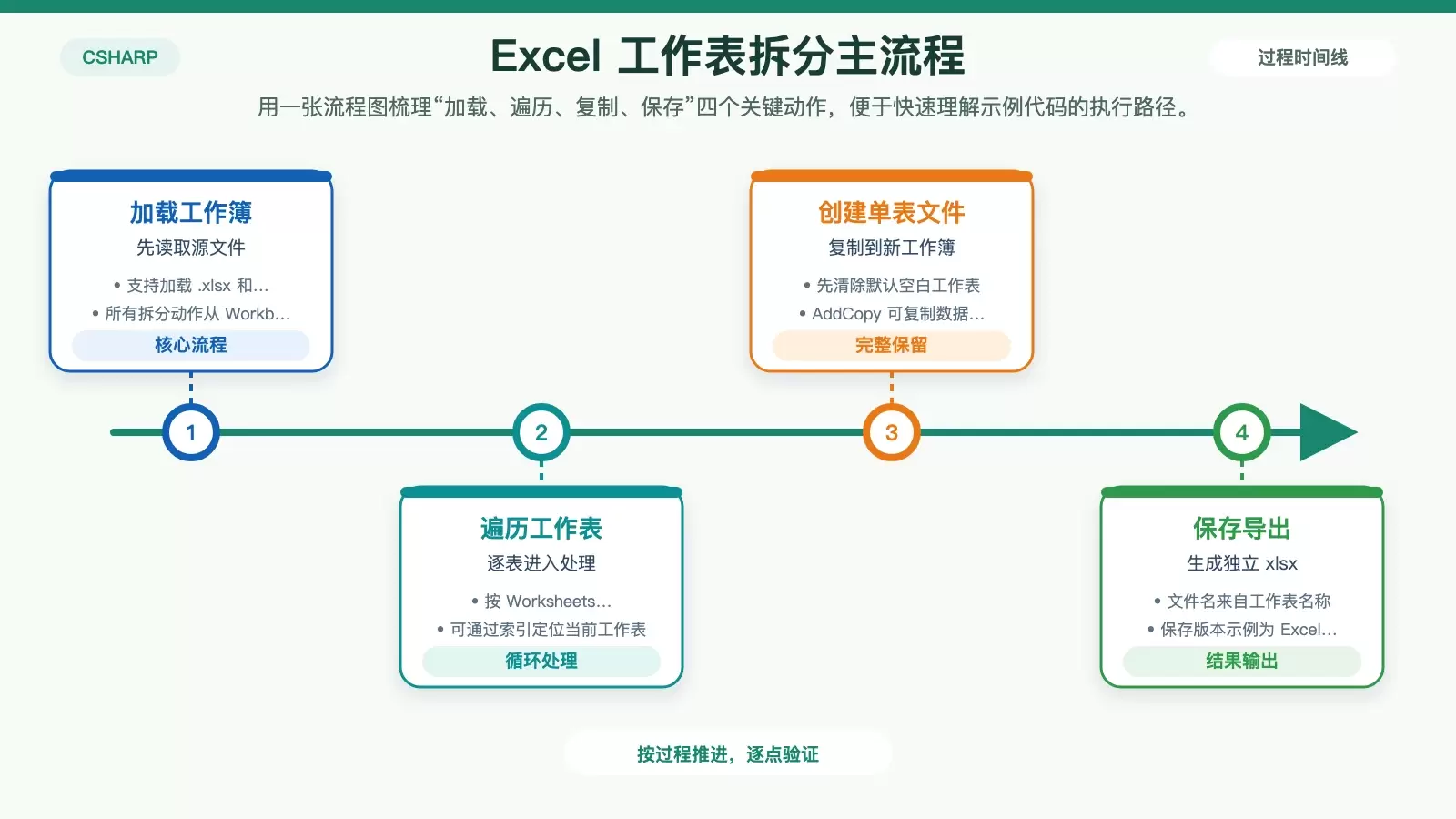
- 通过 C# 拆分 Excel 工作表
- 时间:2026-08-23
-

- Excel如何快速设置百分比格式快捷键操作指南
- 时间:2026-08-23
-

- Excel粘贴快捷键:Ctrl+V与选择性粘贴操作详解
- 时间:2026-08-23
-

- Excel 如何快速选中所有从属单元格
- 时间:2026-08-23
-

- Excel如何快速复制上一行数据到当前单元格
- 时间:2026-08-23
精选合集
更多大家都在玩
大家都在看
更多-

- 金山毒霸怎么查杀病毒
- 时间:2026-10-17
-

- 金舟PDF编辑器怎么编辑PDF文件
- 时间:2026-10-17
-

- 老毛桃U盘启动盘怎么制作
- 时间:2026-10-17
-

- 得力OCR文字识别怎么提取图片文字
- 时间:2026-10-17
-

- 超级捕快怎么录制电脑屏幕
- 时间:2026-10-17
-

- 崩坏3?时序之律者·寻梦者?角色定位及机制介绍
- 时间:2026-10-17
-

- 《雾海之下》浪花游鲨介绍
- 时间:2026-10-17
-

- 《搞笑找茬脑洞》家庭烧烤帮找到12种食物来烧烤通关攻略
- 时间:2026-10-17