PDF批量加水印如何设置透明度?三种实用方法详解
时间:2026-08-12 | 作者:火苗实验室 | 阅读:0给工作资料、课件、作品集加水印时,透明度、位置、角度没调好,很容易挡住正文内容。
下面整理了3种完整的操作方法。即便是整套PDF批量处理,也能轻松搞定。
方法一:用极轻PDF添加文字水印
极轻PDF自带的加水印工具,支持自定义水印文字、透明度、摆放位置,操作起来比较直观。
操作步骤
第一步:进入添加水印工具
打开网站首页,直接点选「添加水印」功能就行。

第二步:上传PDF文件
点「选择文件」,把要处理的PDF上传上去。

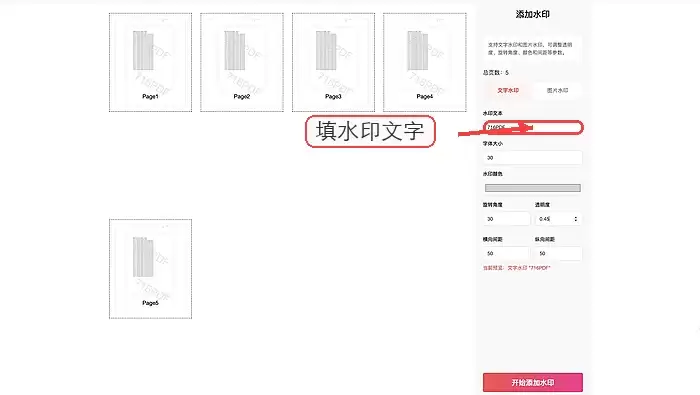
第三步:设置文字水印
输入你想要的文字,调整颜色、透明度、倾斜角度和摆放位置。
预览时多看几页,确保水印不会挡住正文内容。
第四步:开始添加
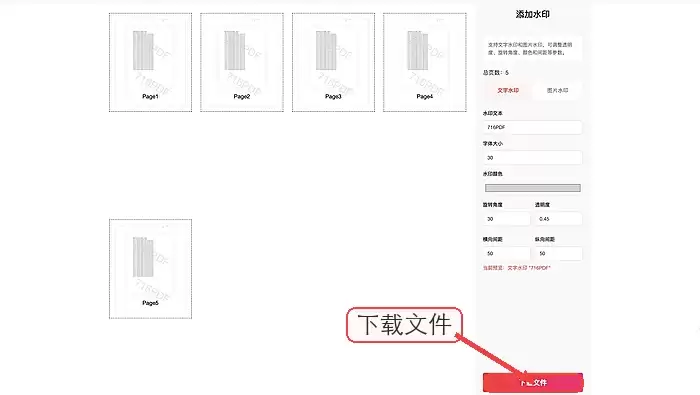
所有参数确认无误后,启动处理,等待所有页面生成完毕。

第五步:下载并检查
导出结果后,抽查封面、正文和带图表的页面。
确保水印清晰可见,同时不干扰正常阅读。
方法二:用HiPDF添加水印
操作步骤
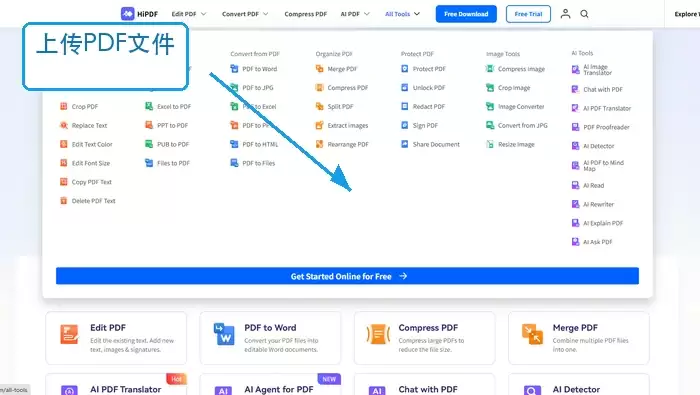
第一步:上传文件
找到加水印的功能入口,上传要处理的PDF。
第二步:设置并下载
文字水印或图片水印都可以选,调好透明度和排布方式。
预览没问题后,直接处理导出。

方法三:用PDFgear添加水印
操作步骤
第一步:打开文件并进入水印功能
在PDFgear里载入要处理的PDF,找到添加水印的功能入口。

第二步:设置后保存
填好水印内容,调整位置、角度和透明度。
选择好要应用水印的页面范围,最后保存文件就完成了。

透明度设置建议
透明度设置的核心原则是:水印能看见,但不能喧宾夺主。
正文内容排版很密的时候,建议把水印透明度调低一些。
如果水印放在页面中心位置,注意别挡住表格、签名这类关键内容。
如果是用作版权提示,可以考虑采用斜向重复排布的方式。
但千万别把水印调得比正文还醒目。

免责声明:文中图文均来自网络,如有侵权请联系删除,心愿游戏发布此文仅为传递信息,不代表心愿游戏认同其观点或证实其描述。
相关文章
更多-

- Linux Compton颜色与透明度调整指南
- 时间:2026-08-31
-
- PPT图片透明度调整方法与设置无效解决
- 时间:2026-08-23
-
- PS描边透明度怎么调整设置方法
- 时间:2026-08-17
-

- 手把手教你Adobe Animate软件中调整对象透明度的详细步骤与技巧
- 时间:2026-07-17
-

- Nova Launcher抽屉背景透明度与颜色修改教程
- 时间:2026-06-16
-

- Axialis IconWorkshop图标透明度设置教程
- 时间:2026-06-04
-

- PPT图片透明度设置与调整方法详解
- 时间:2026-05-28
-

- PotPlayer调整字幕透明度设置教程
- 时间:2026-05-23
精选合集
更多大家都在玩
大家都在看
更多-

- 《我不是大师》曹三上当了吗
- 时间:2026-10-20
-

- 《我不是大师》做局曹三成功了吗
- 时间:2026-10-20
-

- 《我不是大师》曹三是好人还是坏人
- 时间:2026-10-20
-

- 《我不是大师》曹三是什么身份
- 时间:2026-10-20
-
- 妈妈的花样年华第31集剧情介绍
- 时间:2026-10-20
-
- 妈妈的花样年华第30集剧情介绍
- 时间:2026-10-20
-
- 妈妈的花样年华第29集剧情介绍
- 时间:2026-10-20
-
- 妈妈的花样年华第28集剧情介绍
- 时间:2026-10-20