PPT图片透明度设置与调整方法详解
时间:2026-05-28 | 作者:深海捕梦者 | 阅读:0PowerPoint作为演示文稿制作的利器,几乎成了职场人的标配。无论是工作汇报还是产品展示,一张恰到好处的图片往往能瞬间提升幻灯片的质感。而在这其中,调整图片透明度,可以说是平衡视觉美感与信息传达的关键技巧之一。它能轻松营造出层次感,让背景与前景内容和谐共生。
不过,这个看似简单的功能,其操作入口对不少朋友来说却有点“捉迷藏”的感觉。今天,我们就来彻底搞清楚,如何在PPT里找到并灵活运用图片透明度这个功能。
一、PPT 图片透明度设置入口在哪
别着急,我们一步步来。首先,你得把图片放进幻灯片里,这步大家都很熟悉:打开PPT,点击顶部菜单栏的“插入”选项卡,选择“图片”,然后从电脑里找到你心仪的素材插入即可。
关键步骤来了。图片插入后,用鼠标右键单击它,在弹出的菜单里选择“设置图片格式”。这时,软件右侧会自动弹出一个功能面板,这就是我们调整图片各种属性的“控制中心”。透明度、阴影、艺术效果等设置,都藏在这个面板里。

二、如何修改 PPT 图片透明度
找到了“控制中心”,调整透明度就变得轻而易举了。这里有两种主流且高效的方法,你可以根据习惯选择。
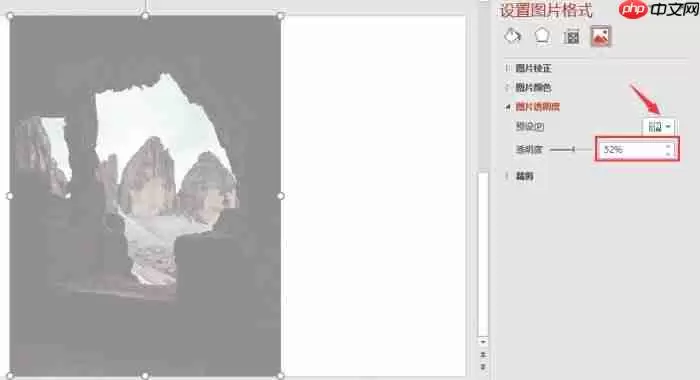
第一种是手动精细调节。在右侧的“设置图片格式”窗格中,确保你切换到了“图片”选项页(图标通常是一个小图片)。在这里,你会直接看到一个名为“透明度”的滑块。用鼠标左右拖动这个滑块,数值就会在0%到100%之间变化。0%代表完全不透明,100%则意味着完全透明。最棒的是,你在拖动时,编辑区的主画面会实时显示效果,方便你精准把控想要的感觉。

如果你追求效率,或者暂时没有明确的透明度数值要求,那么第二种“预设模板”法会更适合你。在同一个面板中,找到并点击“预设”下拉菜单,里面有一个“透明度”选项。点开它,你会发现系统已经贴心地准备好了好几变钱成的透明度样式,比如“淡入”效果或者“半透明边框”等。直接点击你喜欢的模板,效果就能一键应用,省时又省力。

三、将调好透明度的图片设为 PPT 背景
学会了调节透明度,你可能会想,能不能把这种半透明的图片当作幻灯片背景来用呢?当然可以,而且操作起来并不复杂。这样设置出来的背景既有设计感,又不会喧宾夺主,干扰正文字体的阅读。
第一步是调整图层顺序。在幻灯片编辑区,选中你已经设置好透明度的图片,然后右键单击,依次选择“置于底层” -> “置于底层”。这个操作会让图片沉到所有内容的最下面,确保你的文字、图表等其他元素可以正常地显示和编辑。

第二步是让背景铺满整个页面。直接用鼠标拖动图片四个角上的控制点,将其拉伸至覆盖整个幻灯片。如果担心手动拉伸不精确,可以右键图片选择“大小和位置”,在弹出的窗口中手动输入高度和宽度。这里有个小建议:将尺寸单位设置为“绝对值”,并输入与当前幻灯片页面完全一致的尺寸(例如常见的25.4厘米 x 19.05厘米),这样就能确保背景图片严丝合缝,不留任何白边。

好了,以上就是关于PPT图片透明度的核心操作全解析。从找到设置入口,到两种灵活的调整方法,再到将其巧妙应用为幻灯片背景,掌握这几个步骤,你就能轻松玩转这个提升PPT设计感的重要功能。希望这些具体的操作指南,能让你下次制作幻灯片时更加得心应手。

免责声明:文中图文均来自网络,如有侵权请联系删除,心愿游戏发布此文仅为传递信息,不代表心愿游戏认同其观点或证实其描述。
相关文章
更多-

- Linux Compton颜色与透明度调整指南
- 时间:2026-08-31
-
- PPT图片透明度调整方法与设置无效解决
- 时间:2026-08-23
-
- PS描边透明度怎么调整设置方法
- 时间:2026-08-17
-
- PDF批量加水印如何设置透明度?三种实用方法详解
- 时间:2026-08-12
-

- 手把手教你Adobe Animate软件中调整对象透明度的详细步骤与技巧
- 时间:2026-07-17
-

- Nova Launcher抽屉背景透明度与颜色修改教程
- 时间:2026-06-16
-

- Axialis IconWorkshop图标透明度设置教程
- 时间:2026-06-04
-

- PotPlayer调整字幕透明度设置教程
- 时间:2026-05-23
精选合集
更多大家都在玩
大家都在看
更多-

- 《我不是大师》曹三上当了吗
- 时间:2026-10-20
-

- 《我不是大师》做局曹三成功了吗
- 时间:2026-10-20
-

- 《我不是大师》曹三是好人还是坏人
- 时间:2026-10-20
-

- 《我不是大师》曹三是什么身份
- 时间:2026-10-20
-
- 妈妈的花样年华第31集剧情介绍
- 时间:2026-10-20
-
- 妈妈的花样年华第30集剧情介绍
- 时间:2026-10-20
-
- 妈妈的花样年华第29集剧情介绍
- 时间:2026-10-20
-
- 妈妈的花样年华第28集剧情介绍
- 时间:2026-10-20