Axialis IconWorkshop图标透明度设置教程
时间:2026-06-04 | 作者:多维游侠 | 阅读:0调整图标不透明度:Axialis IconWorkshop操作指南
调整图标不透明度,是图标设计中的常见需求。
无论是为了适配不同背景,还是营造视觉层次感,掌握这个功能都很有必要。
本文将以专业图标工具Axialis IconWorkshop为例,详细讲解如何设置图标不透明度。
第一步:打开图标文件
首先,启动Axialis IconWorkshop软件。
点击顶部菜单栏的“File”(文件),在下拉菜单中选择“Open”(打开)。

随后,在弹出的窗口中,从本地电脑中选择并导入一个图标素材文件。

第二步:找到不透明度调整功能
图标成功打开后,进入核心步骤。
请点击菜单栏的“Image”(图像),依次选择“Adjustments/Effects”(调整/效果),最后点击“Adjust Opacity...”(调整不透明度...)。

第三步:使用滑块调整不透明度
这时,会弹出一个名为“Adjust Opacity”的操作对话框。
你会看到一个“Opacity”(不透明度)滑块,其默认参数值通常为“0”。

这个滑块的调节逻辑非常直观:
- 向左侧拖动滑块:将Opacity值设为负数。数值越小(负得越多),图标透明度越高,图标越透明。
- 向右侧拖动滑块:将Opacity值设为正值。数值越大,图标透明度越低,图标越不透明。
根据实际需要拖动滑块,然后点击“OK”按钮使设置生效。

第四步:保存处理后的图标
完成不透明度调整后,最后一步是保存成果。
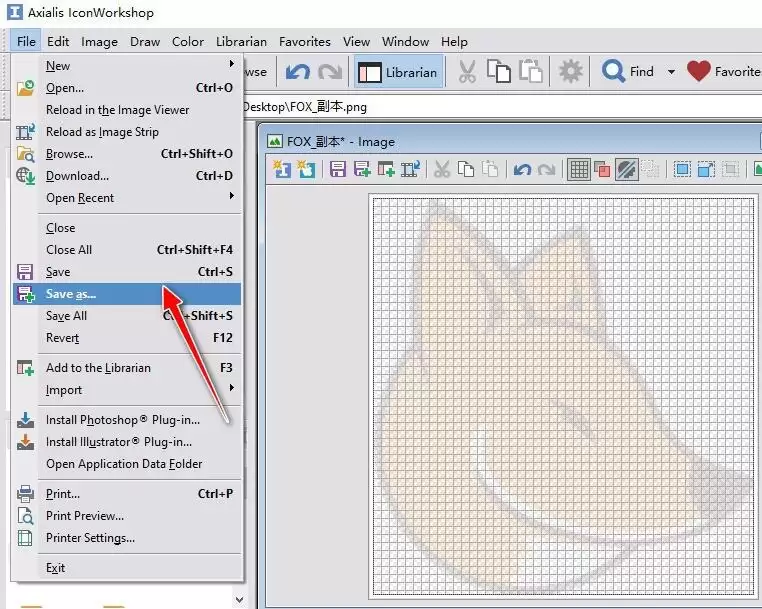
点击“File”(文件)菜单,选择“Save as...”(另存为),将处理好的图标以所需格式导出到指定位置。
总结
至此,在Axialis IconWorkshop中设置图标不透明度的流程就完成了。
通过这个简单的滑块控制,你可以轻松为图标赋予不同的透明效果,从而更灵活地应用于各类设计场景。

免责声明:文中图文均来自网络,如有侵权请联系删除,心愿游戏发布此文仅为传递信息,不代表心愿游戏认同其观点或证实其描述。
相关文章
更多-

- Linux Compton颜色与透明度调整指南
- 时间:2026-08-31
-
- PPT图片透明度调整方法与设置无效解决
- 时间:2026-08-23
-
- PS描边透明度怎么调整设置方法
- 时间:2026-08-17
-
- PDF批量加水印如何设置透明度?三种实用方法详解
- 时间:2026-08-12
-

- 手把手教你Adobe Animate软件中调整对象透明度的详细步骤与技巧
- 时间:2026-07-17
-

- Nova Launcher抽屉背景透明度与颜色修改教程
- 时间:2026-06-16
-

- PPT图片透明度设置与调整方法详解
- 时间:2026-05-28
-

- PotPlayer调整字幕透明度设置教程
- 时间:2026-05-23
精选合集
更多大家都在玩
大家都在看
更多-

- 《我不是大师》曹三上当了吗
- 时间:2026-10-20
-

- 《我不是大师》做局曹三成功了吗
- 时间:2026-10-20
-

- 《我不是大师》曹三是好人还是坏人
- 时间:2026-10-20
-

- 《我不是大师》曹三是什么身份
- 时间:2026-10-20
-
- 妈妈的花样年华第31集剧情介绍
- 时间:2026-10-20
-
- 妈妈的花样年华第30集剧情介绍
- 时间:2026-10-20
-
- 妈妈的花样年华第29集剧情介绍
- 时间:2026-10-20
-
- 妈妈的花样年华第28集剧情介绍
- 时间:2026-10-20