Kotlin开发环境搭建教程:IntelliJ IDEA安装与配置
时间:2026-08-14 | 作者:星际追番人 | 阅读:0IntelliJ IDEA 社区版下载安装与 Kotlin 项目创建
IntelliJ IDEA 社区版的官方下载地址是:https://www.jetbrains.com/idea/download/index.html
下载安装后,就可以使用该工具创建项目。
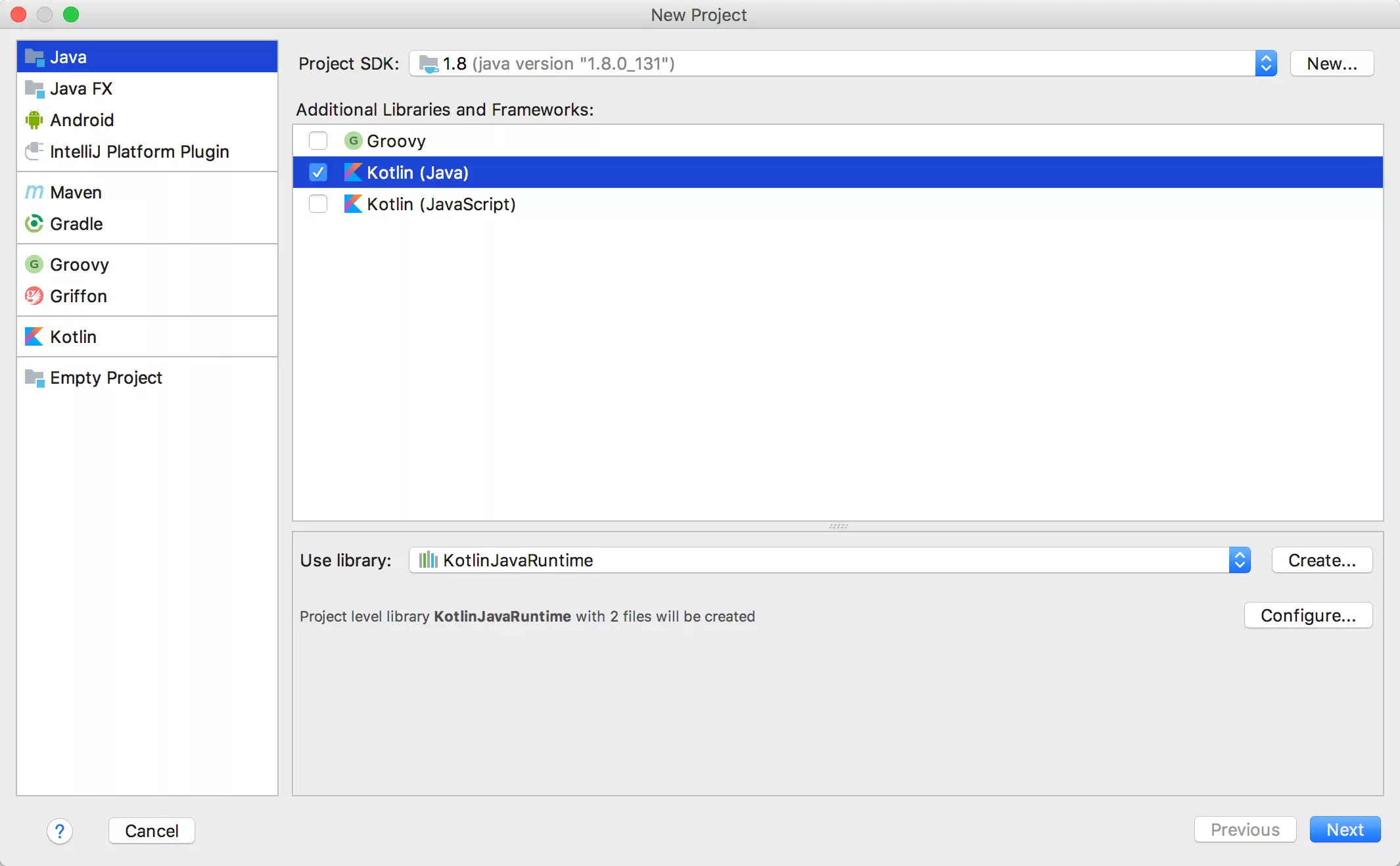
创建过程中需要选择 SDK,Kotlin 与 JDK 1.6+ 一起使用。
在右侧的下拉菜单中勾选 Kotlin (Ja va) 复选框。
设置项目名称
接下来为项目取一个名称:HelloWorld。

查看项目结构
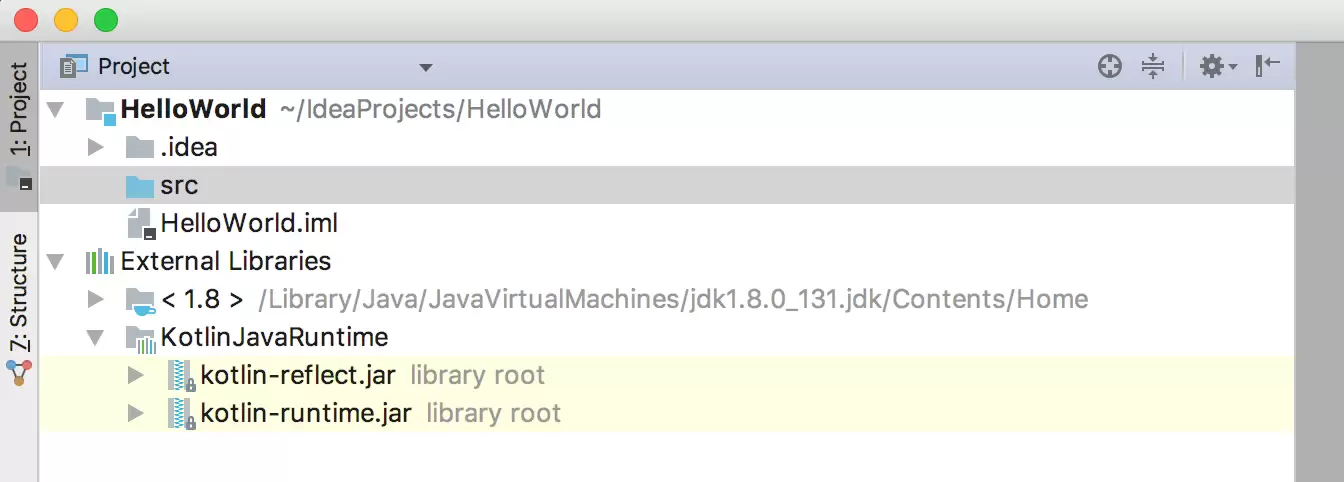
项目创建完成后,文件结构如下。
整体上与 Ja va 的项目结构还是很类似的。
创建 Kotlin 文件
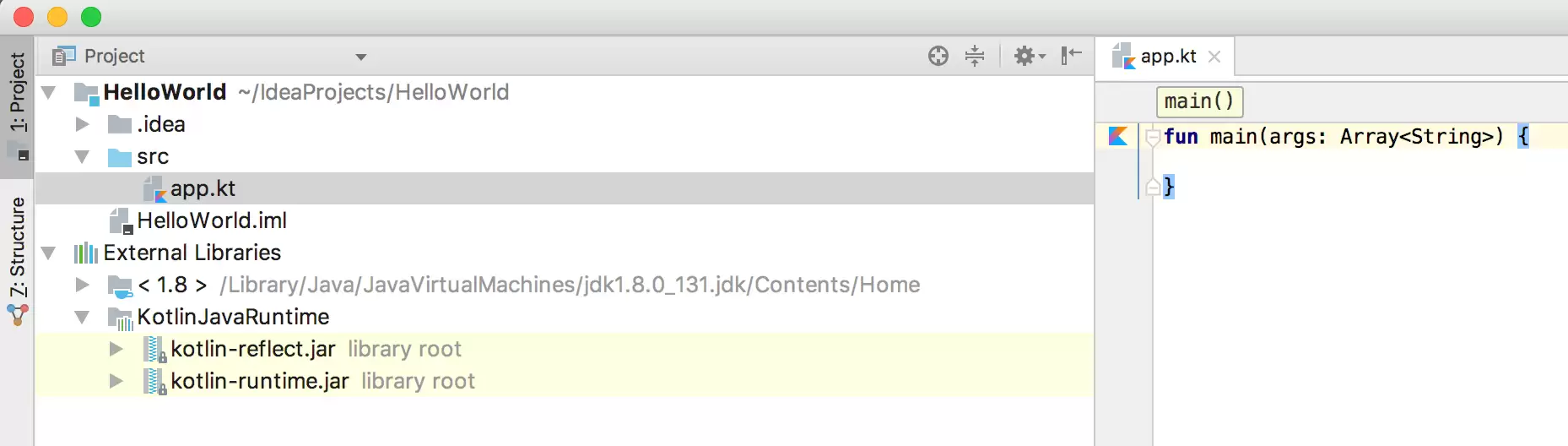
接下来点击 src 文件夹,创建一个 Kotlin 文件。
文件名可以任意命名,这里创建 app.kt。

快速补全 main 模板
接下来,需要在 app.kt 文件里补上代码。
这个步骤很省事,IntelliJ IDEA 已经提供了快捷模板。
直接输入 main,再按一下 Tab,就能快速完成。
编写并运行 Hello, World!
现在添加一行代码,打印出 "Hello, World!"。
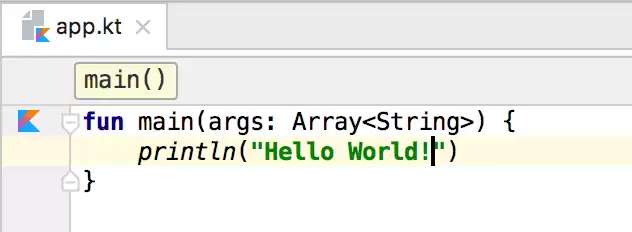
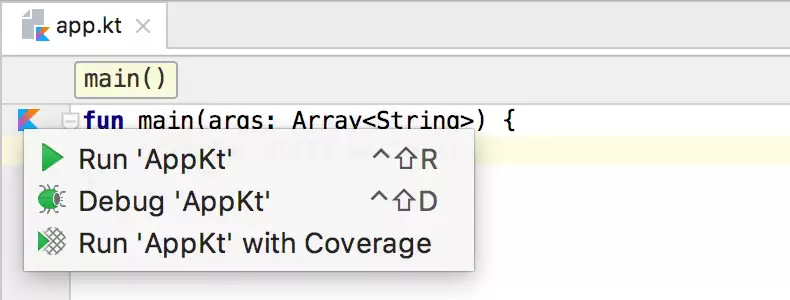
接下来,可以用鼠标点击编辑器左上角 kotlin图标。
然后选择 Run 'AppKt' 来运行代码。
运行成功后,就可以在窗口 Run 中看到结果。
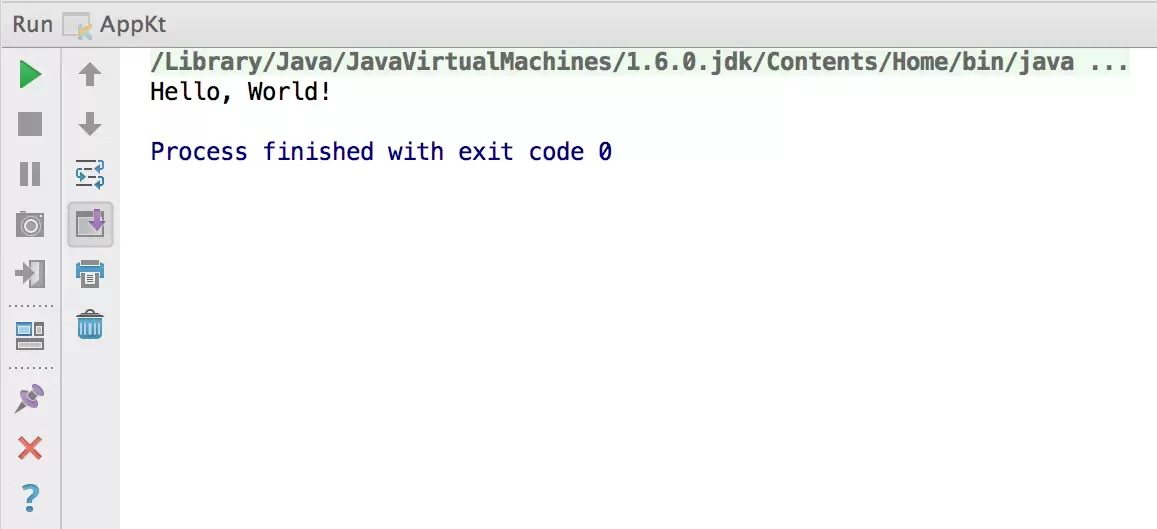
这样我们第一个 Kotlin 代码就运行起来了。

免责声明:文中图文均来自网络,如有侵权请联系删除,心愿游戏发布此文仅为传递信息,不代表心愿游戏认同其观点或证实其描述。
相关文章
更多-

- 英特尔成熟工艺良率领先获SK海力士订单
- 时间:2026-08-23
-

- 谷歌Pixelbook搭载三款处理器性能对比与选购指南
- 时间:2026-08-23
-

- 英特尔CEO严令提升CPU良率 不合格团队将面临解雇
- 时间:2026-08-23
-

- Intel纯大核旗舰游戏性能实测 对比四年前i9 13900K表现如何
- 时间:2026-08-23
-

- AMD Zen7处理器将采用台积电1.4nm工艺并配备224MB缓存
- 时间:2026-08-23
-

- 华裔CEO为Intel立新规:出错超两次开除,因18A流片太烧钱
- 时间:2026-08-22
-

- NVIDIA超级CPU规格曝光 四款芯片对标Intel AMD
- 时间:2026-08-22
-

- Intel至强6+ 288核心发布 18A制程数据中心性能提升2.26倍
- 时间:2026-08-22
精选合集
更多大家都在玩
大家都在看
更多-

- 糖尿病完全不能吃糖吗
- 时间:2026-09-15
-
- 蚂蚁庄园小课堂2026年9月16日最新题目答案
- 时间:2026-09-15
-
- 小鸡答题今天的答案是什么2026年9月16日
- 时间:2026-09-15
-
- 蚂蚁庄园每日答题答案2026年9月16日
- 时间:2026-09-15
-
- 以下哪种粮食是酿造绍兴黄酒的主要原料 蚂蚁庄园今日答案9月16日
- 时间:2026-09-15
-
- 劝学名句“及时当勉励,岁月不待人”出自哪位诗人 蚂蚁庄园今日答案9.16
- 时间:2026-09-15
-
- 蚂蚁庄园今天答题答案2026年9月16日
- 时间:2026-09-15
-
- 蚂蚁庄园答题今日答案2026年9月16日
- 时间:2026-09-15