Excel怎么快速计算日期所在季度的方法
时间:2026-08-14 | 作者:清风无痕 | 阅读:0Excel怎么计算日期所在的季度
在Excel里处理日期数据时,经常需要判断某个日期落在哪个季度。
核心思路其实很简单:季度按自然月划分,1-3月为Q1,4-6月为Q2,7-9月为Q3,10-12月为Q4。
也就是说,只要先取出月份,再进行计算,就能得到季度结果。思路不复杂,但具体落地时,有几个实用小技巧值得了解。
先构造数据验证思路
先别急着上公式,最好先验证思路是否正确。验证的第一步,就是构造测试数据。
可以用RANDBETWEEN(a, b)函数随机生成一批日期,尽量覆盖不同月份和不同场景。

随机生成的日期属于公式结果。为了避免后续操作时数据不断变化,建议选择性粘贴成数值,把公式固化为静态数据。
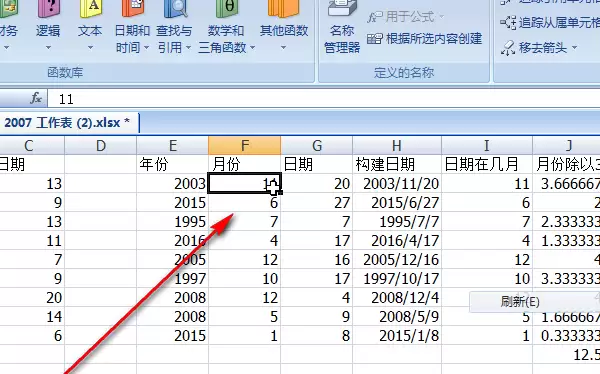
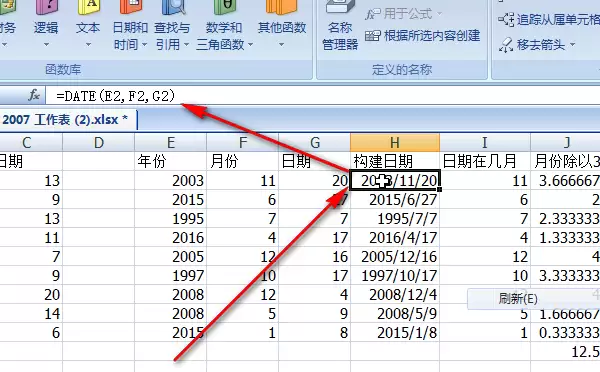
除了随机生成,也可以用DATE()函数手动构建一些有代表性的日期。
- 季度首月日期
- 季度末月日期
- 跨年日期
- 边界测试日期
这样更方便测试特殊情况和边界情况。
先提取月份
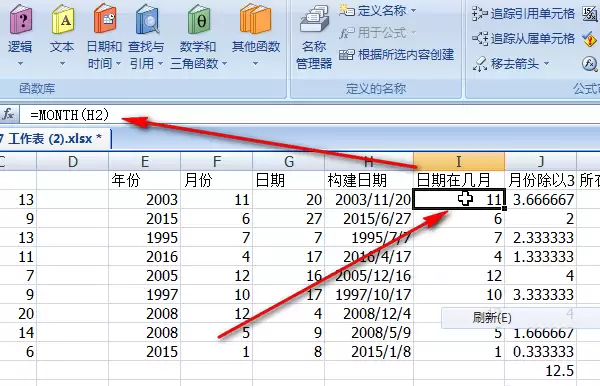
接下来,用MONTH()函数提取每个日期对应的月份。
这一步非常直观。提取出来的结果,就是日期中对应的月份数字。
核心计算方法:月份除以3后向上取整
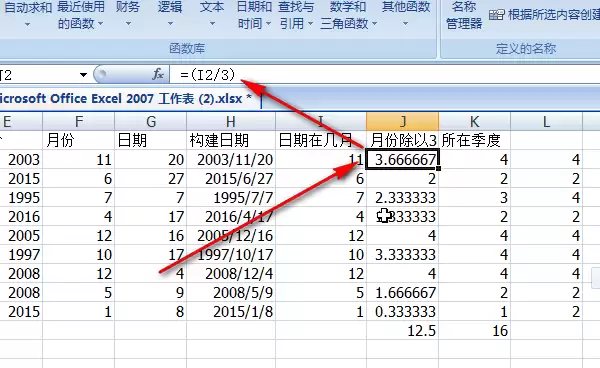
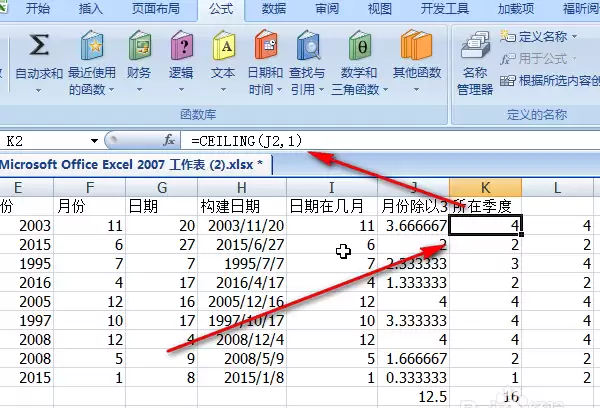
关键就在这里:把月份数值除以3,再向上舍入到最近的整数,得到的就是季度数。
例如:
- 1月 ÷ 3 ≈ 0.333,向上取整后得1
- 2月 ÷ 3 ≈ 0.667,向上取整后得1
- 3月 ÷ 3 = 1,向上取整后得1
- 4月 ÷ 3 ≈ 1.333,向上取整后得2
后面的月份依此类推,所以这个方法可以准确对应四个季度。
用CEILING实现向上舍入
Excel里可以用CEILING(x, y)函数来实现“向上舍入到最接近的指定倍数”。
它有两个参数:
x:需要舍入的数值y:指定的倍数
如果x小于y,结果就是x本身;如果x大于y,并且落在y的某个整数倍区间内,那么结果就是下一个整数倍的y值。
比如:
CEILING(1.3, 1)返回2CEILING(2.0, 1)返回2
因此,把月份除以3的结果向上舍入到1的倍数,就可以得到季度数。
其他也能算出季度的公式
当然,方法不止一种。这里记月份为w,下面几种公式同样能得出季度数:
=INT((w+2)/3)—— 通过加2再整除,本质是“向下取整”的变通。=LEN(2^w)—— 利用数字2的幂次方的位数变化,脑洞很大,但结果正好匹配。=MATCH(w, {1,4,7,10})—— 用查找匹配定位月份落在哪个季度区间。
总结
计算日期所在季度的核心方法,就是“月份除以3然后向上取整”。
在这些方法里,CEILING是最直接、最容易理解的工具。
其他公式更多是展示Excel函数的灵活性和趣味性。实际工作中,选择自己用得顺手的方法即可。
真正重要的是理解背后的逻辑。这样即使换个场景,比如按财年算季度,也能举一反三。

免责声明:文中图文均来自网络,如有侵权请联系删除,心愿游戏发布此文仅为传递信息,不代表心愿游戏认同其观点或证实其描述。
相关文章
更多-

- Pandas 解析 Excel 时 MemoryError 的成因与优化办法
- 时间:2026-08-25
-

- Excel 2007免费下载安装教程 详细步骤指南
- 时间:2026-08-23
-

- Excel 2010插图库使用教程与技巧详解
- 时间:2026-08-23
-
- 通过 C# 拆分 Excel 工作表
- 时间:2026-08-23
-

- Excel如何快速设置百分比格式快捷键操作指南
- 时间:2026-08-23
-

- Excel粘贴快捷键:Ctrl+V与选择性粘贴操作详解
- 时间:2026-08-23
-

- Excel 如何快速选中所有从属单元格
- 时间:2026-08-23
-

- Excel VLOOKUP函数实现区间查找的详细步骤与技巧
- 时间:2026-08-23
精选合集
更多大家都在玩
大家都在看
更多-

- 闪烁之光法师及坦克符文推荐
- 时间:2026-10-21
-

- 闪烁之光三灵系玩法解析
- 时间:2026-10-21
-

- 闪烁之光高速爆发流攻略
- 时间:2026-10-21
-

- 闪烁之光食魇天马和金羽鸾适配场景
- 时间:2026-10-21
-

- 闪烁之光永恒纪元钟效果解析
- 时间:2026-10-21
-

- 闪烁之光神装选择思路
- 时间:2026-10-21
-

- PS怎么用魔棒抠图
- 时间:2026-10-21
-

- OBS Studio怎么设置音频输入源
- 时间:2026-10-21