Excel图表如何设置并打印为黑白样式
时间:2026-08-14 | 作者:游戏探长 | 阅读:0Excel表格文档设置打印黑白样式图表的方法
想将Excel表格中的图表设置为打印黑白样式,可以按照下面的步骤进行操作。
操作步骤
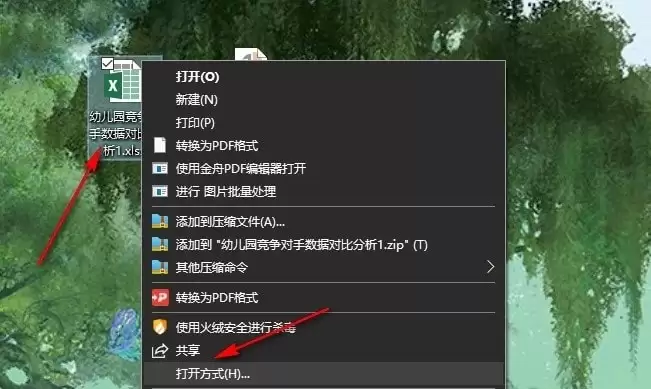
1、先找到需要编辑的表格文档,对着它点一下鼠标右键,然后依次选择“打开方式”和“Excel”即可。
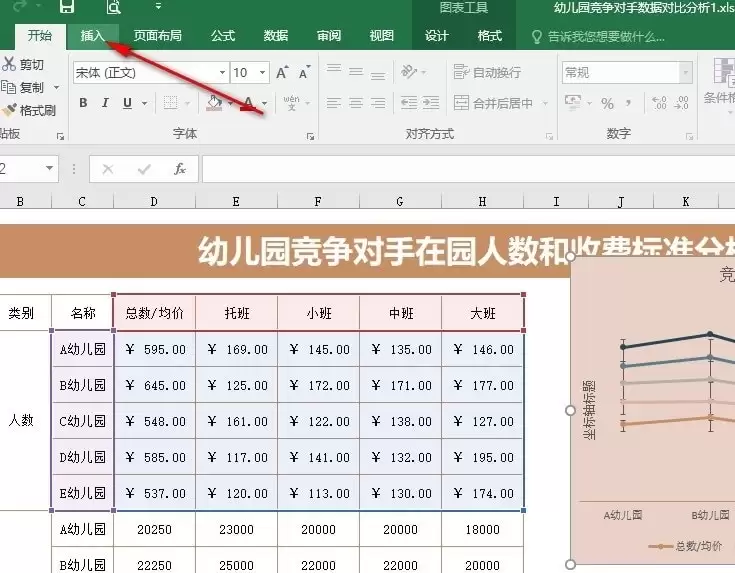
2、第二步,进入表格文档的编辑页面之后,在该页面中选中图表,然后点击打开“插入”工具。
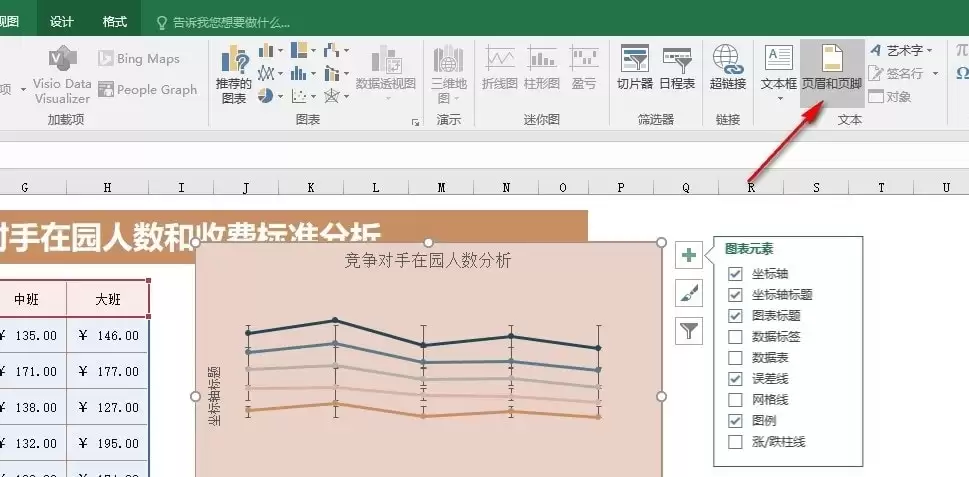
3、第三步,打开“插入”工具之后,再在其子工具栏中找到“页眉和页脚”选项,打开该选项。
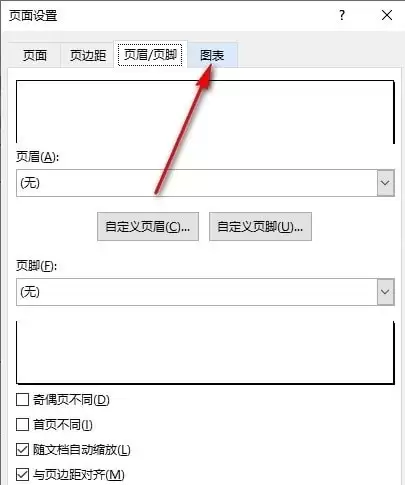
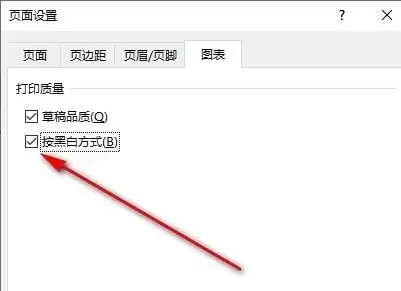
4、第四步,打开页面设置弹框之后,在弹框上方的选项中找到“图表”选项,点击打开该选项。
5、第五步,来到图表设置页面后,找到“按黑白方式”这个选项,把它勾选上,最后再点击“确定”就可以了。

免责声明:文中图文均来自网络,如有侵权请联系删除,心愿游戏发布此文仅为传递信息,不代表心愿游戏认同其观点或证实其描述。
相关文章
更多-

- Pandas 解析 Excel 时 MemoryError 的成因与优化办法
- 时间:2026-08-25
-

- Excel 2007免费下载安装教程 详细步骤指南
- 时间:2026-08-23
-

- Excel 2010插图库使用教程与技巧详解
- 时间:2026-08-23
-

- 通过 C# 拆分 Excel 工作表
- 时间:2026-08-23
-

- Excel如何快速设置百分比格式快捷键操作指南
- 时间:2026-08-23
-

- Excel粘贴快捷键:Ctrl+V与选择性粘贴操作详解
- 时间:2026-08-23
-

- Excel 如何快速选中所有从属单元格
- 时间:2026-08-23
-

- Excel VLOOKUP函数实现区间查找的详细步骤与技巧
- 时间:2026-08-23
精选合集
更多大家都在玩
大家都在看
更多-

- 闪烁之光法师及坦克符文推荐
- 时间:2026-10-21
-

- 闪烁之光三灵系玩法解析
- 时间:2026-10-21
-

- 闪烁之光高速爆发流攻略
- 时间:2026-10-21
-

- 闪烁之光食魇天马和金羽鸾适配场景
- 时间:2026-10-21
-

- 闪烁之光永恒纪元钟效果解析
- 时间:2026-10-21
-

- 闪烁之光神装选择思路
- 时间:2026-10-21
-

- PS怎么用魔棒抠图
- 时间:2026-10-21
-

- OBS Studio怎么设置音频输入源
- 时间:2026-10-21