Excel图表坐标轴颜色怎么修改设置
时间:2026-08-14 | 作者:清风无痕 | 阅读:0Excel图表坐标轴颜色怎么改?几步搞定
做报表时,图表里的坐标轴默认是黑色字体。
如果想换个颜色来突出重点,或配合整体配色,其实操作非常简单。
先插入图表
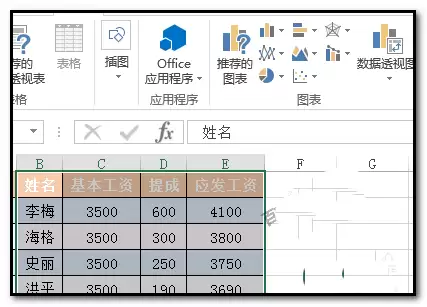
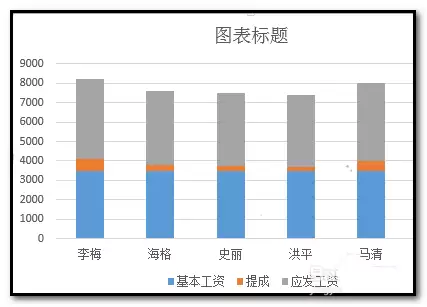
先准备一张数据报表,选中表格区域,插入一个柱形图。
确认需要修改的坐标轴
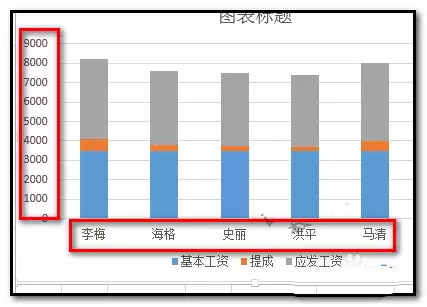
图表生成后,会看到两个坐标轴:主要横坐标轴和主要纵坐标轴。
默认情况下,这两个轴上的文字都是黑色的。
修改纵坐标轴颜色
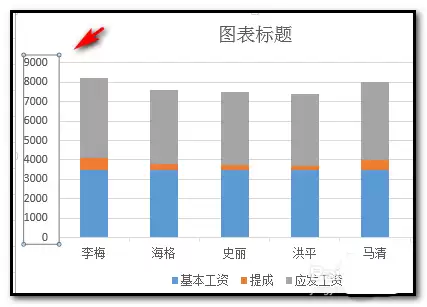
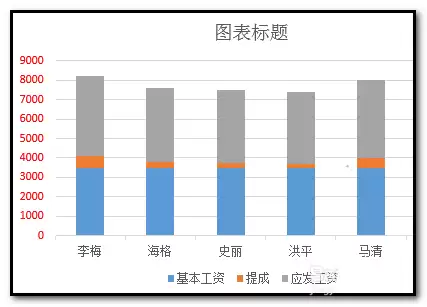
假设想把主要纵坐标轴改成红色,就先在图表上直接点击一下纵坐标轴上的数字或文字。
点中之后,纵坐标轴会进入选中状态,周围通常会出现一个方框。
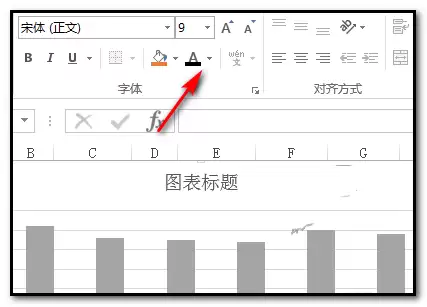
选中之后,切换到Excel顶部的“开始”选项卡。
在“字体”区域找到“字体颜色”按钮,也就是带颜色下划线的A。
点击旁边的下拉箭头,在弹出面板里选择红色。这样,纵坐标轴上的所有文字就会变成红色。
修改横坐标轴颜色
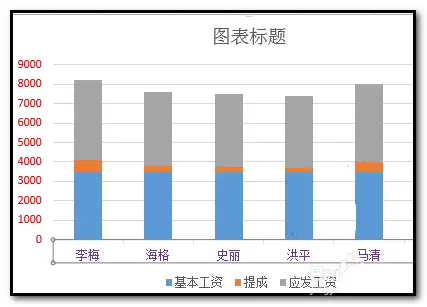
横坐标轴的操作完全一样。
- 先选中横坐标轴上的文字;
- 再通过“开始”选项卡里的“字体颜色”按钮设置颜色;
- 选择你想要的配色即可。
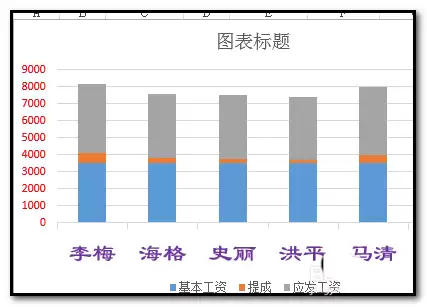
比如,想改成紫色,那就选紫色。
操作核心要点
核心原则就是:先选中目标坐标轴,再去设置格式。
除了颜色,字体、字号这些也都可以自由调整。
记住这个流程后,其他图表元素的样式修改也能触类旁通。

免责声明:文中图文均来自网络,如有侵权请联系删除,心愿游戏发布此文仅为传递信息,不代表心愿游戏认同其观点或证实其描述。
相关文章
更多-

- Pandas 解析 Excel 时 MemoryError 的成因与优化办法
- 时间:2026-08-25
-

- Excel 2007免费下载安装教程 详细步骤指南
- 时间:2026-08-23
-

- Excel 2010插图库使用教程与技巧详解
- 时间:2026-08-23
-

- 通过 C# 拆分 Excel 工作表
- 时间:2026-08-23
-

- Excel如何快速设置百分比格式快捷键操作指南
- 时间:2026-08-23
-

- Excel粘贴快捷键:Ctrl+V与选择性粘贴操作详解
- 时间:2026-08-23
-

- Excel 如何快速选中所有从属单元格
- 时间:2026-08-23
-

- Excel VLOOKUP函数实现区间查找的详细步骤与技巧
- 时间:2026-08-23
精选合集
更多大家都在玩
大家都在看
更多-

- 闪烁之光法师及坦克符文推荐
- 时间:2026-10-21
-

- 闪烁之光三灵系玩法解析
- 时间:2026-10-21
-

- 闪烁之光高速爆发流攻略
- 时间:2026-10-21
-

- 闪烁之光食魇天马和金羽鸾适配场景
- 时间:2026-10-21
-

- 闪烁之光永恒纪元钟效果解析
- 时间:2026-10-21
-

- 闪烁之光神装选择思路
- 时间:2026-10-21
-

- PS怎么用魔棒抠图
- 时间:2026-10-21
-

- OBS Studio怎么设置音频输入源
- 时间:2026-10-21