ArcTime Pro长字幕拆分为短字幕的方法与技巧
时间:2026-08-15 | 作者:风起客 | 阅读:0做视频时,遇到超长字幕需要拆成几段短字幕,Arctime Pro 可以更高效地完成。 比如一个长句里包含了好几层意思,或者对话对象突然切换了,手动剪不仅费时,也容易出错。好在 Arctime Pro 里有一个很顺手的功能,能帮你快速处理。
操作步骤
怎么操作?其实几步就能完成。
导入字幕文件
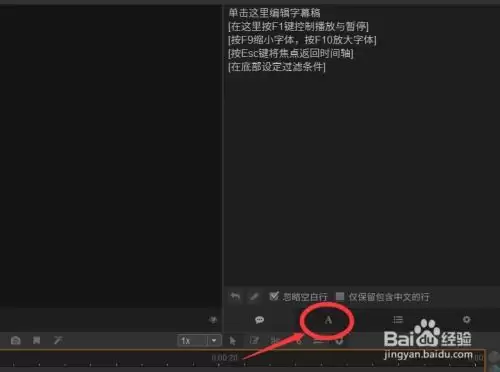
先把字幕文件拉进软件。打开 Arctime Pro,直接导入你的字幕文件。常见的 .srt 格式基本都支持。
导入后,所有字幕都会排在时间轴上,查看起来很直观。
找到合适的拆分位置
接下来要找“拆”的位置。仔细看这条长字幕的内容,找到自然的分割点。
- 一句话讲完,下一句开始进入另一个场景;
- 对话主体从A换成了B;
- 一句内容内部本身就存在明显停顿。
不要硬拆,逻辑通顺才是关键。
使用“切割”或“剪断”功能
找到位置后,在时间轴上选中那条长字幕片段。然后在菜单栏或工具栏里找到“切割”或“剪断”按钮。
不同版本叫法可能略有差异,但图标通常都比较直观。点击后,字幕就会在指定位置一分为二,变成两段独立的短字幕。
微调字幕时间点
拆分完成后,时间点可能还不够准确。比如后半段字幕可能出现得太早,或者消失得太晚。
这时可以直接拖动字幕块的起止点,进行微调。根据视频里说话人的语速和画面动作,让字幕出现和消失的时机更贴合内容。
这一步虽然细,但会直接影响观看体验。
检查并预览效果
调整完后,一定要全面检查一遍。逐条核对短字幕的内容有没有错别字,时间是否合理。
然后打开预览功能,直接看视频效果,重点确认以下几点:
- 字幕和画面能不能同步;
- 字幕切换是否自然;
- 有没有哪条字幕闪得太快,来不及读完。
如果发现问题,就及时返回修改,不要等到导出之后再处理。
导出拆分后的字幕
确认没问题后,就可以导出拆分后的字幕了。Arctime Pro 支持多种常见字幕格式,选一个适合你后续流程的格式导出即可。
导出的字幕文件可以直接用于其他编辑软件,也可以直接用于发布。这样一来,长字幕拆分成短字幕这件事,就会变得轻松很多,也更专业。

免责声明:文中图文均来自网络,如有侵权请联系删除,心愿游戏发布此文仅为传递信息,不代表心愿游戏认同其观点或证实其描述。
相关文章
更多-
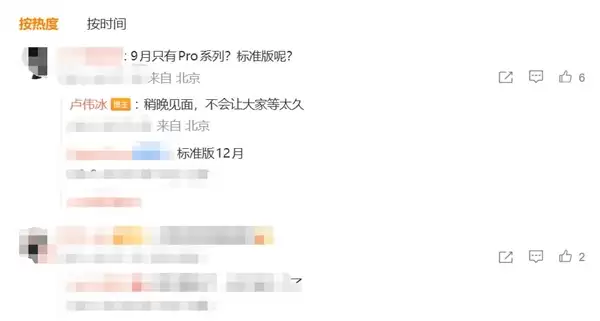
- 打破多年惯例!小米18缺席9月发布会 卢伟冰:不会让大家等太久
- 时间:2026-08-25
-
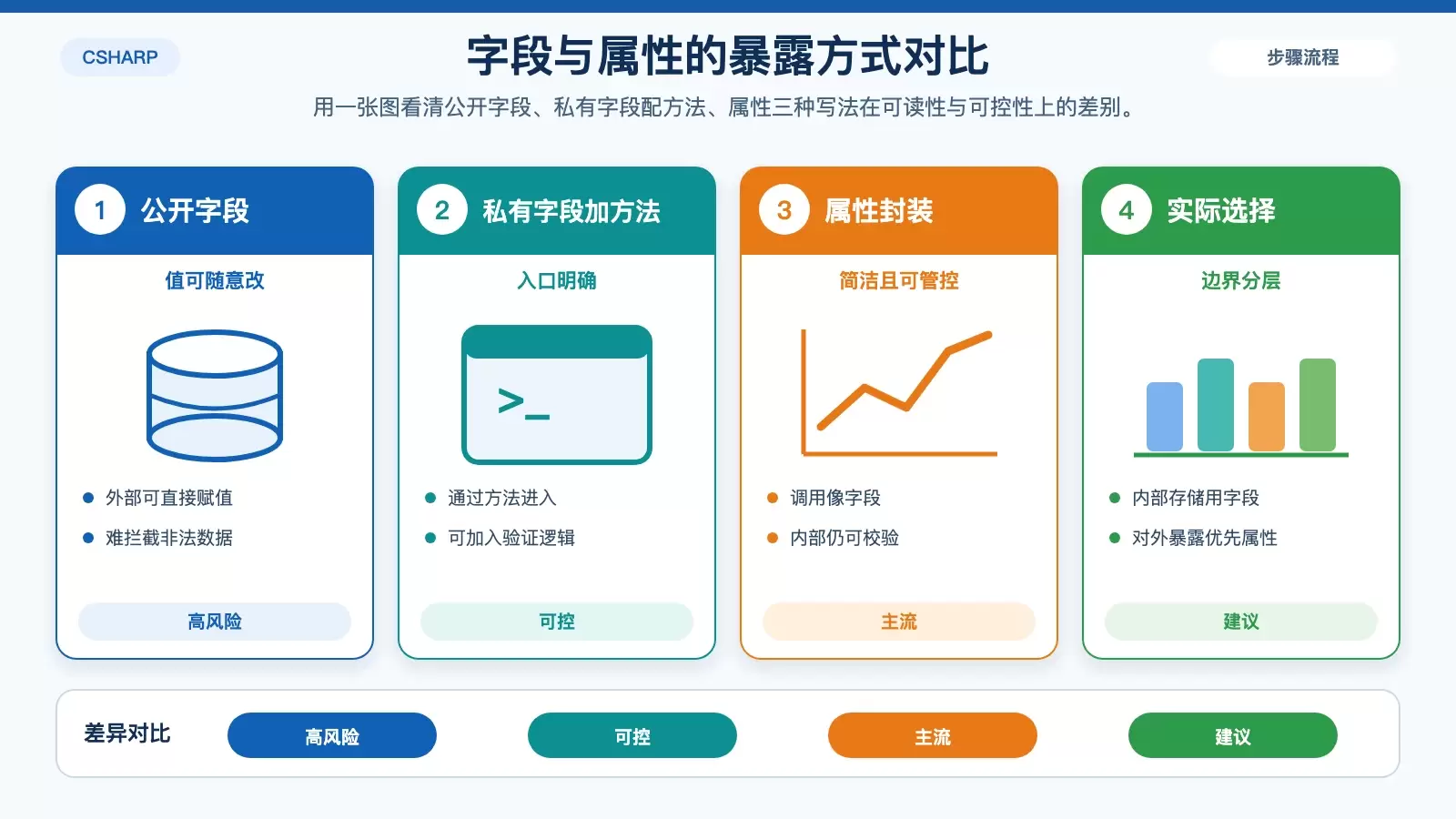
- C# 里字段(Field)和属性(Property)到底怎么区分?一篇讲清职责、写法与选型
- 时间:2026-08-24
-
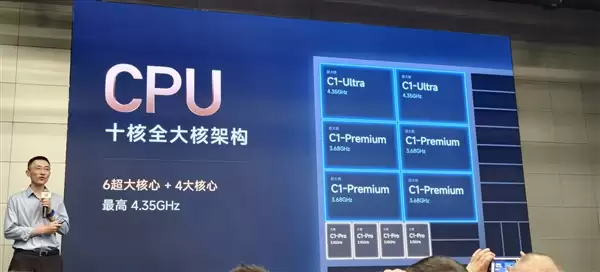
- 突破500万分、十核全大核设计!小米晒玄戒O3性能:领先苹果A19 Pro
- 时间:2026-08-24
-

- 红米Note12 Pro扩容内存必须获取root权限吗
- 时间:2026-08-24
-

- 华硕天选7 Pro与Max游戏本发布 售价10399元起
- 时间:2026-08-23
-

- 红米K20 Pro微信悬浮窗开启方法与使用教程
- 时间:2026-08-23
-

- 红米Note12 Pro与Note12续航对比实测
- 时间:2026-08-23
-
- 红米Note12T Pro电池容量与详细配置参数介绍
- 时间:2026-08-23
精选合集
更多大家都在玩
大家都在看
更多-

- 为什么湿头发更容易断裂 蚂蚁庄园今日答案9.15
- 时间:2026-09-14
-
- 蚂蚁庄园今天答题答案2026年9月15日
- 时间:2026-09-14
-
- 蚂蚁庄园答题今日答案2026年9月15日
- 时间:2026-09-14
-
- 蚂蚁庄园小课堂2026年9月15日最新题目答案
- 时间:2026-09-14
-
- 小鸡答题今天的答案是什么2026年9月15日
- 时间:2026-09-14
-
- 蚂蚁庄园每日答题答案2026年9月15日
- 时间:2026-09-14
-
- 糖尿病患者禁食所有含糖食物吗 蚂蚁庄园今日答案9月15日
- 时间:2026-09-14
-
- 2026年9月14日蚂蚁新村答案
- 时间:2026-09-14