Excel表格文档导出CSV格式的方法步骤
时间:2026-08-17 | 作者:深海捕梦者 | 阅读:0Excel表格文档导出为CSV格式文档的方法
操作步骤
1、先在表格文档上右键单击,打开菜单后点击“打开方式”,接着在弹出的窗口里选择Excel即可。

2、进入Excel的表格文档编辑页面之后,先点击工具栏中的“文件”选项。
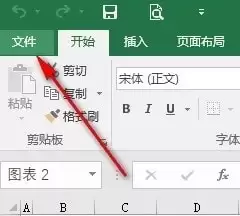
3、进入“文件”页面之后,在该页面中找到“导出”选项,点击打开。

4、来到导出页面后,先点开“更改文件类型”选项,然后选择“CSV”格式,最后点击“另存为”选项即可。

5、进入文件夹页面之后,选择好文件的保存位置,并输入文件名,最后点击保存选项即可。


免责声明:文中图文均来自网络,如有侵权请联系删除,心愿游戏发布此文仅为传递信息,不代表心愿游戏认同其观点或证实其描述。
相关文章
更多-

- Pandas 解析 Excel 时 MemoryError 的成因与优化办法
- 时间:2026-08-25
-

- Excel 2007免费下载安装教程 详细步骤指南
- 时间:2026-08-23
-

- Excel 2010插图库使用教程与技巧详解
- 时间:2026-08-23
-
- 通过 C# 拆分 Excel 工作表
- 时间:2026-08-23
-

- Excel如何快速设置百分比格式快捷键操作指南
- 时间:2026-08-23
-

- Excel粘贴快捷键:Ctrl+V与选择性粘贴操作详解
- 时间:2026-08-23
-

- Excel 如何快速选中所有从属单元格
- 时间:2026-08-23
-

- Excel VLOOKUP函数实现区间查找的详细步骤与技巧
- 时间:2026-08-23
精选合集
更多大家都在玩
大家都在看
更多-

- 《我不是大师》曹三上当了吗
- 时间:2026-10-20
-

- 《我不是大师》做局曹三成功了吗
- 时间:2026-10-20
-

- 《我不是大师》曹三是好人还是坏人
- 时间:2026-10-20
-

- 《我不是大师》曹三是什么身份
- 时间:2026-10-20
-
- 妈妈的花样年华第31集剧情介绍
- 时间:2026-10-20
-
- 妈妈的花样年华第30集剧情介绍
- 时间:2026-10-20
-
- 妈妈的花样年华第29集剧情介绍
- 时间:2026-10-20
-
- 妈妈的花样年华第28集剧情介绍
- 时间:2026-10-20