Vegas中怎么设置素材运动路径与关键帧动画教程
时间:2026-08-17 | 作者:电竞小硕 | 阅读:0日常剪辑中,用vegas的朋友应该都有体会:给静态图片或PNG素材加上自定义运动,画面瞬间就有了层次感和叙事动感。
不过,很多新手刚接触时,往往会被运动路径的设置逻辑绕晕。其实这部分并不复杂,关键是掌握几个核心操作步骤。下面这份教程结合了不少实战经验,能帮你更快上手。
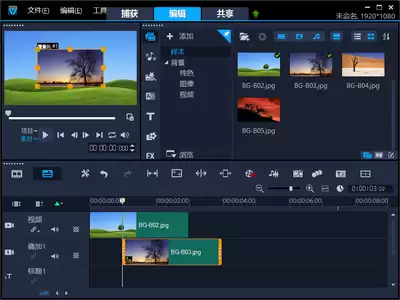
打开运动编辑面板
第一步:进入核心设置区域
先把需要添加运动的素材导入项目媒体库,再拖到时间轴对应的视频轨道上。
右键点击时间线上的素材,在弹出的菜单中找到「视频事件平移/裁切」。这里就是调整运动路径的核心面板。
- 左上角:素材预览窗,可直观看到素材位置变化
- 右侧:参数调节区
- 底部:关键帧控制区
操作前务必确认,面板底部的「使用关键帧」选项已勾选。否则无法生成动态的连续运动路径。
用关键帧制作自定义运动
第二步:生成基础运动路径
vegas的运动路径,本质上是通过关键帧插值实现的。无论是直线、斜线,还是不规则弧线轨迹,都可以通过设置关键帧完成。
以常见的从左向右平移入画为例,操作步骤如下:
- 先把编辑面板内的时间指针拖到素材起始位置
- 在预览窗中把素材拖到左画布外的起点
- 调整好大小后,点击关键帧区的「添加关键帧」按钮,建立第一个起始关键帧
- 再把时间指针拖到希望运动结束的位置
- 将预览窗中的素材拖到终点位置
完成后,软件会自动生成第二个结束关键帧。此时播放,就能看到素材沿着直线路径自然运动。
第三步:制作弧线与复杂轨迹
如果想做弧线轨迹,可以在两个端点关键帧中间新增一个关键帧。
然后把素材拖到你希望出现弧线偏移的位置,软件就会自动生成自然的曲线路径。
为了让运动更顺滑,建议把关键帧的插值模式改成「平滑」。这样能有效避免运动卡顿和顿挫感。
进阶调整与常见问题
路径修改与关键帧管理
如果已经做好的路径需要修改,直接点击对应时间点的关键帧,重新调整素材位置即可。
如果想删除多余关键帧,选中后按delete键就行。
运动卡顿的常见原因
不少新手设置后会出现运动卡顿不均的问题,常见原因主要有以下两点:
- 关键帧密度过高
- 插值模式选了「刚性」
这类情况下,可以把插值模式调整为「平滑」,再删除多余冗余的关键帧,问题基本就能解决。
更复杂的运动需求
如果想让素材沿着圆形或不规则图形运动,也可以通过增加轮廓锚点关键帧,拼接出你需要的运动轨迹,满足更个性化的剪辑需求。
总结
整体来看,vegas的路径设置自由度很高。
新手只要熟悉关键帧的逻辑,练习一两次,就能做出流畅自然的素材运动效果。

免责声明:文中图文均来自网络,如有侵权请联系删除,心愿游戏发布此文仅为传递信息,不代表心愿游戏认同其观点或证实其描述。
相关文章
更多-
- Vegas打字机字幕制作教程:详细步骤与技巧详解
- 时间:2026-08-23
-
- Vegas Pro设置素材运动路径的详细图文教程
- 时间:2026-08-23
-
- Vegas扫描效果制作教程:为视频素材添加专业扫描线
- 时间:2026-08-23
-
- Vegas视频淡入淡出制作教程:详细步骤详解
- 时间:2026-08-23
-

- Vegas怎么裁剪视频?Vegas视频裁剪方法教程
- 时间:2026-08-17
-

- Vegas视频裁剪方法教程如何操作详细步骤指南
- 时间:2026-07-22
-
- Vegas视频音频分离方法详解
- 时间:2026-07-19
-

- Vegas中如何设置素材运动路径的详细图文教程
- 时间:2026-07-14
精选合集
更多大家都在玩
热门话题
大家都在看
更多-

- 精浓度越高消毒效果越好吗
- 时间:2026-09-22
-
- 蚂蚁庄园每日答题答案2026年9月23日
- 时间:2026-09-22
-
- “秋高气爽”主要是由于秋季空气中哪种成分减少 蚂蚁庄园今日答案9月23日
- 时间:2026-09-22
-
- 农谚“一场秋雨一场寒”描述的是秋季哪种天气现象 蚂蚁庄园今日答案9.23
- 时间:2026-09-22
-
- 蚂蚁庄园今天答题答案2026年9月23日
- 时间:2026-09-22
-
- 蚂蚁庄园答题今日答案2026年9月23日
- 时间:2026-09-22
-
- 蚂蚁庄园小课堂2026年9月23日最新题目答案
- 时间:2026-09-22
-
- 小鸡答题今天的答案是什么2026年9月23日
- 时间:2026-09-22