Vegas扫描效果制作教程:为视频素材添加专业扫描线
时间:2026-08-23 | 作者:云端旅人 | 阅读:0在Vegas中为素材添加酷炫扫描效果
想在Vegas里给视频素材做出那种酷炫的扫描效果吗?其实操作并不复杂。
核心思路是利用图层叠加和蒙版动画。下面这个分步指南,能帮你快速上手。
第一步:导入并复制素材
首先,打开Vegas并导入你需要处理的素材。
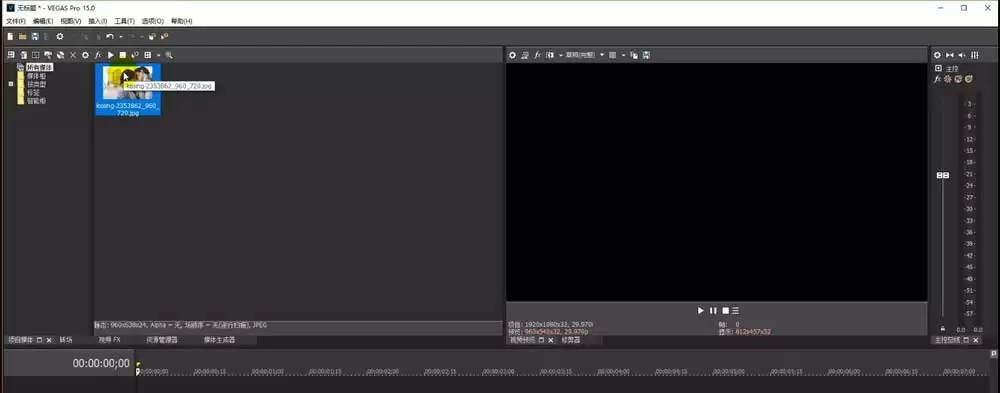
接着,将同一个素材拖到时间线上两次,创建上下两个图层。
- 上层:用于制作扫描动画。
- 下层:作为背景。

第二步:处理底层素材
选中底层素材,为其添加一个“黑白”效果。
建议将饱和度参数直接拉到0,或者使用100%的黑白预设,让底层完全去色。

为了让扫描时的对比更明显,可以适当降低这个黑白底层素材的亮度或Gamma值。
这一步能强化最终扫描线划过时,色彩“显现”出来的视觉效果。

第三步:为上层素材添加蒙版
这是关键的一步。
选中上层(彩色)素材,右键选择“添加视频FX”或类似选项,为其创建一个“蒙版”。
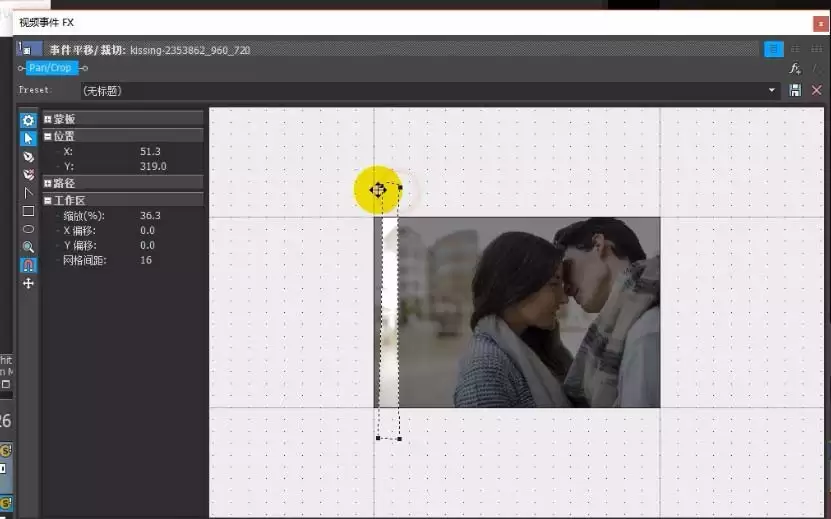
第四步:制作蒙版动画
最后,制作蒙版动画。
你需要在蒙版上,创建一个从画面一侧移动到另一侧的平移动画。
具体操作如下:
- 在动画起始帧,将蒙版(通常是一个矩形区域)放在画面外或一侧。
- 在动画结束帧,将其移动到画面的另一侧。
这样,在播放时:
- 蒙版划过的地方,会显示出上层彩色画面。
- 蒙版未覆盖的地方,则显示下层的黑白画面。
动态的扫描效果就生成了。
提示:动画曲线的调整会影响扫描速度


免责声明:文中图文均来自网络,如有侵权请联系删除,心愿游戏发布此文仅为传递信息,不代表心愿游戏认同其观点或证实其描述。
相关文章
更多-
- Vegas打字机字幕制作教程:详细步骤与技巧详解
- 时间:2026-08-23
-
- Vegas Pro设置素材运动路径的详细图文教程
- 时间:2026-08-23
-
- Vegas视频淡入淡出制作教程:详细步骤详解
- 时间:2026-08-23
-
- Vegas中怎么设置素材运动路径与关键帧动画教程
- 时间:2026-08-17
-

- Vegas怎么裁剪视频?Vegas视频裁剪方法教程
- 时间:2026-08-17
-

- Vegas视频裁剪方法教程如何操作详细步骤指南
- 时间:2026-07-22
-
- Vegas视频音频分离方法详解
- 时间:2026-07-19
-

- Vegas中如何设置素材运动路径的详细图文教程
- 时间:2026-07-14
精选合集
更多大家都在玩

大家都在看
更多-

- Snipaste怎么截图钉屏
- 时间:2026-10-15
-

- 冲吧帕克2026最新礼包码
- 时间:2026-10-15
-

- 原神法尔伽圣遗物套装及词条推荐
- 时间:2026-10-15
-

- 《原神》菲林斯圣遗物套装及词条搭配攻略
- 时间:2026-10-15
-

- 《淡墨水云乡》汤显祖介绍
- 时间:2026-10-15
-

- PS怎么抠图换背景
- 时间:2026-10-15
-

- 格式工厂怎么转换音频格式
- 时间:2026-10-15
-

- 金铲铲之战s18黑暗仪式魔女阵容搭配推荐
- 时间:2026-10-15