Vegas视频音频分离方法详解
时间:2026-07-19 | 作者:清风无痕 | 阅读:0说到视频编辑,Vegas这个工具相信不少朋友都用过。不管是做剪辑、加特效,还是单纯想从视频里把音频抽出来,它都挺顺手。今天就来聊聊一个很基础但非常实用的操作——怎么把视频和音频分离开。其实步骤很简单,看完你就能上手。
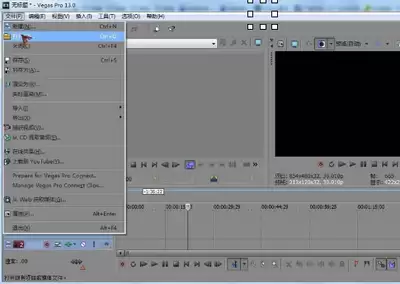
第一步:把素材请进来
先把你要处理的视频文件导入到Vegas里。这一步没什么好说的,就像做菜得先备料一样。
直接在软件界面找到“导入媒体”功能,选中你的视频文件。它就会出现在素材库中,等着你调用。
第二步:分离操作,就这么简单
素材进了库,下一步就是拖到时间轴上。选中视频轨道上的那个片段。
在菜单栏里找到“视频事件”,点开,你会看到“分割音频”这个选项。点一下,神奇的事情就发生了——视频和音频瞬间分家。
音频会自动跑到单独的音频轨道上。整个过程用不了几秒钟,是不是比想象中还要快?
第三步:灵活调整,随心所欲
分离之后,视频和音频就成了独立的个体,你想怎么折腾都行。
比如想让视频某一段静音,选中那段时间,右键选择“静音”即可。如果音频里有杂音,也可以单独在音频轨道上做降噪、剪辑等处理。
这种独立操作的好处是,不会影响到视频画面,反过来也一样。
第四步:玩法多着呢
视频和音频分开后,能干的事就多了。你可以:
- 把音频单独导出来保存,比如做个播客或者音频素材;
- 给视频配上一段全新的音乐,瞬间改变整个氛围;
- 分别对视频和音频做特效,让作品更有层次感。
总之,这招学会了,你手里的视频编辑工具就多了一把钥匙。
掌握了Vegas分离视频与音频的方法,你会发现很多创意想法都能落地了。别犹豫,打开软件试一试,你的视频创作之旅就从这里开始。

免责声明:文中图文均来自网络,如有侵权请联系删除,心愿游戏发布此文仅为传递信息,不代表心愿游戏认同其观点或证实其描述。
相关文章
更多-
- Vegas打字机字幕制作教程:详细步骤与技巧详解
- 时间:2026-08-23
-
- Vegas Pro设置素材运动路径的详细图文教程
- 时间:2026-08-23
-
- Vegas扫描效果制作教程:为视频素材添加专业扫描线
- 时间:2026-08-23
-
- Vegas视频淡入淡出制作教程:详细步骤详解
- 时间:2026-08-23
-
- Vegas中怎么设置素材运动路径与关键帧动画教程
- 时间:2026-08-17
-

- Vegas怎么裁剪视频?Vegas视频裁剪方法教程
- 时间:2026-08-17
-

- Vegas视频裁剪方法教程如何操作详细步骤指南
- 时间:2026-07-22
-

- Vegas中如何设置素材运动路径的详细图文教程
- 时间:2026-07-14
精选合集
更多大家都在玩
热门话题
大家都在看
更多-

- 精浓度越高消毒效果越好吗
- 时间:2026-09-22
-
- 蚂蚁庄园每日答题答案2026年9月23日
- 时间:2026-09-22
-
- “秋高气爽”主要是由于秋季空气中哪种成分减少 蚂蚁庄园今日答案9月23日
- 时间:2026-09-22
-
- 农谚“一场秋雨一场寒”描述的是秋季哪种天气现象 蚂蚁庄园今日答案9.23
- 时间:2026-09-22
-
- 蚂蚁庄园今天答题答案2026年9月23日
- 时间:2026-09-22
-
- 蚂蚁庄园答题今日答案2026年9月23日
- 时间:2026-09-22
-
- 蚂蚁庄园小课堂2026年9月23日最新题目答案
- 时间:2026-09-22
-
- 小鸡答题今天的答案是什么2026年9月23日
- 时间:2026-09-22