PS怎么调出绚丽黄昏色调效果教程
时间:2026-08-17 | 作者:星河游者 | 阅读:0PS怎么调绚丽的黄昏色调
想要调出浓烈又通透的黄昏色调,关键在于把握好色调层次与过渡。
下面这套流程,能帮你把一张普通的黄昏照片,调整成更有氛围感的效果。
第一步:先给画面定基调
新建一个“色相/饱和度”调整层,参数可以参考下图。
这一步的作用,是先把整体色彩往偏暖的方向调整,让画面开始有黄昏的感觉。


第二步:让过渡更自然
在这个调整层的蒙版上,拉一个黑白渐变。
这样做的目的,是让调整只作用于画面中的特定区域,比如天空和远处。
近景或人物则保持相对自然,避免整张图都变成同一种颜色。

第三步:进一步强化色彩
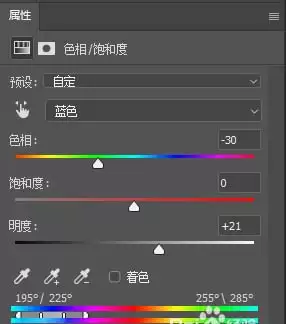
再建一个“色相/饱和度”调整层,参数设置继续向下看。
这一步主要是让橙色和红色更浓郁,同时稍微压暗过亮区域,让色彩更有质感。
第四步:用“可选颜色”做精细微调
建立“可选颜色”调整层。
这里可以针对红色、黄色、中性色等分别调整,让黄昏色调的层次更丰富。
- 天空的暖色更通透
- 暗部的冷色稍微带一点余晖反射
- 避免暗部发死、变成一片纯黑

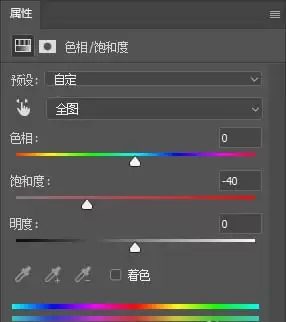
第五步:收尾再补一层色相/饱和度
再建立一个“色相/饱和度”调整层,继续微调整体色调,让画面更加统一。
做到这一步,画面的色彩已经会非常接近绚丽的黄昏效果。
第六步:合并图层,做最终润色
将可见图层合并,再根据实际效果微调亮度、对比度或者锐度。
- 可以把高光部分提亮一点,让阳光更刺眼
- 也可以加一点暗角,让视线更集中

第七步:加上水印和边框
最后加上水印,做上边框,作品就完成了。
最终效果可以参考下图。

流程要点总结
整套流程的关键在于:用多个调整层叠加,而不是一次性拉满参数。
这样既能保留原始细节,也能让色彩过渡更自然。
下次再遇到黄昏照片,不妨试试这个思路。

免责声明:文中图文均来自网络,如有侵权请联系删除,心愿游戏发布此文仅为传递信息,不代表心愿游戏认同其观点或证实其描述。
相关文章
更多-

- Win10专业版摄像头被组策略禁用如何重新开启
- 时间:2026-08-24
-
- PS添加思源黑体字体的方法与安装步骤
- 时间:2026-08-21
-

- PS制作水星球效果字体设计教程
- 时间:2026-08-18
-

- PS教程:制作熔岩中漂浮效果字体设计
- 时间:2026-08-18
-

- PS制作紫色水晶光芒字体效果设计教程
- 时间:2026-08-18
-
- PS制作朦胧霓虹灯字体效果教程
- 时间:2026-08-18
-

- PS如何将图片制作成单色图像教程
- 时间:2026-08-17
-

- PS制作色斑块文字效果教程与操作步骤
- 时间:2026-08-16
精选合集
更多大家都在玩
大家都在看
更多-

- 蚂蚁新村小课堂今日答案10月23日 江苏溧阳的跳幡神是一种
- 时间:2026-10-23
-
- 蚂蚁新村2026年10月23日答案最新
- 时间:2026-10-23
-
- 蚂蚁庄园答案2026年10月24日
- 时间:2026-10-23
-
- 蚂蚁庄园今天答题答案2026年10月24日
- 时间:2026-10-23
-
- 蚂蚁庄园今日答案2026年10月24日
- 时间:2026-10-23
-
- 秦始皇陵地宫至今未发掘,主要原因是 蚂蚁庄园今日答案10.24
- 时间:2026-10-23
-
- 小鸡答题今天的答案是什么2026年10月24日
- 时间:2026-10-23
-
- 蚂蚁庄园每日答题答案2026年10月24日
- 时间:2026-10-23