PS制作朦胧霓虹灯字体效果教程
时间:2026-08-18 | 作者:多维游侠 | 阅读:0PS怎么设计朦胧的霓虹灯字体效果
熟悉PS的朋友都知道,霓虹灯效果这几年特别火。无论是海报设计还是电商页面,用上它都很抓眼球。
但很多教程要么太复杂,要么做不出“朦胧感”。今天就来拆解一个纯手工的通道大法,做出来的质感很到位。
步骤其实不多,但每一步都很关键。跟着做就行。
1. 新建文档,大小随意
先建一个新文档,尺寸可以自由设置。比如1920x1080这类常规尺寸,就很适合后续操作。
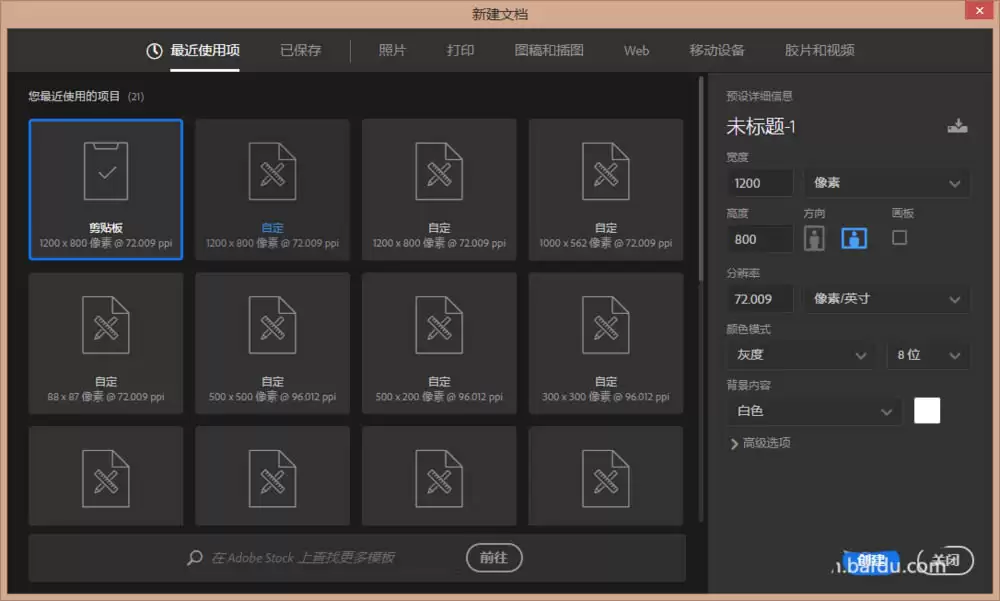
2. 填充黑色背景
把背景层直接填成黑色。底色越暗,灯光效果越亮。

3. 进入通道面板,新建一个通道
切换到“通道”面板,点击右下角“新建通道”图标,得到Alpha 1通道。

4. 输入文字,填充白色
在Alpha 1通道里,用文字工具输入你想要的词,比如“NEON”。
字体建议选择粗一点、无衬线的类型,效果会更明显。颜色直接填白色,因为通道里只认黑白灰。

5. 高斯模糊,制造光晕基底
这一步很关键。执行滤镜→模糊→高斯模糊。
参数一般设在20-30像素之间,具体看文字大小。这一步是朦胧光晕的来源,数值不要太保守。


6. 复制通道,留一手备份
把模糊好的Alpha 1通道拖到新建通道图标上,复制一份,得到Alpha 1副本。
这样做是因为后面要用位移和计算,原始通道会被破坏。先留一份备份,更稳妥。

7. 位移,错位产生立体感
选中Alpha 1副本,执行滤镜→其他→位移。
水平位移和垂直位移都设成1像素或2像素,方向往右下角偏移。这一步是在制造光晕的偏移层次,让霓虹灯更有厚度。

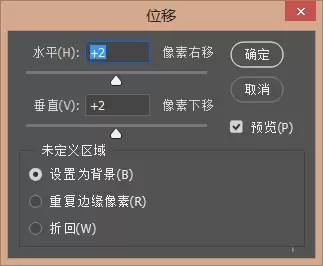
8. 运用“计算”混合通道
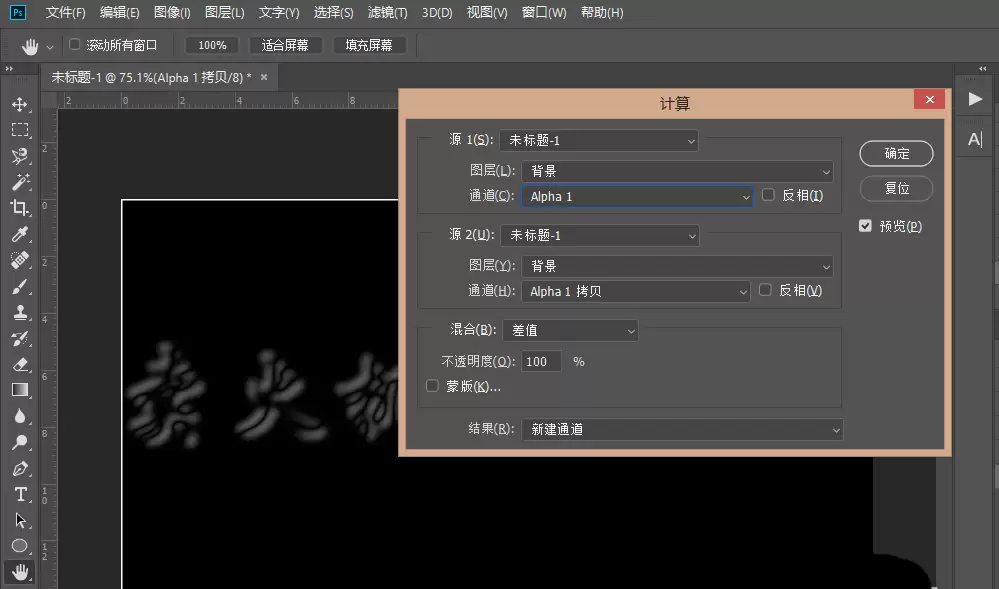
这是专业霓虹灯效果的核心步骤。
执行图像→计算。源通道1选Alpha 1,源通道2选Alpha 1副本,混合模式选“排除”。
完成后,文字边缘会出现一圈精细的发光轮廓。

9. 色阶调整,强化轮廓对比
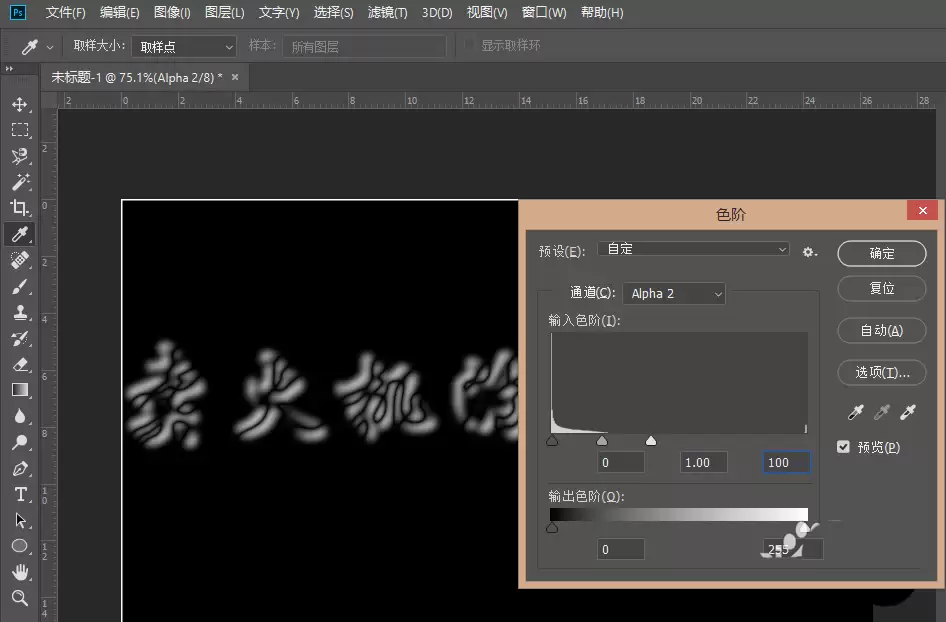
计算完成后,会生成一个新的Alpha通道。接着执行图像→调整→色阶。
把左边和右边的滑块往中间拖,让轮廓边缘更锐利,背景更干净。参数根据直方图来调,没有固定值。

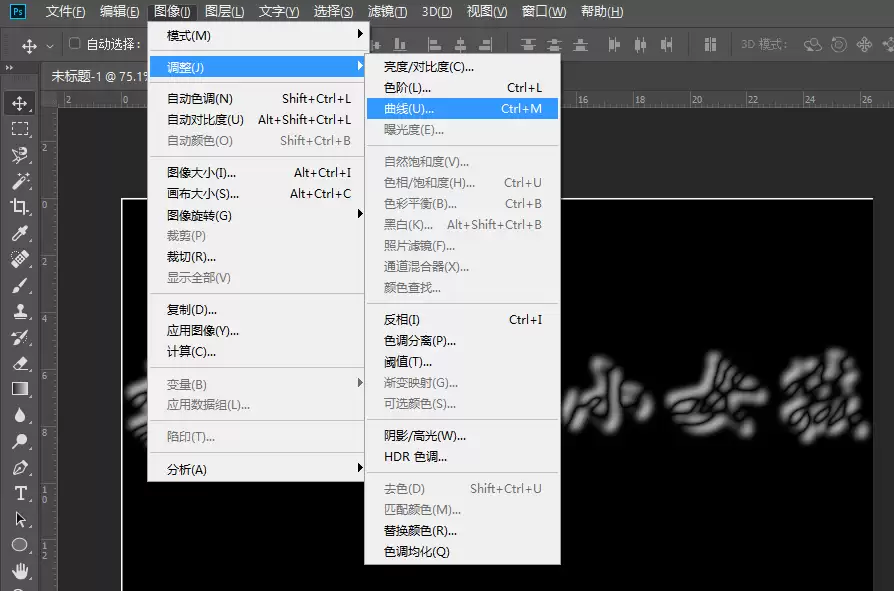
10. 曲线微调,让光晕更柔和
继续执行图像→调整→曲线,做进一步微调。
把曲线拉成“S”型,稍微提亮高光部分,让发光区域更亮,暗部更沉。这样光晕层次就出来了。

11. 再来一次计算,加强效果
效果还可以继续加强。再执行一次图像→计算。
这次源通道1和源通道2都选刚才调整好的那个Alpha通道,混合模式还是“排除”。这样文字的发光轮廓会更清晰,也更精细。


12. 复制Alpha通道
这时通道面板里已经有了效果很不错的Alpha通道。选中它,按Ctrl+C复制。

13. 回到图层,粘贴
切回图层面板,新建一个图层,再按Ctrl+V粘贴。
这时黑白轮廓就会出现在图层上。


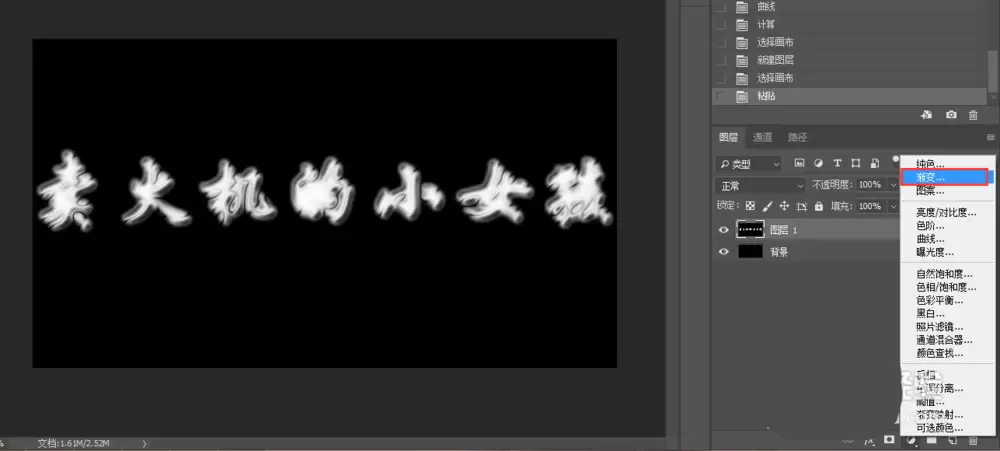
14. 渐变上色,霓虹灯的灵魂
黑白轮廓已经完成,接下来就是上色。
选中这个图层,点击“图层样式”里的“渐变叠加”。渐变色可以选你喜欢的霓虹配色,比如“蓝-紫-粉”或者“青-洋红”。模式选“线性”,角度随意。
这一步会让字体立刻有霓虹灯的感觉。

15. 混合模式,大功告成
最后一步,把图层的混合模式改成“叠加”。
这样原本生硬的渐变轮廓,就会和黑色背景自然融合,形成带有朦胧光晕、边缘微微发光的霓虹灯效果。

效果总结
整个过程做下来,你会发现,用通道制作霓虹灯效果,可控性比直接加滤镜强很多。
- 想要更朦胧:加大高斯模糊数值
- 想要更锐利:在色阶里多拉一点
这个技巧掌握之后,以后做任何发光字都会更游刃有余。

免责声明:文中图文均来自网络,如有侵权请联系删除,心愿游戏发布此文仅为传递信息,不代表心愿游戏认同其观点或证实其描述。
相关文章
更多-

- Win10专业版摄像头被组策略禁用如何重新开启
- 时间:2026-08-24
-
- PS添加思源黑体字体的方法与安装步骤
- 时间:2026-08-21
-

- PS制作水星球效果字体设计教程
- 时间:2026-08-18
-

- PS教程:制作熔岩中漂浮效果字体设计
- 时间:2026-08-18
-

- PS制作紫色水晶光芒字体效果设计教程
- 时间:2026-08-18
-

- PS怎么调出绚丽黄昏色调效果教程
- 时间:2026-08-17
-

- PS如何将图片制作成单色图像教程
- 时间:2026-08-17
-

- PS制作色斑块文字效果教程与操作步骤
- 时间:2026-08-16
精选合集
更多大家都在玩
热门话题
大家都在看
更多-

- 神明蜕变逆袭RPG《星途天城》正式公测,强力神话星灵签到送,新手也能全图鉴!
- 时间:2026-10-22
-

- 蚂蚁新村小课堂今日答案10月22日 光伏发电运维值班员管理的是什么能源
- 时间:2026-10-22
-
- 蚂蚁新村2026年10月22日答案最新
- 时间:2026-10-22
-
- 蚂蚁庄园答案2026年10月23日
- 时间:2026-10-22
-
- 蚂蚁庄园今天答题答案2026年10月23日
- 时间:2026-10-22
-
- 蚂蚁庄园今日答案2026年10月23日
- 时间:2026-10-22
-
- “菊花霜"指的是秋季的哪一场霜 蚂蚁庄园今日答案10.23
- 时间:2026-10-22
-
- 小鸡答题今天的答案是什么2026年10月23日
- 时间:2026-10-22