PS教程:制作熔岩中漂浮效果字体设计
时间:2026-08-18 | 作者:深海捕梦者 | 阅读:0PS制作在熔岩里漂泊的字体
今天我们来聊一个很酷的PS特效。它能让字体像是刚从熔岩里捞出来一样,带着灼烧的纹理和炽热的色彩。
整个流程并不复杂,但有几个关键节点需要留意。按步骤操作,就能更顺利地做出效果。
1. 准备基础图层
新建一个黑色背景的文件,用白色打上你想要的文字。字体建议选粗壮些的,这样效果会更明显。
然后选中文字层和背景层,合并成一个图层。

2. 制造风蚀效果
执行“滤镜” → “风格化” → “风”。方向选“从右”,然后重复一次。
再改为“从左”,同样执行两次。左右各两次,总共四次。
这一步是为了让文字边缘产生拉丝状的纹理,模拟岩浆流动的痕迹。

3. 分层云层制造纹理
执行“滤镜” → “渲染” → “分层云层”。这个滤镜会随机生成云彩纹理,并叠加在现有图层上。
可以反复按Ctrl+F多次执行,直到文字表面出现类似岩石裂纹或熔岩流淌的斑驳效果。次数没有固定,看着顺眼就行。

4. 重新叠加文字与纹理
现在用文字工具再次输入同样大小、同样字体的文字,位置与原图基本重合。
这一步是为了保留清晰的文字外形。同时,后续也方便给上层文字添加纹理,做出“破损”或“半熔融”的质感。
比如,你可以给上层文字加一个图层蒙版,用黑色画笔擦掉部分边缘,让下层纹理透出来。
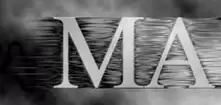
5. 凸出滤镜增加立体感
接下来执行“滤镜” → “风格化” → “凸出”。类型选“块”,大小根据字体大小调整,比如设成5像素,深度设为20左右。
这一步会让文字产生类似浮雕的立体效果,也增强了熔岩堆积的厚重感。

6. 反相并调整亮度——关键一步
这一步尤其重要。要表现出岩浆的“炽热发光”效果,但又不能太亮,否则细节容易丢失。
考虑到字体底部偏暗,直接调色容易过曝,所以先按【Ctrl+I】反相,将暗部变成亮部,再进行后续的色彩调整。

7. 色彩平衡上色
执行“图像” → “调整” → “色彩平衡”,分别对三个色调区域进行设置:
- 中间调:+100, 0, -40
- 暗调:+70, 0, -70
- 高光:+80, 0, -40
数值可以根据实际预览微调。核心思路是让暗部偏向橙红、亮部偏向黄白,中间调保持橙色饱和。
调整后,岩浆的灼热感就出来了。

效果总结
效果是不是很带感?你还可以继续叠加一些颗粒纹理或星点光效,让画面更丰富。
以上就是用Photoshop制作熔岩字体的完整流程,希望对你有帮助。

免责声明:文中图文均来自网络,如有侵权请联系删除,心愿游戏发布此文仅为传递信息,不代表心愿游戏认同其观点或证实其描述。
相关文章
更多-

- Win10专业版摄像头被组策略禁用如何重新开启
- 时间:2026-08-24
-
- PS添加思源黑体字体的方法与安装步骤
- 时间:2026-08-21
-

- PS制作水星球效果字体设计教程
- 时间:2026-08-18
-

- PS制作紫色水晶光芒字体效果设计教程
- 时间:2026-08-18
-
- PS制作朦胧霓虹灯字体效果教程
- 时间:2026-08-18
-

- PS怎么调出绚丽黄昏色调效果教程
- 时间:2026-08-17
-

- PS如何将图片制作成单色图像教程
- 时间:2026-08-17
-

- PS制作色斑块文字效果教程与操作步骤
- 时间:2026-08-16
精选合集
更多大家都在玩
热门话题
大家都在看
更多-

- 神明蜕变逆袭RPG《星途天城》正式公测,强力神话星灵签到送,新手也能全图鉴!
- 时间:2026-10-22
-

- 蚂蚁新村小课堂今日答案10月22日 光伏发电运维值班员管理的是什么能源
- 时间:2026-10-22
-
- 蚂蚁新村2026年10月22日答案最新
- 时间:2026-10-22
-
- 蚂蚁庄园答案2026年10月23日
- 时间:2026-10-22
-
- 蚂蚁庄园今天答题答案2026年10月23日
- 时间:2026-10-22
-
- 蚂蚁庄园今日答案2026年10月23日
- 时间:2026-10-22
-
- “菊花霜"指的是秋季的哪一场霜 蚂蚁庄园今日答案10.23
- 时间:2026-10-22
-
- 小鸡答题今天的答案是什么2026年10月23日
- 时间:2026-10-22