爱剪辑素材发光消失效果怎么做教程
时间:2026-08-18 | 作者:白桃企划师 | 阅读:0爱剪辑的发光消失效果,可以在视频片段末尾营造柔和的退场氛围,让画面过渡更自然。
这一效果适用于人物退场、风景特写收尾、转场衔接以及片尾logo退场等场景。尤其在vlog、旅拍和产品展示类短视频中,它能替代生硬的黑屏收尾。
适用软件与版本
本文操作基于爱剪辑(Windows版本),操作逻辑同样适用于爱剪辑较新版本。
使用前准备
- 准备一段需要添加发光消失效果的视频素材,导入到爱剪辑软件中。
- 将素材拖入时间轴,确保素材已放置在轨道上。
功能入口
发光消失效果通过两个核心功能组合实现:
- 「画面风格」面板:位于顶部工具栏,用于添加发光滤镜。
- 「特效参数」面板:在添加特效后打开,用于设置发光强度和不透明度的关键帧。
如果找不到发光滤镜,可直接在「一键特效」搜索框中输入「发光」快速定位。
操作步骤
1. 切割片段
使用切割工具,将需要添加发光消失效果的末尾1-2秒单独切割出来。
这样便于后续单独调整参数。
2. 添加发光特效
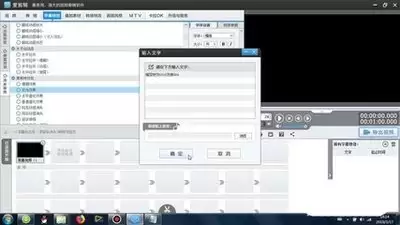
点击顶部工具栏的「画面风格」,在左侧分类中选择「滤镜」。
找到「发光」特效,并将其添加到切割好的片段上。
3. 设置发光强度关键帧
打开「特效参数」面板,为「发光强度」添加关键帧。
- 在片段开头,将发光强度设为0。
- 在片段结尾,将发光强度设为100。
4. 设置不透明度关键帧
在同一面板中,为「不透明度」添加关键帧。
- 在片段开头,不透明度设为100%。
- 在片段结尾,不透明度设为0%。
5. 播放预览
点击播放按钮,预览基础的发光消失效果。

参数说明
- 发光强度:控制发光效果的强度,范围0到100。值越大,发光越明显。从0到100的渐变实现发光逐渐增强的效果。
- 不透明度:控制片段的透明度,范围0%到100%。从100%到0%的渐变实现片段逐渐消失的效果。
- 发光颜色:默认发光颜色为白色。可在特效参数中调整颜色,冷调风光片可改为蓝紫色,暖调人像可改为暖金色,以适配画面整体色调。
- 效果时长:建议将切割出的片段时长控制在0.8-1.5秒,既能保留氛围感,又不会拖沓节奏。
结果验证
预览时的正确效果是:片段末尾从正常画面逐渐变为发光变亮,随后逐渐变暗,直至完全消失。
如果效果不理想,可以微调切割片段的时长、发光强度关键帧的起始值或不透明度的变化曲线。
常见问题
- 发光效果不明显:检查是否已正确添加关键帧,并确保发光强度在片段结尾已达到100。
- 画面消失过快或过慢:调整切割片段的时长,或改变关键帧之间的时间间隔。
- 发光颜色与画面不协调:在特效参数中更改发光颜色,使其与画面主色调一致。
- 节奏过快的视频不适用:发光消失效果更适合慢节奏或氛围向内容,快节奏干货剪辑建议使用更短的时长或直接硬切。
关闭或恢复方法
如果需要移除发光消失效果,可以删除已添加的发光特效。
在时间轴上选中该片段,点击「画面风格」面板中的「删除风格」按钮。或者重新切割片段,不添加任何特效,恢复原始画面。

免责声明:文中图文均来自网络,如有侵权请联系删除,心愿游戏发布此文仅为传递信息,不代表心愿游戏认同其观点或证实其描述。
相关文章
更多-

- 爱剪辑怎么给视频去水印
- 时间:2026-10-20
-
- 爱剪辑制作三维字幕开关门效果教程
- 时间:2026-09-01
-
- 爱剪辑字幕怎么添加向左逐列收叠效果教程
- 时间:2026-08-18
-
- 爱剪辑如何制作倒计时字幕效果详细教程
- 时间:2026-08-18
-
- 爱剪辑如何制作打字消失动画效果教程
- 时间:2026-08-18
-
- 爱剪辑素材发光消失效果添加教程
- 时间:2026-07-27
-
- 爱剪辑图片制作航拍效果教程
- 时间:2026-07-26
-
- 爱剪辑快速左右摆动动画效果制作教程
- 时间:2026-07-25
精选合集
更多大家都在玩
大家都在看
更多-

- 闪烁之光法师及坦克符文推荐
- 时间:2026-10-21
-

- 闪烁之光三灵系玩法解析
- 时间:2026-10-21
-

- 闪烁之光高速爆发流攻略
- 时间:2026-10-21
-

- 闪烁之光食魇天马和金羽鸾适配场景
- 时间:2026-10-21
-

- 闪烁之光永恒纪元钟效果解析
- 时间:2026-10-21
-

- 闪烁之光神装选择思路
- 时间:2026-10-21
-

- PS怎么用魔棒抠图
- 时间:2026-10-21
-

- OBS Studio怎么设置音频输入源
- 时间:2026-10-21