爱剪辑素材发光消失效果添加教程
时间:2026-07-27 | 作者:半糖攻略君 | 阅读:0在视频创作里,给素材加上发光渐隐效果,往往能让画面瞬间提升一个档次——视觉冲击力有了,艺术感染力也足了。作为一款用户量很大的剪辑工具,爱剪辑做这类特效其实挺顺手的,流程也很清晰,不用绕弯子。
导入媒体文件
打开爱剪辑之后,点一下“添加视频”按钮,把你想处理的素材(视频片段、静态图片都行)拖进项目里。记得确认文件已经正常加载到时间线上,并且按你想要的顺序排好,别搞乱顺序。
启用风格滤镜
在时间轴上选中你要加特效的段落,切换到“画面风格”功能区。浏览一下内置的滤镜库,找那些带光晕、辉光或者霓虹质感的预设——不少光影类滤镜天然就有高亮边缘和柔光扩散的效果,做发光底子很合适。点一下应用,画面就会初步出现泛光的感觉。
关键帧动画制作
想让发光效果“由强到弱、自然消退”,关键帧必须用起来。
- 先把播放头拖到发光开始的那个时刻,在“画面风格”面板里找到对应滤镜的“效果参数→关键帧”开关,打开它。
- 然后设定初始的发光强度、色调倾向、扩散半径这些数值,系统会自动打上第一个关键帧。
- 接着把时间指示器拖到发光完全消失的那个节点,重新调整参数(比如降低亮度、缩小范围、增加透明度),软件就会自动生成第二个关键帧。
两个关键帧之间会自动生成平滑的过渡曲线,这样发光渐隐的整个过程就完成了。
精细优化设置
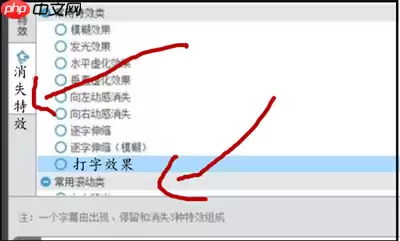
根据成片调性,还可以对发光属性做更细的调整。在“画面风格”模块里,依次调色相、饱和度、模糊半径、不透明度这些进阶选项,让光效更贴合整体构图和情绪表达。
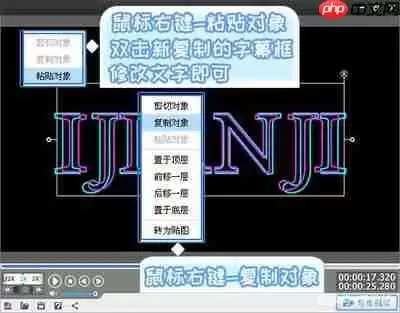
实时预览与最终输出
所有设置搞定后,点播放按钮实时回放看看效果,检查发光出现和消散的节奏是否协调自然。如果觉得哪里不对,随时可以回到关键帧或滤镜参数页再调。确认效果满意后,点击“导出视频”,根据发布平台要求选好编码格式、画质等级和帧率参数,一键就能生成带专业级发光渐隐效果的成品视频。
跟着这套标准流程走,不用装什么复杂插件,也不用额外花时间学新东西,就能在爱剪辑里高效做出有层次感、有戏剧张力的发光消失特效,帮你的视频内容脱颖而出。

免责声明:文中图文均来自网络,如有侵权请联系删除,心愿游戏发布此文仅为传递信息,不代表心愿游戏认同其观点或证实其描述。
相关文章
更多-

- 爱剪辑怎么给视频去水印
- 时间:2026-10-20
-
- 爱剪辑制作三维字幕开关门效果教程
- 时间:2026-09-01
-
- 爱剪辑字幕怎么添加向左逐列收叠效果教程
- 时间:2026-08-18
-
- 爱剪辑如何制作倒计时字幕效果详细教程
- 时间:2026-08-18
-
- 爱剪辑如何制作打字消失动画效果教程
- 时间:2026-08-18
-
- 爱剪辑素材发光消失效果怎么做教程
- 时间:2026-08-18
-
- 爱剪辑图片制作航拍效果教程
- 时间:2026-07-26
-
- 爱剪辑快速左右摆动动画效果制作教程
- 时间:2026-07-25
精选合集
更多大家都在玩
大家都在看
更多-

- 闪烁之光法师及坦克符文推荐
- 时间:2026-10-21
-

- 闪烁之光三灵系玩法解析
- 时间:2026-10-21
-

- 闪烁之光高速爆发流攻略
- 时间:2026-10-21
-

- 闪烁之光食魇天马和金羽鸾适配场景
- 时间:2026-10-21
-

- 闪烁之光永恒纪元钟效果解析
- 时间:2026-10-21
-

- 闪烁之光神装选择思路
- 时间:2026-10-21
-

- PS怎么用魔棒抠图
- 时间:2026-10-21
-

- OBS Studio怎么设置音频输入源
- 时间:2026-10-21