爱剪辑制作三维字幕开关门效果无需复杂关键帧,只需在「字幕特效」中选择「三维开关门」即可。本文详解从基础设置、参数调整到音效搭配的全流程,帮助新手轻松做出电影感开场与章节转场,提升视频质感。
最终效果预览
通过爱剪辑的「三维开关门」特效,字幕会以立体方式从屏幕两侧或上下展开,配合阴影和音效,营造出类似电影开场或章节切换的高级质感。这种效果能瞬间抓住观众注意力,适用于短视频开头、Vlog章节过渡或片尾致谢。
操作前准备说明
在开始添加特效前,请确保已完成以下基础准备工作,这能避免后期效果不佳或操作繁琐:
- 软件环境:已安装并打开爱剪辑(免费版即可)。
- 素材准备:准备好需要添加字幕的视频片段。
- 字幕内容:提前确定好字幕文字,建议控制在10字以内,以便获得最佳的视觉冲击力。
- 字体选择:推荐使用粗体、黑体等厚重字体,避免使用细体或手写体,以确保三维立体感清晰可见。
爱剪辑添加三维开关门效果步骤
第1步:导入视频并添加基础字幕
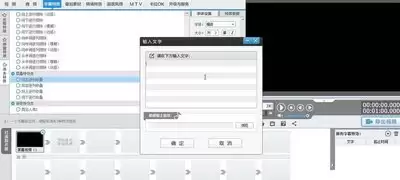
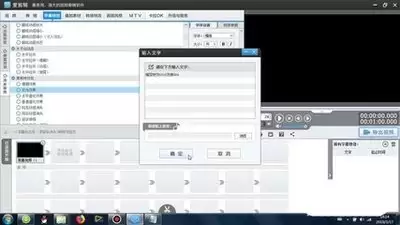
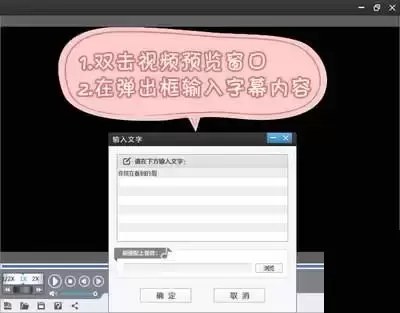
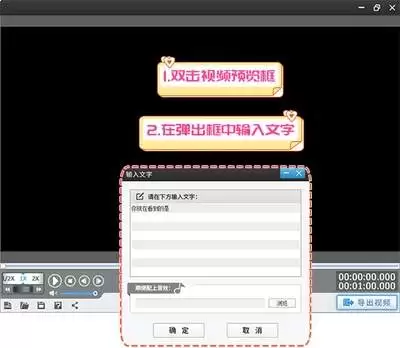
首先,将你的视频素材导入爱剪辑,并将其拖拽至时间轴上。接着,点击顶部菜单栏的「字幕」选项卡,在预览窗口中双击,输入你想要展示的文字内容。
关键设置:此时需调整字幕的大小、颜色及位置。建议将文字置于画面中心或视觉焦点处,并选择与背景反差较大的颜色(如亮色文字配深色背景),以确保后续三维效果清晰可见。
第2步:应用「三维开关门」特效
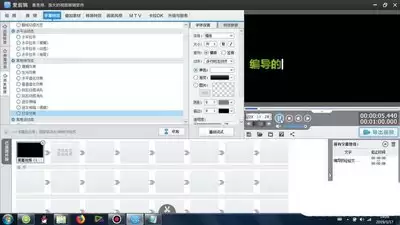
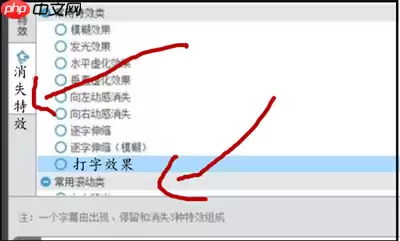
选中时间轴上的字幕条,切换到顶部的「字幕特效」面板。在左侧分类列表中找到「三维特效」,从中选择「三维开关门」特效并点击应用。你也可以直接在面板顶部的搜索框中输入“三维开关门”快速定位。
操作目的:此步骤为字幕赋予基础的三维动画属性,使其具备“打开”或“关闭”的动态结构。
第3步:调整参数以优化视觉效果
应用特效后,点击右侧的参数设置区,根据视频风格进行微调。以下是推荐参数:
- 开门时长:开场字幕建议设为1.2-1.5秒,节奏更从容;章节转场字幕建议设为0.8-1秒,保持紧凑感。
- 阴影深度:建议调整至25%-35%,增加立体层次感,避免画面扁平。
- 开门方向:可根据视频构图选择“左右开门”或“上下开门”,确保动画方向与画面动势协调。
调整完毕后,点击确认即可应用。此时可在预览窗口查看效果,若不满意可继续微调参数。
第4步:添加音效增强沉浸感
为了提升真实感,建议在字幕出现的时间点添加配套音效。点击爱剪辑音频素材库,搜索“轻石门开门”或“厚重关门”音效,将其拖拽至时间轴上与字幕对齐。
技巧提示:音效音量不宜过大,以免掩盖视频原声,起到画龙点睛即可。若制作片尾效果,可单独添加「三维关门」特效,形成完整的开关门闭环。
常见问题与调整建议
- 问题:三维效果不明显或看起来扁平。
原因:字体过细、颜色与背景对比度低、或阴影深度设置过低。
解决:更换粗体字体,提高文字与背景的反差,并将阴影深度调至30%左右。 - 问题:动画速度过快或过慢。
原因:开门时长参数设置不当。
解决:根据视频整体节奏调整时长,开场片头宜慢(1.2秒+),转场宜快(0.8秒左右)。 - 问题:文字变形或模糊。
原因:字幕尺寸过大超出画面或分辨率不足。
解决:确保字幕在预览窗口中大小适中,且视频导出分辨率不低于1080P。
总结
通过爱剪辑的「三维开关门」特效,结合合理的字体选择、参数微调及音效搭配,即使是新手也能轻松制作出具有电影质感的字幕动画。关键在于前期基础设置的准确性以及后期参数的精细化调整。掌握这一技巧,可显著提升短视频及Vlog的视觉吸引力。
以上就是爱剪辑怎么给字幕添加三维开关门效果的详细内容,更多关于爱剪辑字幕特效、视频剪辑教程的资料请关注本站其它相关文章!