Pages怎么设置文本对齐?文本对齐方法详解
时间:2026-08-18 | 作者:318050 | 阅读:0说到Pages的文本对齐,很多刚接触的朋友可能还不太清楚。其实,这个苹果生态自带的免费排版工具,在处理文档对齐方面有不少巧妙操作。
一些用户习惯用空格手动对齐。结果一改字体或调整内容,版面就全乱了。这其实是新手常犯的误区。
不同排版场景,需要对应不同的对齐方法,才能输出整洁、专业的文档。
基础快速对齐:工具栏一键完成常用需求
对绝大多数普通文档来说,比如论文、随笔、报告,基础对齐通常已经完全够用。
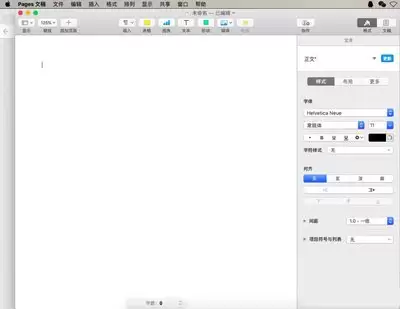
选中文本块或整个段落之后,Pages顶部工具栏会直接显示左对齐、居中对齐、右对齐、两端对齐四种基础对齐图标,点击即可一键生效。
- 左对齐:正文一般用左对齐,符合大众阅读习惯。
- 居中对齐:引用句适合居中对齐,突出视觉重心。
- 右对齐:落款、联系方式等侧边内容适合右对齐。
- 两端对齐:长文排版推荐用两端对齐,能自动调整字词间的间距,让文本左右边缘都整齐,减少版面的错落感。
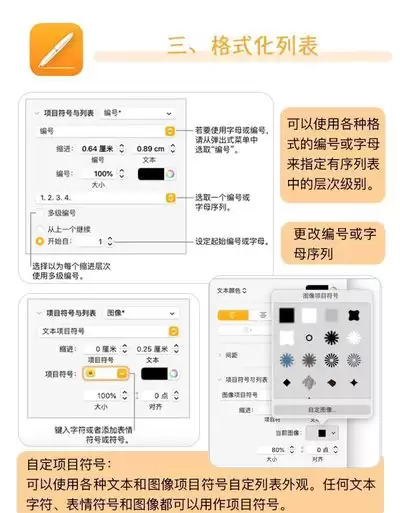
自定义精准对齐:缩进与制表位应对复杂排版
做简历、目录这类对对齐精度要求高的文档时,手动打空格对齐很容易因为字体调整、内容修改出现错位。
这时可以用缩进和制表位实现精准对齐。
- 首行缩进:选中段落后,拖动Pages标尺上的上方三角形滑块,就能快速调整首行缩进距离。
- 精确设置:也可以在「格式」面板的「缩进」选项中输入精确的字符数。
- 制表位对齐:做目录需要页码对齐、简历需要左右内容对应时,先点击标尺空白处添加制表位。
- 修改方式:双击制表位可以修改对齐方式,之后按Tab键就能让内容自动对齐。
这样即使后续修改内容,也不会打乱整体排版。
跨元素对齐:多对象统一排版适配海报、宣传页
如果是做图文混排的海报、宣传册,需要对齐多个独立文本框的内容,可以按住Command键选中所有需要对齐的元素。
点击右上角「排列」选项,在对齐菜单中选择统一对齐方式,就能快速让多个模块边缘整齐对齐。
排版过程中还可以开启智能参考线。拖动元素时,会自动弹出对齐参考线,帮你快速对齐文本与图片,避免细微的视觉错位。
掌握对齐技巧,提升整体排版质感
掌握不同场景下的Pages文本对齐技巧,既能提升排版效率,也能让文档更具可读性和专业感。
整体排版观感会提升一个档次。

来源:整理自互联网
免责声明:文中图文均来自网络,如有侵权请联系删除,心愿游戏发布此文仅为传递信息,不代表心愿游戏认同其观点或证实其描述。
相关文章
更多-
- 人工桌面2K分辨率设置详细教程
- 时间:2026-08-19
-
- 爱剪辑文字怎么竖排设置方法详解
- 时间:2026-08-18
-
- AE Mac版怎么切换中英文界面设置方法
- 时间:2026-08-18
-
- Edius导出无损AVI视频怎么设置方法详解
- 时间:2026-08-17
-
- 抖音网页版如何置顶作品视频及设置方法
- 时间:2026-08-17
-
- 楼月鼠标连点器设置教程:如何快速完成参数设置
- 时间:2026-08-17
-
- 闲鱼怎么设置多个价格选项与商品价格设置方法
- 时间:2026-08-17
-

- TalkMaker自定义对话设置方法与操作教程
- 时间:2026-08-17
精选合集
更多大家都在玩
大家都在看
更多-

- 如何挑选噪音小的除湿机选购要点全解析
- 时间:2026-08-20
-

- 小米云盘如何关闭以及手机端是否还有
- 时间:2026-08-20
-

- 飞利浦328M显示器能否通过软件远程关闭
- 时间:2026-08-20
-

- 快乐易电移动电源适用哪种充电器
- 时间:2026-08-20
-

- 红米Note9录屏功能在哪里打开
- 时间:2026-08-20
-

- 鼠标连点器停止触摸功能的详细教程步骤
- 时间:2026-08-20
-

- 无线音响连电视唱歌没声音解决方法
- 时间:2026-08-20
-

- 康夫KF5873电吹风噪音大不大
- 时间:2026-08-20