楼月鼠标连点器设置教程:如何快速完成参数设置
时间:2026-08-17 | 作者:318050 | 阅读:0抢优惠券、刷游戏日常任务、反复点广告刷赞,手动操作久了确实很累。很多人会想到用轻量无广告的鼠标连点器。但新手刚打开软件时,常常不知道该怎么设置。
别急,下面就把设置步骤拆开讲清楚。看完之后,你就能直接上手使用。
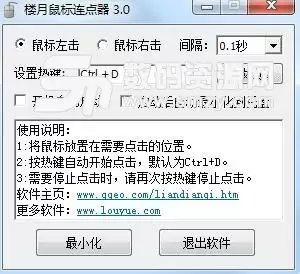
鼠标连点器怎么设置
第一步:调整基础参数,选对点击速度
打开软件后,先设置点击按键和连点间隔。
- 在“点击鼠标”下拉栏里,选择需要的类型:左键连点、右键连点还是双击。
- 再根据实际场景,设置连点间隔。
连点间隔并不是越小越好。不少新手会觉得,间隔越小、连点越快、效果就越好。其实不一定。
如果是老旧电脑,强行把间隔调到1毫秒,很容易出现系统卡顿、点击错位等问题。
- 抢优惠券、抢限量票这类对速度要求高的场景,间隔设置在10~30毫秒就足够。
- 刷点赞、挂任务这类不需要极限速度的场景,设置100~200毫秒反而更稳定,也不会给系统增加额外负担。
第二步:设置触发模式,适配不同使用场景
软件提供两种主流触发模式,按使用场景选择即可。
- “按下热键启动,松开热键停止”:适合抢票、抢商品这类短时间高强度点击场景。开抢时按住热键,连点器就会持续输出,速度比手动点击快数倍。
- “按一次热键启动,再按一次停止”:适合长时间挂机刷任务、自动点广告。一键启停后,你可以先去处理别的事,任务完成后再按一下停止。
另外,别忘了自定义热键。
如果默认热键和你正在使用的游戏、办公软件冲突,可以直接改成不常用的组合键,避免冲突误触。
第三步:进阶设置搞定特殊需求
大部分场景下,默认的“跟随鼠标点击”就够用了。
如果你需要长时间点击同一个固定位置,比如游戏里重复点某个NPC,或者每日挂机点签到按钮,就可以勾选“固定点击位置”。
- 先把鼠标移到目标位置。
- 再点击“获取当前鼠标坐标”。
- 保存设置后,连点器就会持续点击预设位置。
这样一来,就算你把鼠标挪去做别的事,连点器也会一直点你设定的位置,挂机会更省心。
设置完成后怎么检查
全部设置完成后,可以先找一个空白位置试两次。
确认点击速度和触发逻辑都没有问题后,再正式使用,这样更稳妥。
结语
这款鼠标连点器本身体积极小,不占后台内存。免费版也能满足绝大多数普通用户的需求。
按照以上步骤设置后,就能轻松解放双手。以后不管是抢优惠券、挂机刷任务,还是处理各类重复点击需求,都不用再手动点到手腕酸痛了。

来源:整理自互联网
免责声明:文中图文均来自网络,如有侵权请联系删除,心愿游戏发布此文仅为传递信息,不代表心愿游戏认同其观点或证实其描述。
相关文章
更多-

- 阅坊App听书模式在哪里设置及开启方法
- 时间:2026-08-21
-

- 音述AI拉丁曲风声线设置方法与实现步骤
- 时间:2026-08-21
-

- 人工桌面2K分辨率设置详细教程
- 时间:2026-08-19
-
- 爱剪辑文字怎么竖排设置方法详解
- 时间:2026-08-18
-
- AE Mac版怎么切换中英文界面设置方法
- 时间:2026-08-18
-
- Pages怎么设置文本对齐?文本对齐方法详解
- 时间:2026-08-18
-
- Edius导出无损AVI视频怎么设置方法详解
- 时间:2026-08-17
-

- 抖音网页版如何置顶作品视频及设置方法
- 时间:2026-08-17
精选合集
更多大家都在玩
热门话题

大家都在看
更多-

- 具身智能系统重构加速:从GPU关节到视觉Agent产业链全景解析
- 时间:2026-08-21
-

- 杰理科技成功登陆北交所上市交易
- 时间:2026-08-21
-
- 宁波象山探访中国科幻电影里的世界之旅
- 时间:2026-08-21
-
- 广立微YAD平台实现头部Fabless与Fab商用落地应用
- 时间:2026-08-21
-
- 宁畅联合清程极智发布智算舱八卦炉大模型一体机方案
- 时间:2026-08-21
-

- 爱芯元智半年报营收增1.8倍,AI芯片发力终端与汽车业务
- 时间:2026-08-21
-

- 宇树科技发布超人机器人:跳高2米跑速超博尔特
- 时间:2026-08-21
-

- 体验DeepSeek Harness后,我决定放弃开发两年的客户端
- 时间:2026-08-21