Win10与Win11找不到以太网的通用解决方法
时间:2026-08-20 | 作者:星际追番人 | 阅读:0
### 打开网络设置,以太网选项凭空消失?教你通用修复法
不少用户都遇到过这样的情景:打开网络设置,以太网选项凭空消失;设备管理器里网卡不见踪影;系统托盘上的网络图标直接挂上红叉。
重启电脑、更新驱动、运行疑难解答——统统不管用。
这个问题在 **Win10** 和 **Win11** 上尤其高发。
而且,原因往往不是硬件损坏,而是系统层面的一个小“盲区”。
下面这套方法,是圈内公认的通用解。
操作不算复杂,但关键在于**按顺序来**。
---
## Win10/Win11 找不到以太网通用解决方法
### 第一步:打开设备管理器
按下键盘上的  ### 第二步:检查网络适配器
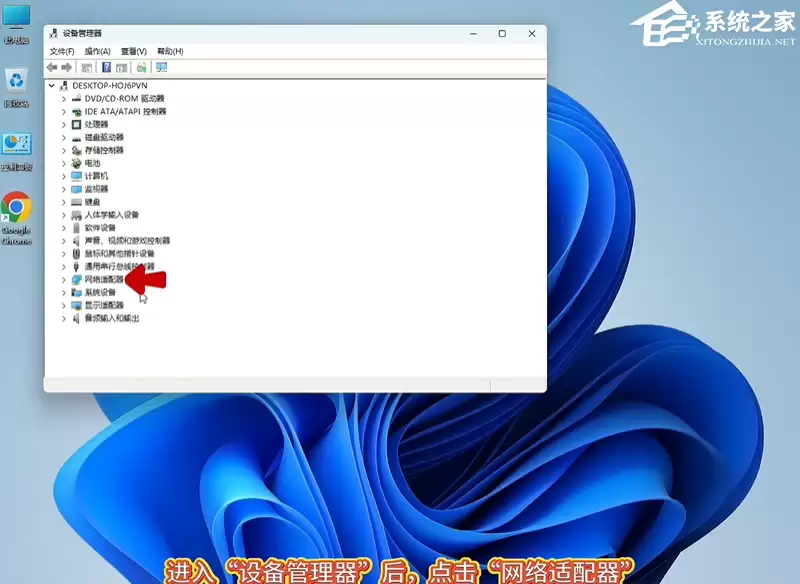
进入设备管理器后,找到并展开“网络适配器”这一项。
正常情况下,这里应该能看到有线网卡、无线网卡、蓝牙等设备。
如果这一项下**空空如也**,那正好说明系统确实“认不出”网卡硬件了。
下面这招就是专门应对这种情况的。
### 第二步:检查网络适配器
进入设备管理器后,找到并展开“网络适配器”这一项。
正常情况下,这里应该能看到有线网卡、无线网卡、蓝牙等设备。
如果这一项下**空空如也**,那正好说明系统确实“认不出”网卡硬件了。
下面这招就是专门应对这种情况的。
 ### 第三步:添加过时硬件
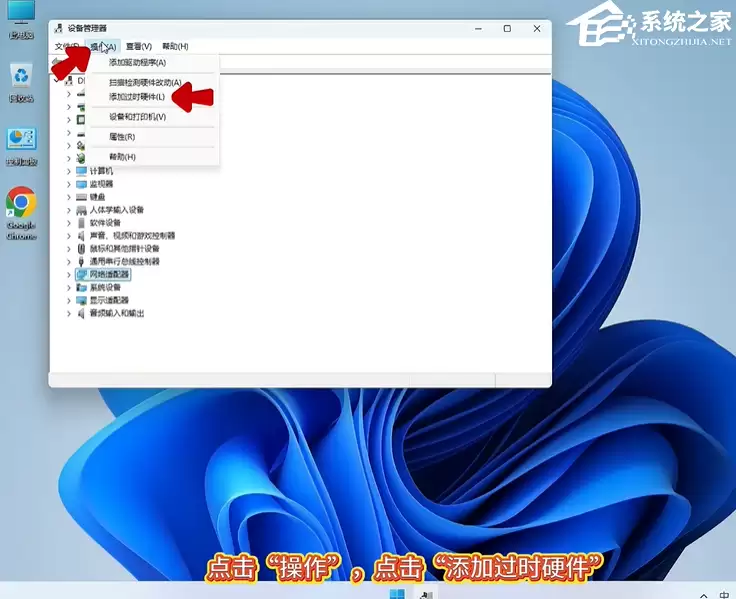
点击顶部菜单栏的“操作”选项,在下拉菜单里选择“添加过时硬件”。
**注意:** 这个选项平时是灰色的,需要在设备管理器窗口激活的状态下才能点击。
很多用户卡在这一步,以为系统出问题了,其实只是菜单切换一下就好。
### 第三步:添加过时硬件
点击顶部菜单栏的“操作”选项,在下拉菜单里选择“添加过时硬件”。
**注意:** 这个选项平时是灰色的,需要在设备管理器窗口激活的状态下才能点击。
很多用户卡在这一步,以为系统出问题了,其实只是菜单切换一下就好。
 ### 第四步:启动添加硬件向导
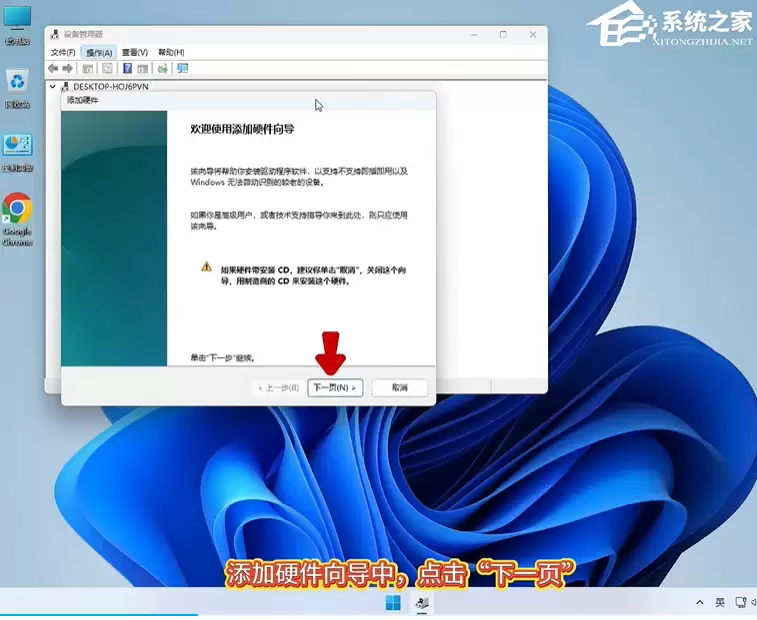
这时会弹出一个“添加硬件向导”窗口。
直接点击“下一页”继续。
### 第四步:启动添加硬件向导
这时会弹出一个“添加硬件向导”窗口。
直接点击“下一页”继续。
 ### 第五步:选择手动安装
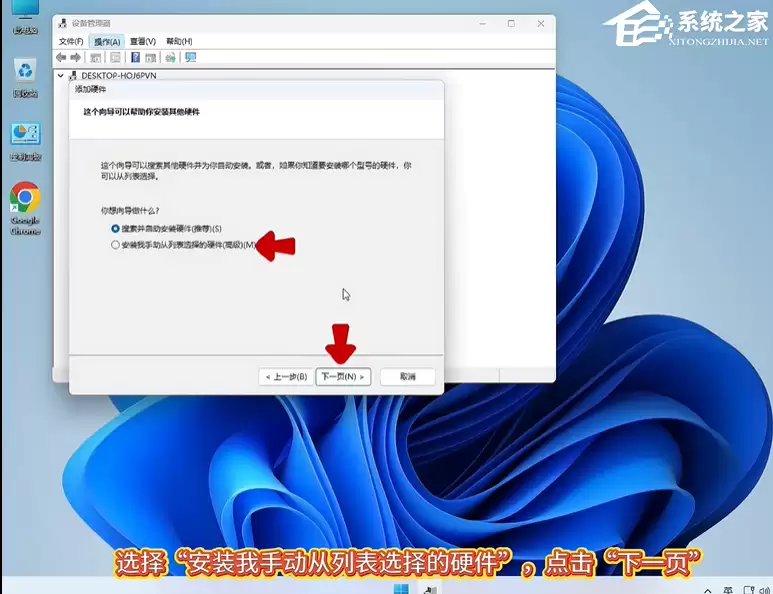
在向导的第二页,系统会问你要怎么安装硬件。
**一定要选第二项:“安装我手动从列表选择的硬件(高级)”**,然后点击“下一页”。
千万别选自动搜索——因为问题恰恰就是系统自动识别不了这块硬件。
### 第五步:选择手动安装
在向导的第二页,系统会问你要怎么安装硬件。
**一定要选第二项:“安装我手动从列表选择的硬件(高级)”**,然后点击“下一页”。
千万别选自动搜索——因为问题恰恰就是系统自动识别不了这块硬件。
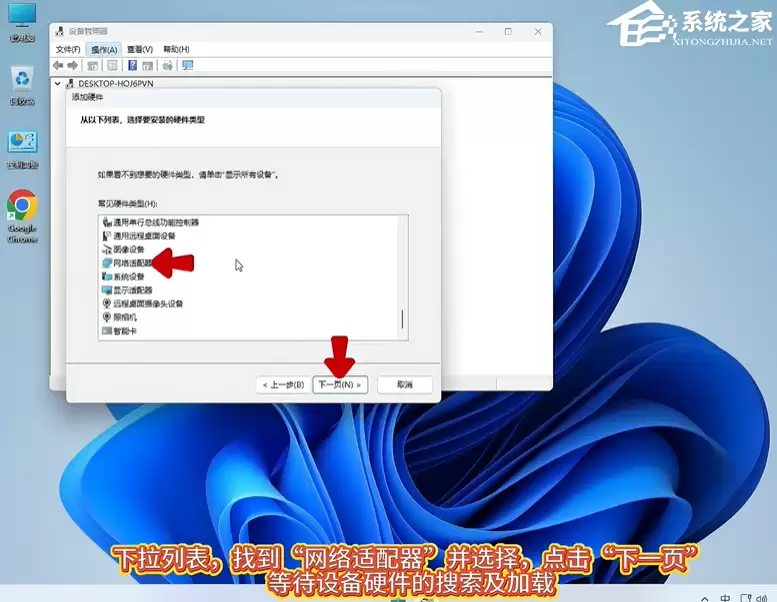
 ### 第六步:选中网络适配器
接下来会看到一个长长的硬件类型列表。
滚动下拉,找到 **“网络适配器”** 并选中它,然后再次点击“下一页”。
这一步是告诉系统:我们要手动安装的是网卡设备。
系统会开始加载对应的厂商和型号列表,稍等几秒就能看到。
### 第六步:选中网络适配器
接下来会看到一个长长的硬件类型列表。
滚动下拉,找到 **“网络适配器”** 并选中它,然后再次点击“下一页”。
这一步是告诉系统:我们要手动安装的是网卡设备。
系统会开始加载对应的厂商和型号列表,稍等几秒就能看到。
 ### 第七步:选择 Microsoft 环回适配器
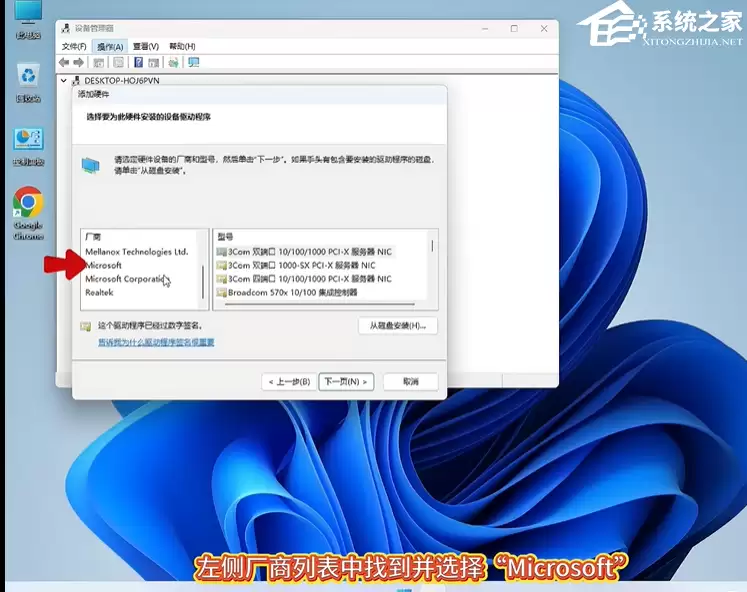
左侧厂商列表里,找到并选中 **“Microsoft”**(注意:不是其他第三方厂商,就是微软自己)。
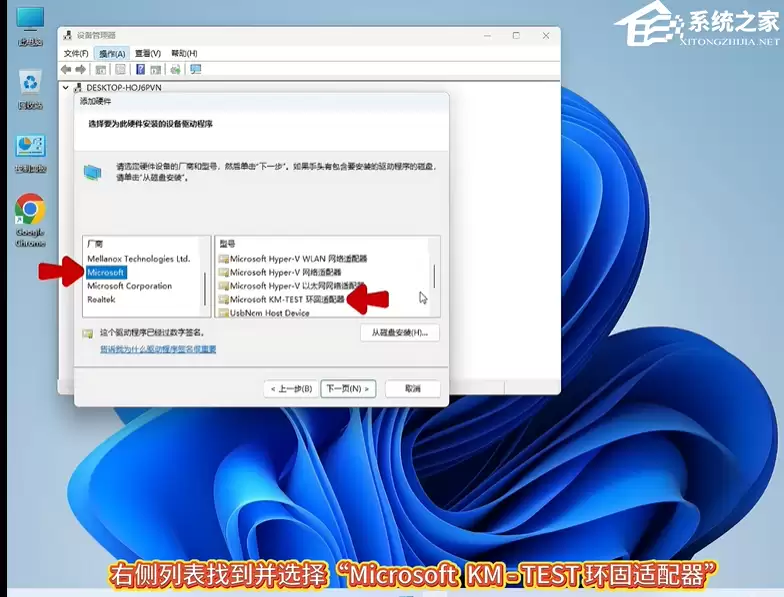
右侧型号列表里,则要选中 **“Microsoft KM-TEST 环回适配器”**。
这个名字看起来有点怪,中文叫“环回适配器”,其实就是微软内置的一个虚拟网卡驱动,专门用来修复这类问题。
### 第七步:选择 Microsoft 环回适配器
左侧厂商列表里,找到并选中 **“Microsoft”**(注意:不是其他第三方厂商,就是微软自己)。
右侧型号列表里,则要选中 **“Microsoft KM-TEST 环回适配器”**。
这个名字看起来有点怪,中文叫“环回适配器”,其实就是微软内置的一个虚拟网卡驱动,专门用来修复这类问题。
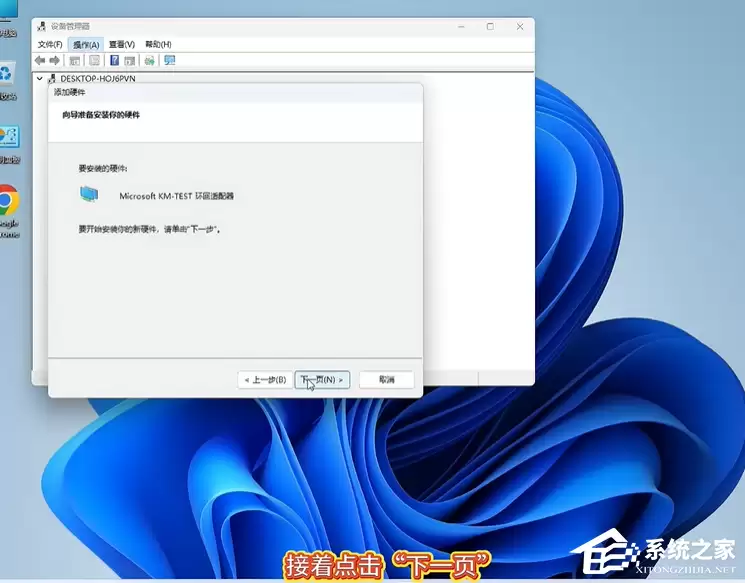
 ### 第八步:开始安装
选中之后,点击“下一页”,系统会弹出安装确认窗口。
再点一次“下一页”就开始安装了。
整个过程很快,基本是秒完成。
### 第八步:开始安装
选中之后,点击“下一页”,系统会弹出安装确认窗口。
再点一次“下一页”就开始安装了。
整个过程很快,基本是秒完成。
 ### 第九步:完成安装
安装完成时,向导会提示“环回适配器 - Windows 已完成为这个设备安装软件”。
这时直接点击“完成”按钮关闭窗口。
### 第九步:完成安装
安装完成时,向导会提示“环回适配器 - Windows 已完成为这个设备安装软件”。
这时直接点击“完成”按钮关闭窗口。
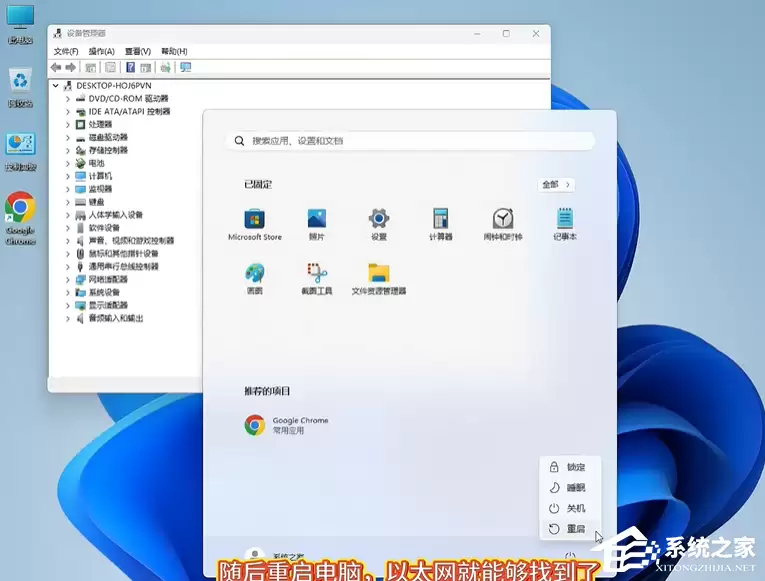
 ### 第十步:重启电脑
最后一步,也是决定成败的一步:**重启电脑**。
不要偷懒只做系统注销或者睡眠唤醒,必须彻底重启。
重启之后再次打开网络设置,以太网选项应该就乖乖出现了,系统托盘的红叉也会消失。
如果还是没解决,那可能就涉及到硬件驱动冲突或者主板接口问题了。
但大部分情况下,这个方法能搞定九成以上的“失踪”情况。
### 第十步:重启电脑
最后一步,也是决定成败的一步:**重启电脑**。
不要偷懒只做系统注销或者睡眠唤醒,必须彻底重启。
重启之后再次打开网络设置,以太网选项应该就乖乖出现了,系统托盘的红叉也会消失。
如果还是没解决,那可能就涉及到硬件驱动冲突或者主板接口问题了。
但大部分情况下,这个方法能搞定九成以上的“失踪”情况。
Win + X 组合键,在弹出的快捷菜单中点击“设备管理器”。
这一步几乎每次排查网络问题都要用到。
如果连设备管理器都打不开,那问题可能更大了。
但大多数情况下,这一步是正常的。
### 第二步:检查网络适配器
进入设备管理器后,找到并展开“网络适配器”这一项。
正常情况下,这里应该能看到有线网卡、无线网卡、蓝牙等设备。
如果这一项下**空空如也**,那正好说明系统确实“认不出”网卡硬件了。
下面这招就是专门应对这种情况的。
### 第三步:添加过时硬件
点击顶部菜单栏的“操作”选项,在下拉菜单里选择“添加过时硬件”。
**注意:** 这个选项平时是灰色的,需要在设备管理器窗口激活的状态下才能点击。
很多用户卡在这一步,以为系统出问题了,其实只是菜单切换一下就好。
### 第四步:启动添加硬件向导
这时会弹出一个“添加硬件向导”窗口。
直接点击“下一页”继续。
### 第五步:选择手动安装
在向导的第二页,系统会问你要怎么安装硬件。
**一定要选第二项:“安装我手动从列表选择的硬件(高级)”**,然后点击“下一页”。
千万别选自动搜索——因为问题恰恰就是系统自动识别不了这块硬件。
### 第六步:选中网络适配器
接下来会看到一个长长的硬件类型列表。
滚动下拉,找到 **“网络适配器”** 并选中它,然后再次点击“下一页”。
这一步是告诉系统:我们要手动安装的是网卡设备。
系统会开始加载对应的厂商和型号列表,稍等几秒就能看到。
### 第七步:选择 Microsoft 环回适配器
左侧厂商列表里,找到并选中 **“Microsoft”**(注意:不是其他第三方厂商,就是微软自己)。
右侧型号列表里,则要选中 **“Microsoft KM-TEST 环回适配器”**。
这个名字看起来有点怪,中文叫“环回适配器”,其实就是微软内置的一个虚拟网卡驱动,专门用来修复这类问题。
### 第八步:开始安装
选中之后,点击“下一页”,系统会弹出安装确认窗口。
再点一次“下一页”就开始安装了。
整个过程很快,基本是秒完成。
### 第九步:完成安装
安装完成时,向导会提示“环回适配器 - Windows 已完成为这个设备安装软件”。
这时直接点击“完成”按钮关闭窗口。
### 第十步:重启电脑
最后一步,也是决定成败的一步:**重启电脑**。
不要偷懒只做系统注销或者睡眠唤醒,必须彻底重启。
重启之后再次打开网络设置,以太网选项应该就乖乖出现了,系统托盘的红叉也会消失。
如果还是没解决,那可能就涉及到硬件驱动冲突或者主板接口问题了。
但大部分情况下,这个方法能搞定九成以上的“失踪”情况。

免责声明:文中图文均来自网络,如有侵权请联系删除,心愿游戏发布此文仅为传递信息,不代表心愿游戏认同其观点或证实其描述。
相关文章
更多-

- 微软 Copilot 怎么关闭?关闭Win10任务栏Copilot的3种方法
- 时间:2026-08-25
-

- win10安装net3.5提示0x80070422解决方法
- 时间:2026-08-24
-

- Win10专业版摄像头被组策略禁用如何重新开启
- 时间:2026-08-24
-

- 天涯明月刀VFS文件更新失败解决方法 Win10系统适用
- 时间:2026-08-24
-

- Win10系统IE浏览器卡死假死问题的三种解决方法
- 时间:2026-08-24
-

- Win10系统打开TGA文件的三种实用方法
- 时间:2026-08-23
-

- Win10系统Bonjour服务被禁用的解决方法
- 时间:2026-08-23
-

- 专为老旧电脑优化的Win10精简系统推荐
- 时间:2026-08-23
精选合集
更多大家都在玩
大家都在看
更多-

- 糖尿病完全不能吃糖吗
- 时间:2026-09-15
-
- 蚂蚁庄园小课堂2026年9月16日最新题目答案
- 时间:2026-09-15
-
- 小鸡答题今天的答案是什么2026年9月16日
- 时间:2026-09-15
-
- 蚂蚁庄园每日答题答案2026年9月16日
- 时间:2026-09-15
-
- 以下哪种粮食是酿造绍兴黄酒的主要原料 蚂蚁庄园今日答案9月16日
- 时间:2026-09-15
-
- 劝学名句“及时当勉励,岁月不待人”出自哪位诗人 蚂蚁庄园今日答案9.16
- 时间:2026-09-15
-
- 蚂蚁庄园今天答题答案2026年9月16日
- 时间:2026-09-15
-
- 蚂蚁庄园答题今日答案2026年9月16日
- 时间:2026-09-15