IntelliJ IDEA开发环境搭建与Scala配置打包教程
时间:2026-08-21 | 作者:白桃企划师 | 阅读:0「这是我参与11月更文挑战的第23天,活动详情查看:2021最后一次更文挑战」。
1. Intellij IDEA 开发环境搭建
最近在钻研scala,不仅要编写scala程序,还得创建ma ven工程并打成Jar包。而Eclipse在这方面的使用体验不是特别好,相比之下,Intellij IDEA提供了极为智能的提示功能,所以我选择它作为开发环境。现在Intellij IDEA也有社区版本供开发者免费使用,许多原来的Eclipse用户也逐渐转向了IDEA,其智能提示和快捷键能提高开发效率,整洁的界面设计和丰富的插件集成功能也方便了程序的集成开发和使用。这里是官网下载地址www.jetbrains.com.cn/idea/download/
安装的过程可以一路next到底,不要管太多插件上的问题,直到创建工程时再开始设置就行了。下面是一些常用的设置:
- 首次新建JA VA工程时要指定JDK所在目录

- 设置字体大小和间距:

- 控制台的字体大小和间距:

- 显示行号:
正在上传…重新上传取消

- 在【View】下显示ToolBar和Tool Buttons,【setting】
就在ToolBar中:
正在上传…重新上传取消

- 无法修改时,先sa ve as,这是Intellij的设计理念
2.scala配置
Intellij IDEA的默认配置里是没有Scala插件的,得手动安装。首次运行Intellij IDEA时,可选择configure plugins,选默认后在软件主界面进行配置。不过,测试发现这种设置方式常因网络问题配置失败。所以呢,建议直接到 plugins.jetbrains.com/plugin/1347… 这个链接去下载,下载完成后,解压到Intellij IDEA安装目录中的plugins里面,然后再启动Intellij IDEA。
配置Intellij IDEA 14.1.4后,我们来看看如何进行Scala开发环境的创建:
1 File->New Project
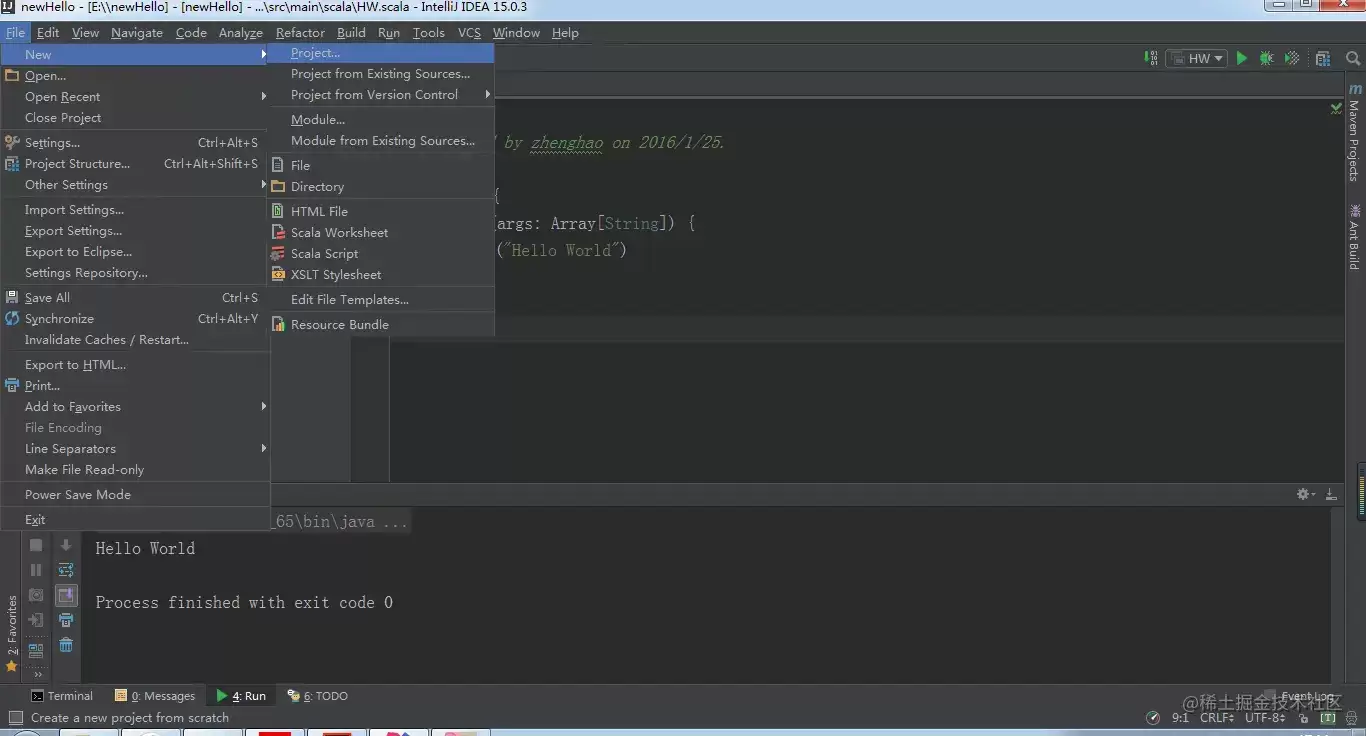
得到下列界面:

选择scala,然后下一步:

在Project SDK的右侧,点击new,得到:

选择JDK,在弹出框中选择JDK的安装目录
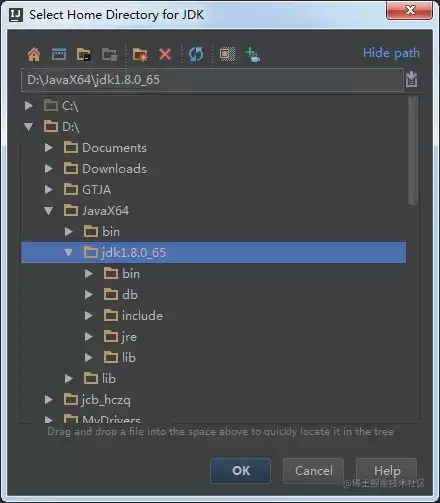
在Scala SDK的右侧,点击Create,得到下图所示界面:
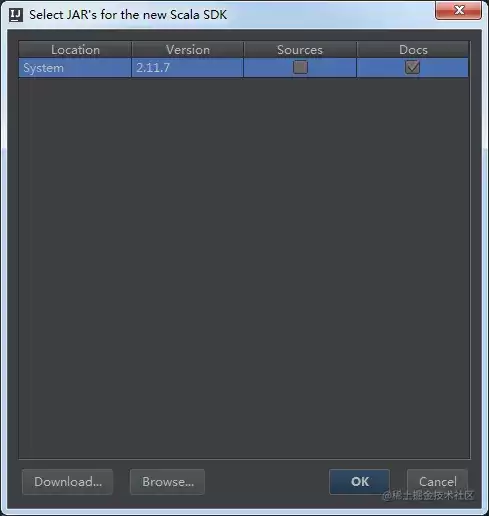
可以选择Intellij IDEA中自带的Scala,也可以使用自己安装好的Scala,点击上图中的”Browse”,然后选择Scala的安装目录,配置好之后,直接finish,得到下列工程目录
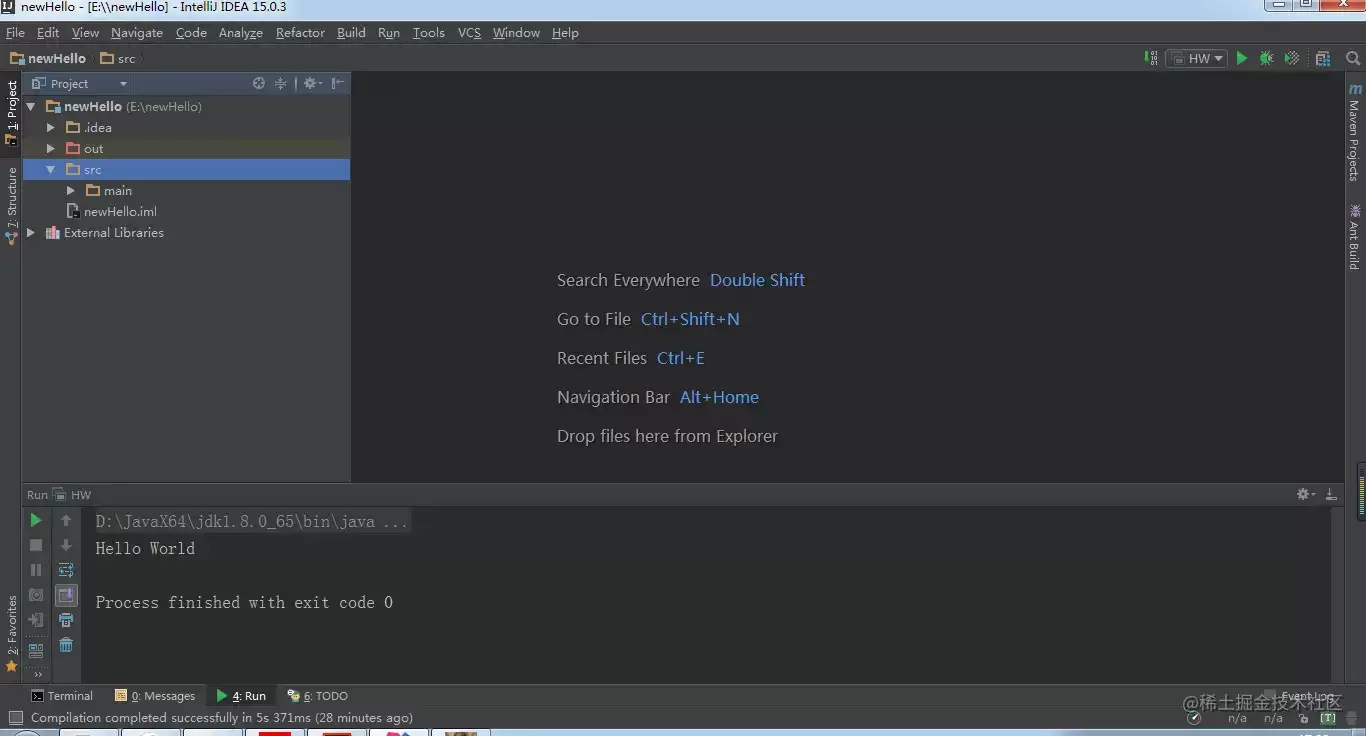
点击File->Project Structure,
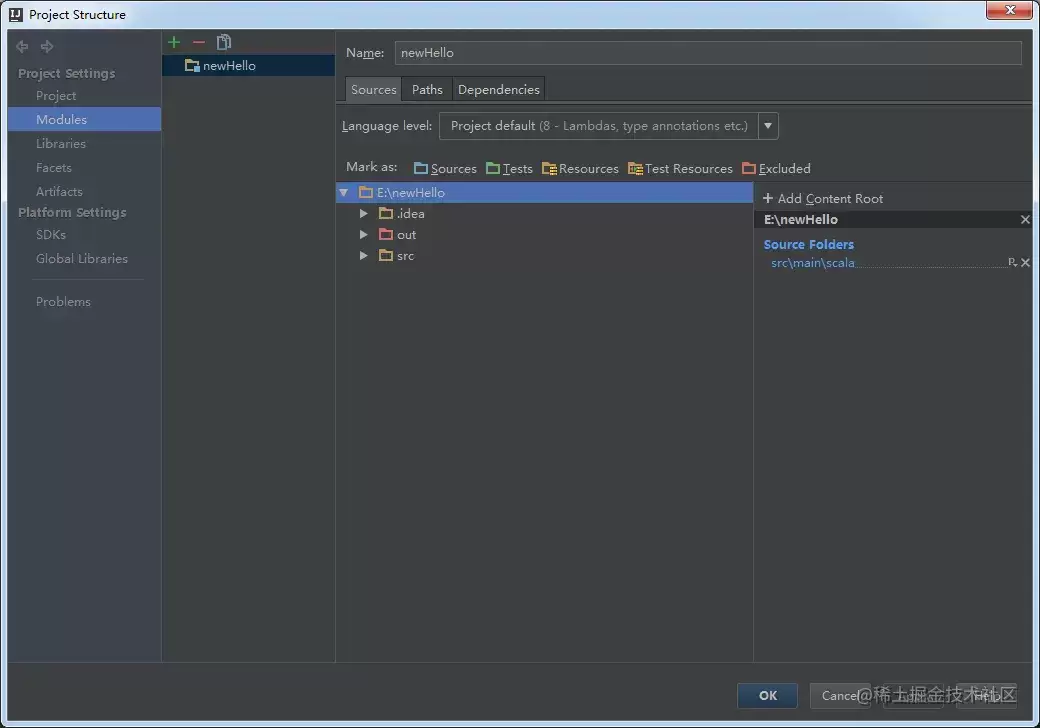
在src目录上,右键然后点击new fold 命名为main
再右鍵main,同样new fold,命名为scala,并设置为sources,如下图,注意,src、main均不要设置sources,否则后面编译helloworld会报错 XX is already defined as object xx
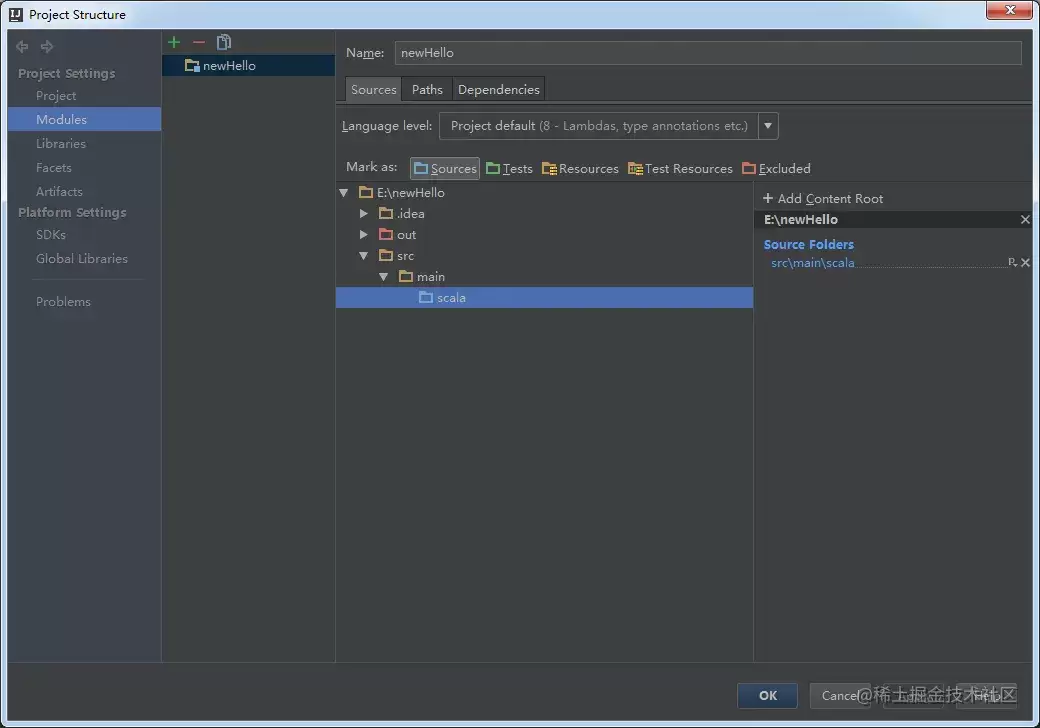
整体的工程文件已经创建好了,如下图: 在scala源文件目录上,直接名鍵,new->scala class ,选择Object,然后输入名称:HelloWorld
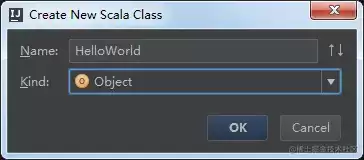
输入的代码如下:
1 object HelloWorld  {
2   def main(args: Array[String]) {
3     println("Hello World")
4   }
5 }
点击HelloWorld.scala文件,右键或直接ctr+shift+F10运行程序
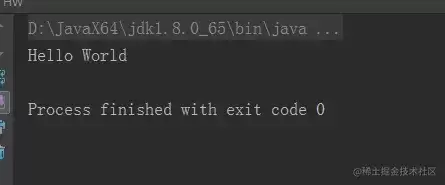
Intellij IDEA常用快捷键
| 快捷鍵 | 用法描述 |
|---|---|
| Ctrl+Shift+A | 根据名称查找操作,例如查找创建scala class操作 |
| Alt+F1 | 视图切换 |
| Ctrl+Tab | 工具窗口、正在编辑的代码文件切换 |
| Alt+Home | 显示导航条 |
| Ctrl+J | 插入代码模板,例如main方法 |
| Ctrl+Alt+J | 将选中的代码用代码模板包裹 |
| F4 | 打开工程配置窗口 |
| Ctrl+Slash | 注释代码 // |
| Ctrl+Shift+Slash | 注释代码 /**/ |
| Ctrl+N/Ctrl+Shift+N | 输入名称查询类或文件 |
| Ctrl+D | 复制选中的代码 |
| Ctrl+W / Ctrl+Shift+W | 智能地进行代码选择 |
| Ctrl+F | 在当前文件中进行文本内容查找 |
| Shift+Shift | search everywhere |
| Ctrl+Shift+F7 | 高亮显示先中的方法或符号在当前文件中的使用情况 |
| Ctrl+Space | 代码自动提示 |
| Ctrl+Shift+Enter | 语句自动完成 |
| Alt+enter | 代码自动修正 |


