立刻MV导入本地已有歌曲制作MV的操作方法
时间:2026-08-21 | 作者:318050 | 阅读:0Noisee AI支持一键生成最长3分钟的AI MV啦!具体操作很简单,上传本地音乐,再输入提示词(比如加上时间标记<01:12-01:45>),还可以选择上传参考图。之后,分镜、转场、节奏匹配以及风格生成等工作,都交给AI自动完成。整个过程在网页上就能操作,不需要安装任何软件哦。

想用手机里已有的歌曲快速生成一段带照片的MV,不装一堆软件、不折腾剪辑时间线,直接导入音频就能出片——这一步现在完全能靠AI工具三分钟搞定。
用Noisee AI一键导入本地音乐生成MV
这是目前最轻量、最直接的方案,全程网页操作,无需下载客户端,上传MP3/WA V/M4A等格式后,AI自动匹配节奏分镜,生成3分钟以内完整MV。
第一步:打开 Noisee AI正式,点击「MV创作」进入生成页。
第二步:在「上传本地音乐」区域,直接将手机或电脑里的歌曲文件拖入黄色虚线框内,支持单次上传最长3分钟的音频段;【注意:文件必须是本地存储的原始音频,不能是微信/QQ临时缓存路径里的链接】。
第三步:可选上传1–7张参考图(如自拍照、风景照、手绘稿),用于统一画面风格;若不传图,AI会根据歌词情绪和节奏自动选材。
第四步:在提示词框中输入一句描述,例如“城市夜景+慢镜头行走+蓝紫光影+胶片颗粒感”,也可留空让AI自由发挥;如只想生成副歌部分,可追加时间标记<01:12-01:45>。
第五步:点击「生成视频」,等待1–3分钟,生成完成后直接下载MP4文件到本地,支持手机相册播放。
用iMovie在iPhone上手动添加已有歌曲做MV
适合对画面控制要求高、想自己排布照片顺序、加字幕或调色的用户。前提是歌曲已存在iPhone“音乐”App资料库中,或已保存在“文件”App里。
方法一:从“音乐”App资料库导入
打开iMovie → 新建项目 → 点击底部「添加媒体」→ 选择「音频」→ 切换到「我的音乐」→ 浏览并点选目标歌曲 → 点击右侧「添加音频」按钮。
【关键前提:该歌曲必须已在iPhone上下载完成,灰色不可点的歌曲需先去“音乐”App里点下载图标】。
方法二:从“文件”App导入本地音频文件
首先得保证MP3等文件已经存进iPhone的“文件”App里啦,这可以通过AirDrop、微信文件传输助手、iCloud云盘等方法来导入哦。然后呢,在iMovie里点击「添加媒体」,接着选择「文件」,再进入对应的文件夹,最后点击音频文件,这样就可以把它插入到当前播放头的位置啦。
插入后,绿色音频条出现在时间线下方;若音频短于60秒,它会以蓝色声音效果形式贴合在当前位置,无法自动延展;长于60秒则自动适配项目长度。
用剪映把本地歌+照片合成MV再导出
这是折中方案:比iMovie更易上手,比AI工具更可控,适合需要精确卡点、加歌词滚动、调滤镜的用户。
第一步:打开剪映App → 新建项目 → 点击「开始创作」→ 从相册导入你想用的照片(建议9–15张,每张停留3–5秒)。
第二步:点击底部「音频」→ 选择「音乐」→ 点击右上角「导入音乐」→ 从手机存储中选取你的MP3文件。
第三步:将导入的音乐拖入时间轴底部轨道,拉伸覆盖全部照片片段;若音乐过长,双指缩放时间轴,手动裁剪至合适长度。
第四步:点击音频轨道 → 开启「自动踩点」,剪映会识别节拍并在对应位置插入转场或缩放动画;如需加歌词,点「文字」→ 「识别歌词」→ 上传LRC文件或手动输入逐句时间轴。
第五步:导出设置选「1080×1920」竖屏分辨率 → 码率选「推荐」→ 点击「导出」→ 保存至相册即可在手机任意播放器打开。

来源:整理自互联网
免责声明:文中图文均来自网络,如有侵权请联系删除,心愿游戏发布此文仅为传递信息,不代表心愿游戏认同其观点或证实其描述。
相关文章
更多-

- 讯飞绘文文章改写扩写与洗稿合规边界解析
- 时间:2026-08-21
-
- Seko AI官网中文版下载入口及安装使用指南
- 时间:2026-08-21
-
- Seko生成画布后如何查看各节点关联逻辑
- 时间:2026-08-21
-

- 讯飞绘文官网登录入口及账号注册创建操作指南
- 时间:2026-08-21
-
- Atoms多模型同时调用的重复请求规避方案与优化实践
- 时间:2026-08-21
-

- 新手如何制作完整MV教程 从歌曲分镜到视频导出全过程
- 时间:2026-08-21
-

- Loomy如何根据工作习惯智能安排日程计划
- 时间:2026-08-21
-
- Elasticsearch别名功能详解:基础用法与实用场景
- 时间:2026-08-21
精选合集
更多大家都在玩
热门话题

大家都在看
更多-
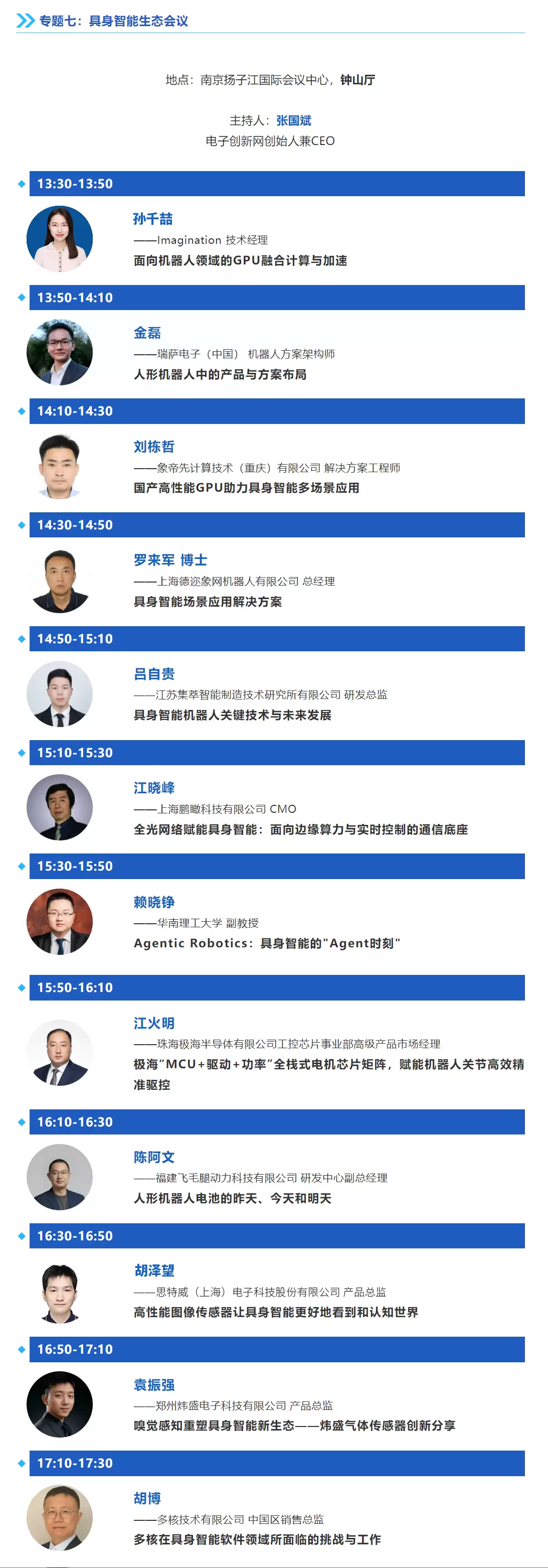
- 具身智能系统重构加速:从GPU关节到视觉Agent产业链全景解析
- 时间:2026-08-21
-

- 杰理科技成功登陆北交所上市交易
- 时间:2026-08-21
-
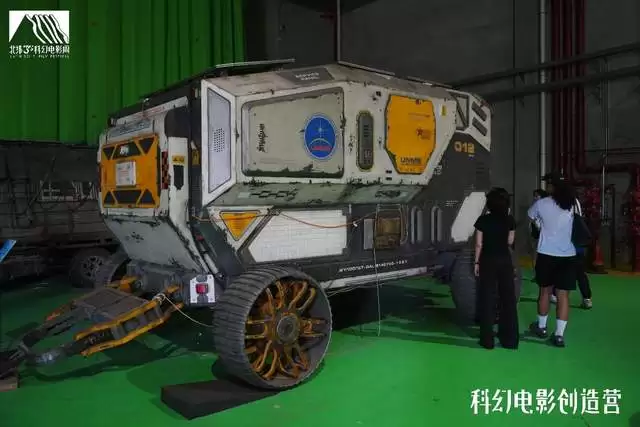
- 宁波象山探访中国科幻电影里的世界之旅
- 时间:2026-08-21
-
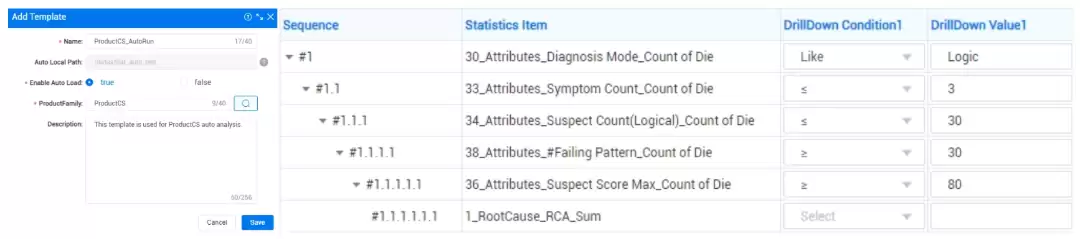
- 广立微YAD平台实现头部Fabless与Fab商用落地应用
- 时间:2026-08-21
-
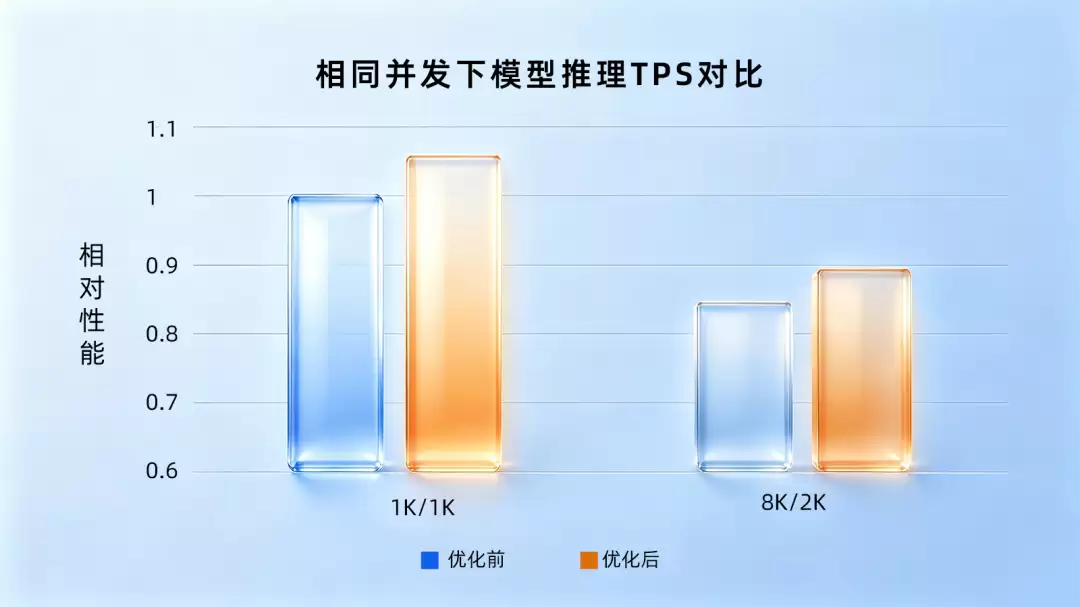
- 宁畅联合清程极智发布智算舱八卦炉大模型一体机方案
- 时间:2026-08-21
-
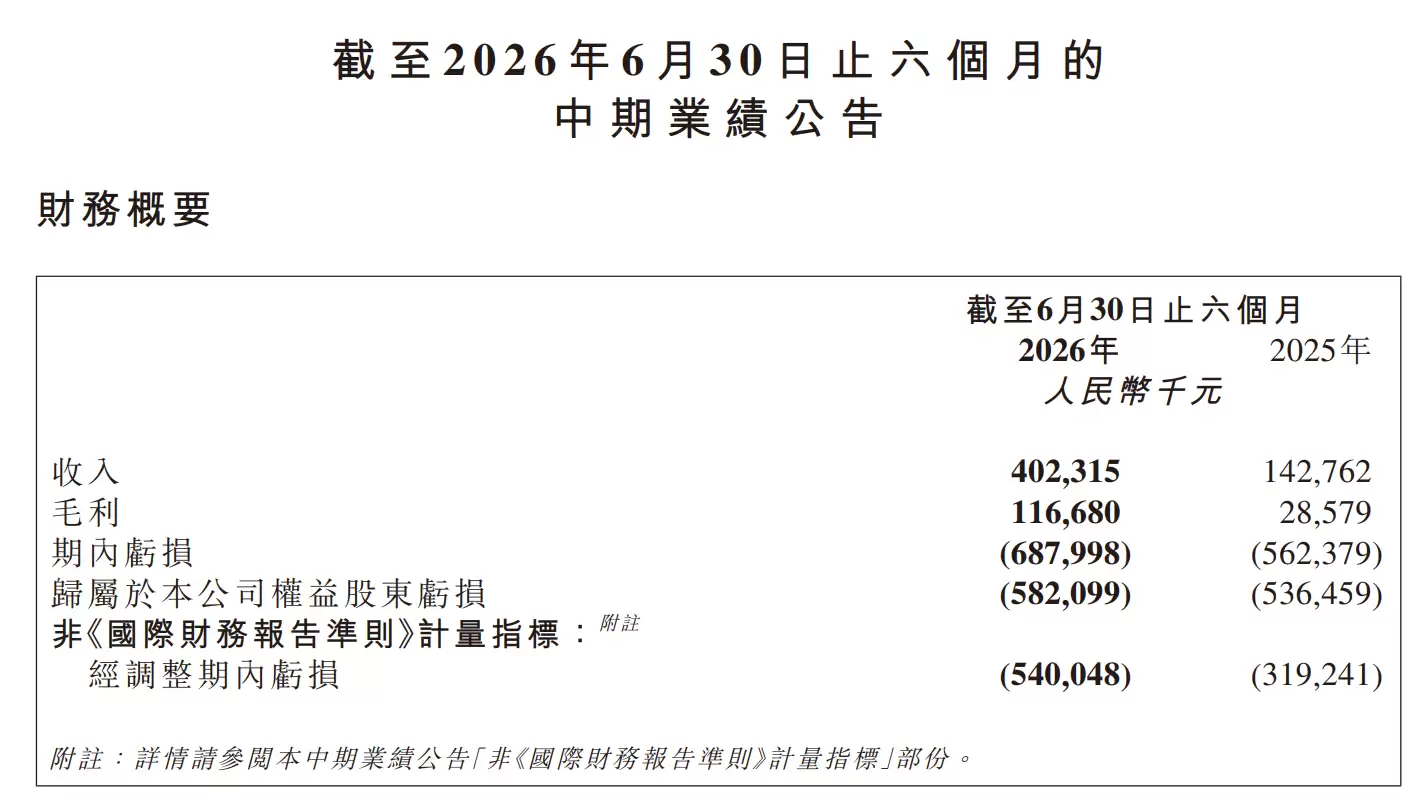
- 爱芯元智半年报营收增1.8倍,AI芯片发力终端与汽车业务
- 时间:2026-08-21
-
- 宇树科技发布超人机器人:跳高2米跑速超博尔特
- 时间:2026-08-21
-

- 体验DeepSeek Harness后,我决定放弃开发两年的客户端
- 时间:2026-08-21