AIDA64桌面副屏硬件监控显示设置方法详细教程
时间:2026-08-22 | 作者:冻月看渠 | 阅读:0把CPU温度、内存占用、显卡频率这些实时数据直接投到副屏上,听起来挺硬核吧?
其实AIDA64自带的RemoteSensor功能就能原生搞定。不需要第三方网页中转、不用手机浏览器频繁刷新、也不用额外装驱动。只要副屏已接入Windows并被系统识别为独立显示器,就可以实现稳定低延迟的桌面级监控显示。

先说几个核心判断:整个过程分四步走——
- 启用远程LCD服务
- 制作可拖拽定位的监控面板
- 将内容绑定到指定副屏
- 最后做快捷键管理与位置锁定
每一步都有容易踩坑的细节,下面逐一拆解。
启用AIDA64远程LCD服务
打开AIDA64,点击左上角【文件】→【设置】。左侧列表滚动到底部,点击【LCD】。然后切换到【RemoteSensor】选项卡。
勾选【启用 RemoteSensor LCD 支持】。
端口是关键点——直接输入【8080】,不要用默认的80端口。那种端口容易跟IIS或别的服务冲突。
预览分辨率必须设置为副屏的实际物理分辨率。比如1280×800,而且得保证跟Windows显示设置中该显示器的“缩放与布局→显示分辨率”完全一致。点击【应用】。
如果这一步失败,后续所有操作等于白做。如果点应用后弹出“端口已被占用”的提示,说明有其他程序在占用8080端口。可能是旧版AIDA64残留进程或别的Web服务器。去任务管理器里结束相关进程再试。
制作可拖拽定位的监控面板
还是在【LCD】设置页,点击右侧【LCD项目】按钮。弹出窗口后,点击【新建】。
方法一:添加背景图
在【Item type】下拉菜单里选【Image】。然后点击【浏览】导入一张纯色或自定义UI底图。
这里有个隐形坑:图片文件名必须用英文命名,比如bg_panel.png。中文路径或中文文件名会导致图片加载失败,显示成黑块。确认后这张图就作为整个面板的底层画布。
方法二:添加传感器文字项
再次点击【新建】→【Item type】选【Simple sensor item】。在【Sensor】下拉框中逐级展开:Hardware → CPU → Temperature → CPU (Package)。选中后右侧会自动显示当前值。
点击【字体】调整字号,建议16–24pt之间。深色背景配白色字、浅色背景配黑色字。勾选【加粗】提高可读性,点【OK】。
方法三:添加动态图表
再点【新建】→【Item type】选【Gauge】或【Bar graph】。Sensor路径同上,选取CPU使用率。
可以设置阈值颜色:70%以下用绿色,70–90%用黄色,90%以上用红色。这类可视化组件比纯数字更能让眼睛一眼捕捉到异常。
每添加一项,它都会以默认位置出现在预览区左上角。调整位置时别用鼠标拖拽——鼠标拖动会偏移而且没法复位。应该用右侧的【←↑→↓】四个方向键进行像素级微调。
将监控内容输出到指定副屏
第一步:确认副屏编号
右键桌面→【显示设置】。向下滚动到【多个显示器】区域,查看每个显示器右上角标出的数字。比如“1”是主屏,“2”就是副屏,记住这个编号。
第二步:绑定输出目标
回到AIDA64 →【文件】→【设置】→【LCD】→【RemoteSensor】选项卡。找到【显示器】下拉菜单,选择对应副屏编号(例如“显示器 2”)。
如果下拉菜单是空的,说明Windows没有正确识别该显示器为独立输出设备。先检查线缆、显卡驱动,以及显示模式——确保不是“复制”而是“扩展”。
第三步:启动投屏
点击【应用】。AIDA64会在后台启动内置Web服务,并把渲染好的监控画面直接输出到指定副屏的桌面区域。不需要打开浏览器,不产生额外进程。副屏上立刻出现带背景图和传感器数据的完整面板。
如果副屏只显示黑屏或空白,赶紧检查三样东西:
- 【显示器】下拉菜单是否选对了编号
- Windows显示设置中该副屏是否处于“已启用”状态
- AIDA64窗口有没有被强制关闭(最小化不影响输出,但关闭了服务就断了)
快速开关与位置锁定
按快捷键 【Ctrl+Shift+O】 可以瞬时隐藏或显示副屏上的全部监控内容。这个快捷键在AIDA64里默认就是启用的,不需要额外设置。
要是监控面板在副屏上被误拖动偏移了,回到【LCD项目】窗口。选中任意一项,点击右侧的【重置位置】按钮,所有项目就会按原始坐标归位。
勾选【锁定信息板位置】后,鼠标在副屏上就再也无法选中或拖动任何监控元素,彻底防止误触。这一招对日常使用特别实用。

免责声明:文中图文均来自网络,如有侵权请联系删除,心愿游戏发布此文仅为传递信息,不代表心愿游戏认同其观点或证实其描述。
相关文章
更多-
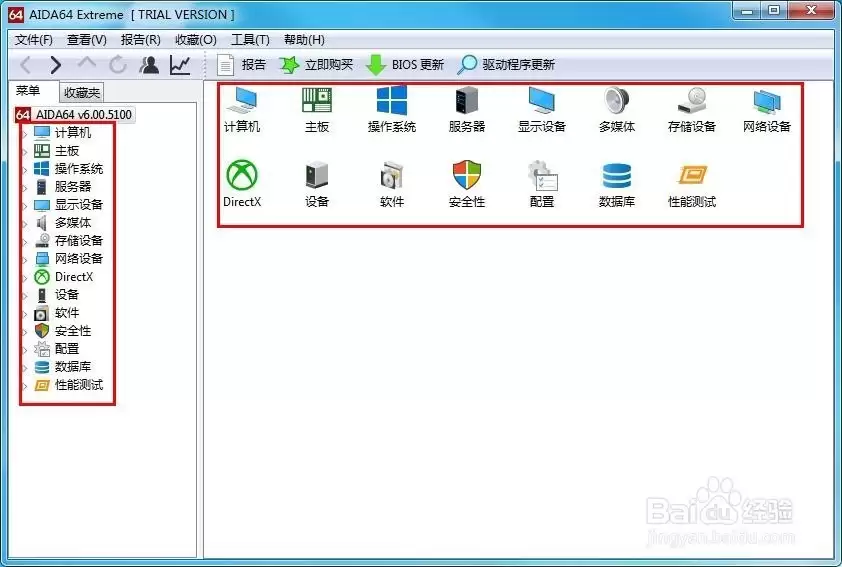
- AIDA64怎么看硬件信息
- 时间:2026-10-15
-
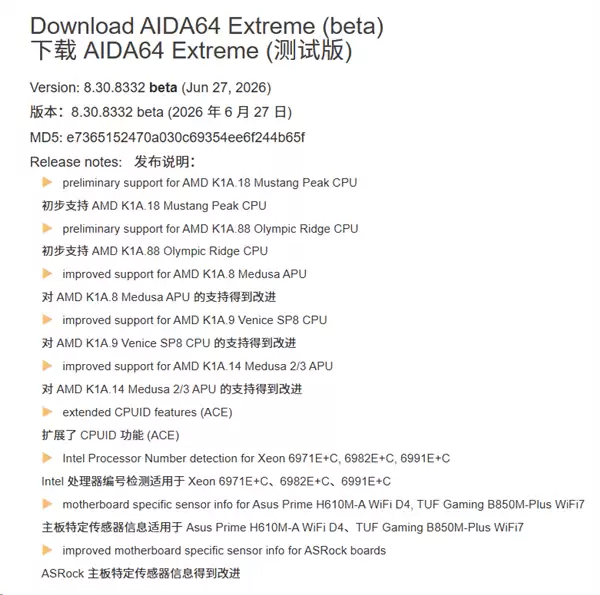
- AMD下一代Zen 6处理器系列即将发布,全家桶现身新版AIDA64
- 时间:2026-08-04
-
- AIDA64完整设置菜单和子菜单按字母顺序排序方法
- 时间:2026-07-03
-

- AIDA64硬件报告导出教程
- 时间:2026-07-02
-

- AIDA64桌面传感器面板一步步详细进阶设置教程
- 时间:2026-07-02
-

- AIDA64压力测试结果解读与查看方法完整步骤教程
- 时间:2026-07-01
-
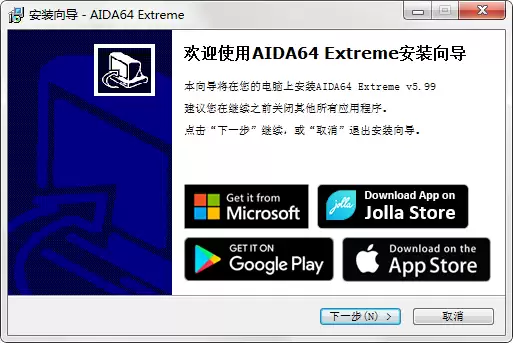
- AIDA64安装教程:详细步骤与配置指南
- 时间:2026-06-24
-

- AIDA64系统稳定性测试与拷机教程
- 时间:2026-06-24
精选合集
更多大家都在玩
大家都在看
更多-

- 闪烁之光法师及坦克符文推荐
- 时间:2026-10-21
-

- 闪烁之光三灵系玩法解析
- 时间:2026-10-21
-

- 闪烁之光高速爆发流攻略
- 时间:2026-10-21
-

- 闪烁之光食魇天马和金羽鸾适配场景
- 时间:2026-10-21
-

- 闪烁之光永恒纪元钟效果解析
- 时间:2026-10-21
-

- 闪烁之光神装选择思路
- 时间:2026-10-21
-

- PS怎么用魔棒抠图
- 时间:2026-10-21
-

- OBS Studio怎么设置音频输入源
- 时间:2026-10-21