AIDA64压力测试结果解读与查看方法完整步骤教程
时间:2026-07-01 | 作者:宇宙开黑者 | 阅读:0想判断CPU在高负载下会不会过热降频、内存稳不稳定、整机散热扛不扛得住,光盯着屏幕等蓝屏可不够。
你得打开AIDA64的传感器界面,实时盯着核心温度、频率、错误计数这几个关键参数。
再结合Statistics统计面板和CSV功耗数据交叉验证,才能真正摸清热节流是怎么回事。

说白了,压力测试跑完,那些跳动的数字和曲线才是真相。
别以为“没蓝屏就算过了”——那只能说明系统还没崩溃,不代表性能没损失。
打开传感器界面,实时盯住关键参数
测试开始前,先做一件事:启用OSD屏显或者单独打开传感器窗口。
- 路径:点击菜单栏【文件】→【设置】→左侧选【OSD】→勾选【使用屏幕面板显示】→再点【OSD下的屏显项目】→至少勾选【CPU核心温度】【CPU各核心使用率】【CPU频率】【风扇转速】【内存控制器电压】→点【应用】。
这一步千万别省,省了等于蒙眼烤机。所有关键数据都藏在传感器里,主测试窗口只显示红绿状态条,根本看不出温度爬升的斜率和瞬时降频点。
传感器窗口默认每秒刷新一次,右键可以调到500ms。要是发现温度曲线出现锯齿状突跳,说明散热接触不良或者硅脂干裂了,得赶紧处理。
识别三类致命异常信号
先看温度是否突破安全阈值
如果CPU核心温度持续超过85℃超过90秒,或者单核峰值超过95℃,立即停止测试。
Intel的最新Tjmax大多是100℃,但长期运行在90℃以上会加速电子迁移。降频往往在92℃左右悄然启动,此时性能已损失15%以上。
再看错误计数是否非零
测试窗口底部状态栏出现“Errors: 1”或更高数值,哪怕只有1次,也代表内存控制器、PCIe链路或L3缓存发生了不可恢复的计算错误。
这种错误不会导致蓝屏,但可能引发游戏贴图错乱、视频编码花屏,不能不重视。
最后盯住频率曲线有没有断崖式下跌
观察传感器中【CPU各核心频率】曲线:如果满载10分钟后,某个核心频率从4.5GHz骤降到3.2GHz且再也回不去,同时对应核心温度比其他核心高出8℃以上,基本可以确定是该核心的供电相位(VRM)过热保护了。
分析稳定性测试完成后的统计面板
测试跑完,先切换到测试窗口顶部的【Statistics】选项卡。重点看三行数据:
- 「Min Freq」最低频率
- 「Max Temp」最高温度
- 「Error Count」错误总数
然后核对时间维度的一致性。比如你设定了60分钟测试,但「Test Duration」只显示了42分17秒,说明中途触发了自动保护关机——这时候不用再看其他数据,直接去查日志里最后一行报错代码就行。
最后一步,交叉验证传感器历史记录。回到传感器界面,右键→【记录到文件】→保存CSV。用Excel打开,筛选「CPU Package Power」列。
如果最后5分钟平均功耗比前10分钟下降超过12%,同时频率下跌,那就是典型的热节流(Thermal Throttling),不是CPU体质问题。
这一步操作起来很简单,直接把CSV拖进Excel就行。可惜很多人跳过它,只看测试窗口的静态快照,结果把持续降频误判成“勉强合格”。真实情况往往比表面看到的要糟糕得多。

免责声明:文中图文均来自网络,如有侵权请联系删除,心愿游戏发布此文仅为传递信息,不代表心愿游戏认同其观点或证实其描述。
相关文章
更多-
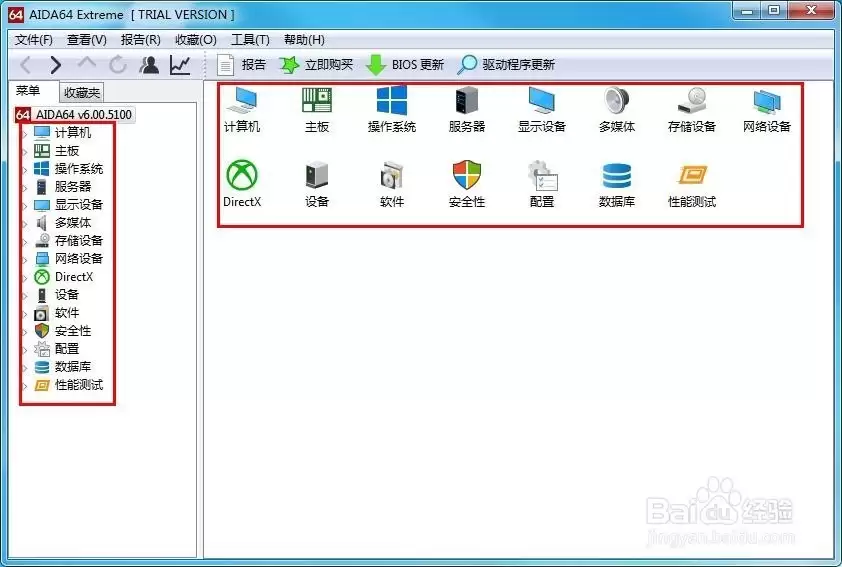
- AIDA64怎么看硬件信息
- 时间:2026-10-15
-

- AIDA64桌面副屏硬件监控显示设置方法详细教程
- 时间:2026-08-22
-
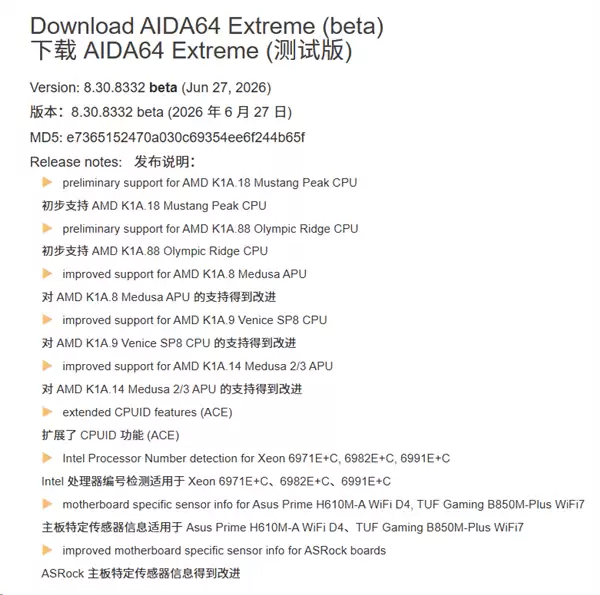
- AMD下一代Zen 6处理器系列即将发布,全家桶现身新版AIDA64
- 时间:2026-08-04
-
- AIDA64完整设置菜单和子菜单按字母顺序排序方法
- 时间:2026-07-03
-

- AIDA64硬件报告导出教程
- 时间:2026-07-02
-

- AIDA64桌面传感器面板一步步详细进阶设置教程
- 时间:2026-07-02
-
- AIDA64安装教程:详细步骤与配置指南
- 时间:2026-06-24
-

- AIDA64系统稳定性测试与拷机教程
- 时间:2026-06-24
精选合集
更多大家都在玩
大家都在看
更多-

- 闪烁之光法师及坦克符文推荐
- 时间:2026-10-21
-

- 闪烁之光三灵系玩法解析
- 时间:2026-10-21
-

- 闪烁之光高速爆发流攻略
- 时间:2026-10-21
-

- 闪烁之光食魇天马和金羽鸾适配场景
- 时间:2026-10-21
-

- 闪烁之光永恒纪元钟效果解析
- 时间:2026-10-21
-

- 闪烁之光神装选择思路
- 时间:2026-10-21
-

- PS怎么用魔棒抠图
- 时间:2026-10-21
-

- OBS Studio怎么设置音频输入源
- 时间:2026-10-21