AIDA64系统稳定性测试与拷机教程
时间:2026-06-24 | 作者:骑光打字机 | 阅读:0对于刚接触硬件测试的朋友来说,AIDA64的“拷机”功能可能有些陌生。
这其实是利用软件对电脑的CPU、内存等核心部件施加极限负载,以此来检验系统在高强度工作下的稳定性与散热能力。
下面,我们就来一步步拆解这个操作流程。
第一步:运行与工具选择
首先,启动AIDA64软件。
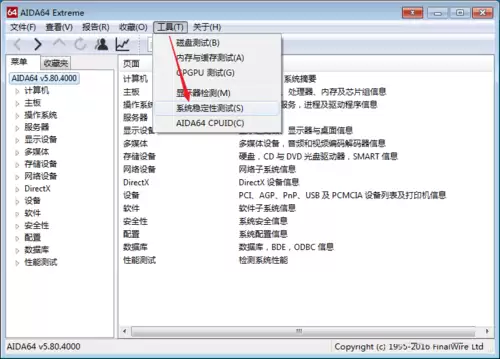
在主界面顶部菜单栏中,找到并点击【工具】选项。

第二步:进入稳定性测试
在工具菜单的下拉列表中,选择【系统稳定性测试】。
这个功能模块,就是我们常说的“烤机”核心。
第三步:设置测试项目
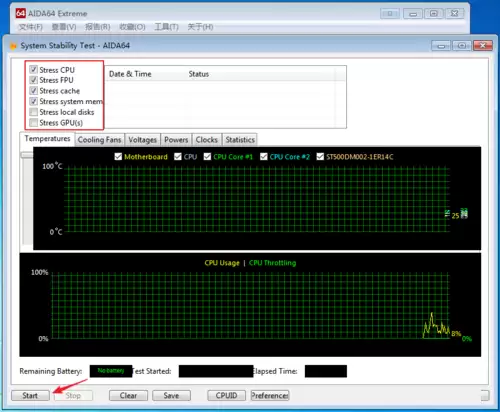
系统稳定性测试窗口打开后,你会看到一排可勾选的测试项目。
通常,为了全面测试CPU和内存的稳定性,建议勾选前四项(如CPU、FPU、缓存、内存)。
选择完毕后,点击下方的【Start】按钮,测试即刻开始。
第四步:执行拷机过程
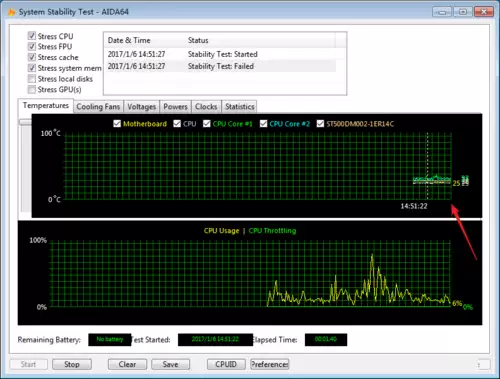
点击开始后,软件便会进入拷机状态。此时,你的电脑各部件将满载运行。
一个基础的稳定性测试通常建议持续10到15分钟。
如果想进行更严苛的考验(例如超频后验证长期稳定性),则往往需要持续运行2小时甚至更久。
这个过程需要耐心等待。
第五步:查看测试结果
测试完成后,点击【Stop】即可结束。
判断系统是否稳定的一个直观方法是观察测试图表中代表温度与电压的曲线。
如果曲线整体平稳,没有出现大幅度的波动或突然的峰值(例如温度急剧飙升),通常意味着系统在当前负载下表现稳定。


免责声明:文中图文均来自网络,如有侵权请联系删除,心愿游戏发布此文仅为传递信息,不代表心愿游戏认同其观点或证实其描述。
相关文章
更多-
- AIDA64怎么看硬件信息
- 时间:2026-10-15
-

- AIDA64桌面副屏硬件监控显示设置方法详细教程
- 时间:2026-08-22
-
- AMD下一代Zen 6处理器系列即将发布,全家桶现身新版AIDA64
- 时间:2026-08-04
-
- AIDA64完整设置菜单和子菜单按字母顺序排序方法
- 时间:2026-07-03
-

- AIDA64硬件报告导出教程
- 时间:2026-07-02
-

- AIDA64桌面传感器面板一步步详细进阶设置教程
- 时间:2026-07-02
-

- AIDA64压力测试结果解读与查看方法完整步骤教程
- 时间:2026-07-01
-
- AIDA64安装教程:详细步骤与配置指南
- 时间:2026-06-24
精选合集
更多大家都在玩
热门话题
大家都在看
更多-

- 神明蜕变逆袭RPG《星途天城》正式公测,强力神话星灵签到送,新手也能全图鉴!
- 时间:2026-10-22
-

- 蚂蚁新村小课堂今日答案10月22日 光伏发电运维值班员管理的是什么能源
- 时间:2026-10-22
-
- 蚂蚁新村2026年10月22日答案最新
- 时间:2026-10-22
-
- 蚂蚁庄园答案2026年10月23日
- 时间:2026-10-22
-
- 蚂蚁庄园今天答题答案2026年10月23日
- 时间:2026-10-22
-
- 蚂蚁庄园今日答案2026年10月23日
- 时间:2026-10-22
-
- “菊花霜"指的是秋季的哪一场霜 蚂蚁庄园今日答案10.23
- 时间:2026-10-22
-
- 小鸡答题今天的答案是什么2026年10月23日
- 时间:2026-10-22