Word文档打不开的原因与修复方法完整攻略
时间:2026-08-22 | 作者:游戏探长 | 阅读:0品牌型号:惠普 240 G3
系统:Windows 10 专业版
软件版本:Microsoft 365 家庭版
你有没有遇到过这种情况?辛辛苦苦写好的Word文档,双击后却像石沉大海。要么干脆打不开,要么弹出一堆看不懂的报错。
其实这不是针对你一个人的问题。在办公场景里,Word文档打不开几乎是高频故障之一。尤其是从企业运维的视角看,这类问题确实很影响节奏。
今天这篇内容,咱们就来聊聊Word文档打不开的原因,以及怎么对症修复。顺带再解答一个几乎每个办公者都碰到过的困惑:“Word怎么总自动进安全模式?能不能彻底退出来?”
一、Word 文档无法打开的常见原因
别急着找“万能修复工具”,先搞清楚问题出在哪。通常来说,打不开的锅,主要甩给这三类情况。
1. 低版本 Word 尝试打开高版本格式文档
这是最常见的“版本隔代”问题。新版本的Word对老格式(比如 .doc)几乎通吃。但反过来——你拿Word 2003去开一个 .docx 文件,它就认不出来了。
要判断文件是哪一版,直接看扩展名就行:.doc 是Word 2003及之前的老产物,.docx 则是Word 2007及之后的主流格式。简单说,很多时候并不是文件坏了,而是版本不兼容。
2. 文档本身已损坏
图1 word文档损坏提示
这话听着有点玄,但实际上在文件通过网络、U盘等介质传输的过程中,很容易出问题。比如传一半中断、保存时意外断电、或者直接把U盘拔掉,都可能导致文件被写坏。
损坏后的文档,有些会直接提示“文件已损坏”,有些则无反应,一直停在“正在打开……”界面。这时候可以尝试强制关掉Word进程,再换个设备打开试试——如果还是加载不了,基本可以确认是文件本身出了问题。
3. Normal 模板异常
这可能是最容易被忽略,但也是最“胃疼”的根源。Normal 模板(Word 2003之前叫 Normal.dot,Word 2007之后叫 Normal.dotm)是Word用来存储用户默认设置和自定义样式的“底子文件”。
一旦这个底子坏了——比如你在Word没正常退出的情况下直接强制关机——它就会导致Word初始化失败,从而卡在启动环节,或者直接报错拒绝开启。
二、Word 文档打不开的修复方案
原因清楚了,对应方案也就有谱了。咱们一个个拆解。
1. 解决低版本兼容高版本文档的问题
最稳妥的办法就两个方向:
- 升级你本地的Word到较新版本——比如Office 2007以上,或者直接上Microsoft 365,这样就能原生支持 .docx 格式。
- 如果你实在只能用旧版本,那就需要在高版本Word里打开文档后,点击【文件】→【另存为】→ 选择“Word 97-2003 文档(*.doc)”,保存之后再给旧版本用。
 图2 word可保存文档类型
2. 文档损坏的处理办法
- 最省心的路子:如果文档是别人发给你的,直接让对方重新发一次原始文件,省时省力。
- 如果必须自己修,就看Word弹出的错误提示内容,按指引操作。
 图3 文档损坏word提示信息
当然,也有一些第三方Word修复工具可以尝试使用。但说实话,修复成功率完全取决于文档具体的损坏程度。数据丢得厉害的,就不可能完全还原。所以,重要文件的第一守则永远是:提前备份。
3. Normal 模板损坏的修复步骤
Normal.dotm(Word 2007及之后)和 Normal.dot(Word 2003及之前)都藏在以下这个路径里:C:UsersAdministratorAppDataRoamingMicrosoftTemplates
注意:Office 365 用户的路径里,Microsoft 后面会多一级 Windows 文件夹。
 图4 normal.dot文件路径
修复方法有两种:
- 最简单的办法:直接删除当前出问题的 Normal.dotm 或 Normal.dot 文件。别怕,Word 下次启动时会自动生成一份新的默认模板。
- 从另一台同版本Office且运行正常的电脑上,复制一份完好无损的 Normal.dotm / Normal.dot ,覆盖到本机的对应位置。注意,版本不一致会出反效果。
4. 其他潜在因素排查
上述方案都试过了还是不行?那问题可能不是出在文档或者模板上,而是Word软件本身。比如兼容性冲突、注册表异常、或者组件缺失。
这种时候,可以先重启电脑释放一下临时资源。如果问题持续,那就考虑卸载当前Word,重新安装完整的Microsoft 365或Office套件。
三、如何退出 Word “安全模式”
很多用户都问过:“Word 一直自动进安全模式,怎么取消?”
先别急着烦躁,这里解释一下:安全模式其实是Word自带的保护机制。当它检测到Normal模板异常、插件冲突、启动项异常这些“隐患”时,就会主动启动这个模式,避免问题进一步扩大。
典型的触发场景是:上次启动时Word报错了(比如弹“遇到问题需要关闭”),你随手点了“不发送”,下次再开就直接跳安全模式了。
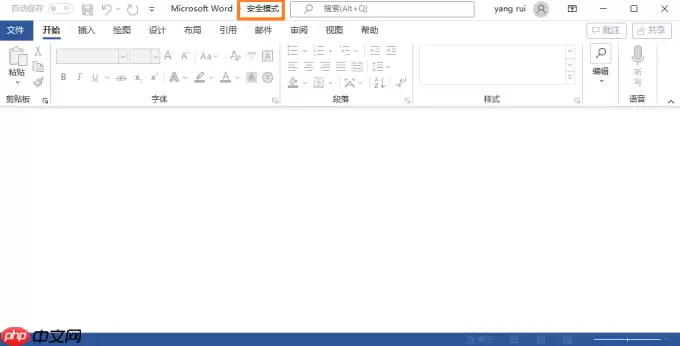 图5 word安全模式
要想彻底退出安全模式,关键在于根除它的诱因。优先推荐回到第二节的第3条,先把Normal模板修好。如果修完还是频频进安全模式,那就按第二节第4条的思路走——重启、重装。只有底层问题被彻底扫清,Word 才能恢复正常启动。
总结一句:文档打不开、莫名进安全模式,都不是玄学,而是有具体原因的。搞清楚了原因再下手,远比盲试各种“修复工具”有效得多。希望今天的梳理,能真正帮到你。

免责声明:文中图文均来自网络,如有侵权请联系删除,心愿游戏发布此文仅为传递信息,不代表心愿游戏认同其观点或证实其描述。
相关文章
更多-

- MiniWord:一款适合 .NET 项目的免费开源 Word 模板库
- 时间:2026-08-25
-

- C# 如何从 URL 下载 Word 文档:用 Spire.Doc 打通下载与处理链路
- 时间:2026-08-24
-

- Word首页页眉删除方法详解
- 时间:2026-08-23
-
- Word 2019开发工具选项卡添加步骤详解
- 时间:2026-08-23
-

- Word文档插入代数几何图形操作指南
- 时间:2026-08-23
-

- Word文档底图设置与删除方法详解
- 时间:2026-08-23
-

- Word文档如何统一页面大小与连接上下页
- 时间:2026-08-23
-

- Word页码连续数字及奇偶页不同位置设置技巧
- 时间:2026-08-23
精选合集
更多大家都在玩
大家都在看
更多-

- 金山毒霸怎么查杀病毒
- 时间:2026-10-17
-

- 金舟PDF编辑器怎么编辑PDF文件
- 时间:2026-10-17
-

- 老毛桃U盘启动盘怎么制作
- 时间:2026-10-17
-

- 得力OCR文字识别怎么提取图片文字
- 时间:2026-10-17
-

- 超级捕快怎么录制电脑屏幕
- 时间:2026-10-17
-

- 崩坏3?时序之律者·寻梦者?角色定位及机制介绍
- 时间:2026-10-17
-

- 《雾海之下》浪花游鲨介绍
- 时间:2026-10-17
-

- 《搞笑找茬脑洞》家庭烧烤帮找到12种食物来烧烤通关攻略
- 时间:2026-10-17