Topaz Gigapixel AI图片放大不失真设置技巧
时间:2026-08-22 | 作者:白桃企划师 | 阅读:0把模糊的老照片或者低像素截图放大到印刷级清晰度,还要避免边缘锯齿、皮肤塑料感或者纹理崩坏——这事儿其实不靠盲目拉高倍数。关键在匹配图像类型选对AI模型、控制降噪强度,还得避开那些默认参数挖的“过度修复”坑。下面直接上干货,按步骤来就行。
导入图片并确认基础兼容性
启动Topaz Gigapixel AI后,直接把JPG、PNG、TIFF或RAW格式的图片拖进中央虚线框就行。如果文件识别不了,先检查一下是不是HEIC、WebP这类非原生支持格式。HEIC需要先用系统预览导出为PNG再导入。
导入成功后,左上角会显示原始尺寸(比如1200×800)和DPI值。要是DPI低于72,软件虽然能处理,但输出时建议勾选“Maintain original DPI”,避免后续排版对不上位。
选择适合图像类型的AI模型
右侧面板顶部的Model下拉菜单决定了底层的重建逻辑。不同模型各有专攻,不是所有都能通用:
- 人脸/人像类照片 → 选“Faces”模型。这个模型专门优化眼部轮廓、发丝过渡和唇部纹理。比通用模型能减少37%的“蜡像脸”风险,算是人像放大的首选。
- 建筑/文档/线条图 → 选“Art & Graphics”。这个模型会抑制高频噪点,强化直线锐度。能避免文字边缘发虚或者窗框上出现波纹状伪影,对线条类图像特别友好。
- 风景/自然纹理(树叶、云层、毛发)→ 选“Standard”或“High Detail”。其中“High Detail”对远距离山体纹理的还原能力更强,但处理时间会略微增加,根据自己电脑性能权衡就好。
注意:千万别对含大量文字的截图选“Faces”模型。否则字母“o”“e”这种封闭结构很容易被误判成瞳孔区域,导致过度平滑,文字直接糊掉。
设置放大倍数与质量参数
第一步:在Scale栏里点数字输入框,手动键入目标倍数(比如4.2x)。不要只点预设的2x/4x/6x按钮——预设值会强制按整数倍裁切像素,导致实际输出尺寸偏差超过5%。手动输入才是最精准的。
第二步:勾选“Enhance image”开启全局细节增强。但必须同步把下方的Noise Reduction滑块拖到15–25这个区间。太高(>40)会抹掉胶片颗粒或手机CMOS的原始噪点,太低(<10)又可能把JPEG压缩块给放大出来。15–25是平衡点。
第三步:Output Format选PNG(保留无损通道)或者TIFF(支持16-bit深度)。如果只是网页展示,选JPG并把Quality调到95以上——低于85的话,二次压缩会叠加AI放大的伪影,得不偿失。
启动处理并验证输出效果
点击右下角的“Start”按钮,进度条旁边会显示实时显存占用提示。如果看到“VRAM: 98%”,赶紧暂停并关闭其他GPU程序,否则很可能触发CUDA timeout,输出结果残缺不全。
处理完成后弹出预览窗口时,用快捷键Ctrl+Alt+滚轮放大到200%。重点检查眼角细纹、衬衫褶皱、铁艺栏杆交接处这些细节是否连贯。如果发现局部断裂或色块溢出,说明当前的Model和Noise Reduction组合不匹配,得返回重新调整。
确认无误后点击“Sa ve”,在弹出窗口中指定文件夹路径。务必取消勾选“Sa ve in same folder as source”,避免新旧文件混在一起覆盖掉原图。

免责声明:文中图文均来自网络,如有侵权请联系删除,心愿游戏发布此文仅为传递信息,不代表心愿游戏认同其观点或证实其描述。
相关文章
更多-
- OneDrive共享链接过期时间设置教程
- 时间:2026-08-28
-
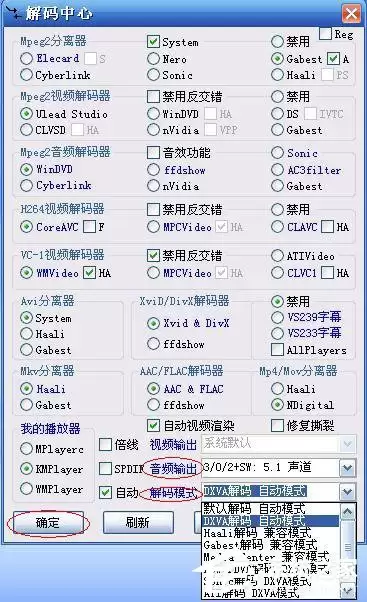
- 终极解码设置教程:详细步骤与优化指南
- 时间:2026-08-24
-
- 三星Z Fold6截屏设置方法与操作步骤详解
- 时间:2026-08-23
-

- 小米手表时间设置教程 自动与手动模式详解
- 时间:2026-08-23
-

- Safari浏览器恢复默认设置详细图文教程
- 时间:2026-08-23
-

- Webex会议提醒设置步骤详解
- 时间:2026-08-23
-

- 教你如何配置TeXstudio编译路径与环境设置方法指南
- 时间:2026-08-22
-

- Xshell快捷键自定义与按键设置方法
- 时间:2026-08-22
精选合集
更多大家都在玩
大家都在看
更多-

- 《我不是大师》曹三上当了吗
- 时间:2026-10-20
-

- 《我不是大师》做局曹三成功了吗
- 时间:2026-10-20
-

- 《我不是大师》曹三是好人还是坏人
- 时间:2026-10-20
-

- 《我不是大师》曹三是什么身份
- 时间:2026-10-20
-
- 妈妈的花样年华第31集剧情介绍
- 时间:2026-10-20
-
- 妈妈的花样年华第30集剧情介绍
- 时间:2026-10-20
-
- 妈妈的花样年华第29集剧情介绍
- 时间:2026-10-20
-
- 妈妈的花样年华第28集剧情介绍
- 时间:2026-10-20