终极解码设置教程:详细步骤与优化指南
时间:2026-08-24 | 作者:白桃企划师 | 阅读:0终极解码:快速设置指南
终极解码是一款备受推崇的高清播放器,其核心优势在于能够流畅解码多种格式的视频文件。强大的兼容性和易用性,使其成为许多影音爱好者的首选工具。
初次安装后,面对几个设置选项,有些用户可能会感到无从下手。别担心,接下来的内容将带你快速掌握基本设置方法。
安装完成后的关键设置
安装过程接近尾声时,系统会依次弹出两个关键设置窗口:
- “解码中心”
- “媒体文件关联”
按照步骤进行设置,就能让播放器更好地为你服务。
一、设置“解码中心”
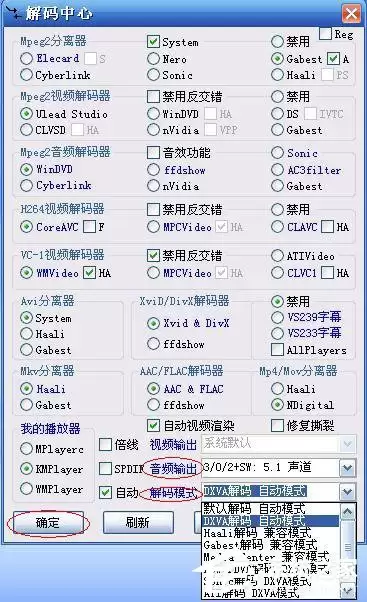
首先,你需要关注“音频输出”选项。
例如,如果你的音响设备是5.1声道系统,那么在下拉菜单中选择“3/0/2+SW:5.1声道”就能获得对应的环绕声体验。
接下来是关键“解码模式”选择。这里有个简单的原则:
- 如果您的电脑配置足够强劲,完全依靠CPU进行“软解码”就能流畅播放高清视频,那么直接选择“默认解码 自动模式”是最省心的。
- 若您希望调用显卡的硬件解码能力来降低CPU负载(即“硬件加速/解码”),则应选择“DXVA解码 自动模式”。
完成选择后,点击“确定”即可。
二、选择关联的视频、音频文件
随后出现的“媒体文件关联”窗口,决定了哪些格式的文件会默认用终极解码打开。
对于大多数用户而言,没有特殊需求的话,直接勾选“所有文件格式”,然后点击“确定”就完成了。
这样一来,常见的视频和音频文件双击后都会自动调用终极解码播放。

三、解决异常播放问题
完成上述两步基础设置后,实际上你已经可以顺利播放市面上绝大多数的高清视频了。
但对于极个别仍然无法正常播放的“顽固”文件,我们还有后招。
你可以再次运行桌面上的“解码中心”快捷方式,尝试调整“解码模式”。
如果对里面的技术选项不太熟悉,一个实用的办法就是逐个尝试不同的模式:
- “PowerDVD解码 DXVA模式”通常最节省系统资源。
- “Sonic解码 DXVA模式”则对原版的Blu-Ray/M2TS、HDDVD/EVO等格式拥有更好的兼容性。
成功解决问题后,建议将解码模式重新切换回“默认解码 自动模式”或“DXVA解码 自动模式”。
毕竟,自动模式在综合兼容性上表现最为均衡,适合作为日常使用的默认选项。

免责声明:文中图文均来自网络,如有侵权请联系删除,心愿游戏发布此文仅为传递信息,不代表心愿游戏认同其观点或证实其描述。
相关文章
更多-
- OneDrive共享链接过期时间设置教程
- 时间:2026-08-28
-
- 三星Z Fold6截屏设置方法与操作步骤详解
- 时间:2026-08-23
-
- 小米手表时间设置教程 自动与手动模式详解
- 时间:2026-08-23
-
- Safari浏览器恢复默认设置详细图文教程
- 时间:2026-08-23
-

- Webex会议提醒设置步骤详解
- 时间:2026-08-23
-
- Topaz Gigapixel AI图片放大不失真设置技巧
- 时间:2026-08-22
-
- 教你如何配置TeXstudio编译路径与环境设置方法指南
- 时间:2026-08-22
-

- Xshell快捷键自定义与按键设置方法
- 时间:2026-08-22
精选合集
更多大家都在玩
大家都在看
更多-

- 《我不是大师》曹三上当了吗
- 时间:2026-10-20
-

- 《我不是大师》做局曹三成功了吗
- 时间:2026-10-20
-

- 《我不是大师》曹三是好人还是坏人
- 时间:2026-10-20
-

- 《我不是大师》曹三是什么身份
- 时间:2026-10-20
-
- 妈妈的花样年华第31集剧情介绍
- 时间:2026-10-20
-
- 妈妈的花样年华第30集剧情介绍
- 时间:2026-10-20
-
- 妈妈的花样年华第29集剧情介绍
- 时间:2026-10-20
-
- 妈妈的花样年华第28集剧情介绍
- 时间:2026-10-20