本文详细介绍如何在OneDrive中为共享链接设置过期时间,包括使用预设选项(如1天、1周)和自定义具体日期的方法。通过限制链接有效期,可有效增强文件共享的安全性与隐私保护,防止未授权长期访问。
设置共享链接过期时间的效果预览
成功设置过期时间后,当访问者尝试打开已过期的链接时,系统将提示链接已失效或无法访问。这确保了文件仅在您指定的时间窗口内可被查看,过期后自动收回访问权限。
操作前准备说明
- 账号要求:您需要登录有效的OneDrive个人版或企业版账号。
- 文件权限:您必须是文件的拥有者或具有编辑权限的用户,才能修改共享设置。
- 浏览器环境:建议使用最新版Chrome、Edge或Firefox浏览器访问OneDrive网页版,以确保界面功能完整。
详细操作步骤
第1步:登录OneDrive并定位目标文件
首先,访问 onedrive.live.com 并登录您的Microsoft账号。在文件列表或文件夹视图中,找到您希望设置共享链接的文件或文件夹。
操作目的:确保您选中了正确的目标对象,避免误操作其他文件。
第2步:打开共享链接设置窗口
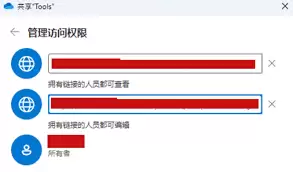
选中目标文件后,点击工具栏上的 共享 按钮(通常是一个带有箭头的小人图标)。在弹出的菜单中,选择 获取共享链接 或 管理访问权限(具体措辞可能因版本略有差异)。
操作目的:进入链接配置界面,这是设置过期时间的关键入口。
第3步:选择预设的过期时间
在共享链接设置窗口中,找到 有效期 选项。默认情况下,链接可能设置为“永不过期”。点击该选项旁边的下拉菜单,您可以看到系统提供的预设时间段,例如:
1小时1天1周2周
第4步:应用设置并生成链接
选择好过期时间后,点击 应用 按钮。系统会生成一个新的共享链接,该链接已绑定您设定的过期时间。
完成判断:此时链接已包含有效期信息,您可以复制该链接发送给接收者。
第5步:(可选)自定义具体过期日期和时间
如果您需要更精确的控制,例如指定到具体的某月某日某时,可以在 有效期 下拉菜单中选择 自定义。
- 在弹出的日期和时间选择器中,手动输入您期望的过期日期和时间。
- 确认时间格式正确(通常为本地时间或UTC时间,视账号设置而定)。
- 点击
应用保存自定义设置。
操作目的:适用于需要严格时间控制的商业合作或临时项目文件共享。
完成结果验证
设置完成后,您可以点击 复制链接 按钮获取URL。为了验证设置是否生效,您可以尝试在另一个浏览器窗口或无痕模式下打开该链接。在有效期内,文件应正常显示;若时间已过,则应看到“链接已过期”或“无法访问”的提示。
常见问题与调整建议
问题1:找不到“自定义”选项怎么办?
- 表现:在有效期下拉菜单中只有“永不过期”和几个预设时间,没有“自定义”选项。
- 原因:这可能是由于您的OneDrive账号类型(如某些旧版个人版或特定企业策略)限制了高级功能,或者浏览器缓存导致界面加载不全。
- 解决方法:尝试清除浏览器缓存,或切换到其他浏览器。如果仍无此选项,建议联系您的IT管理员(企业版)或考虑升级账号。
问题2:链接过期后,接收者还能看到文件吗?
- 表现:链接过期后,接收者点击链接无法查看内容。
- 原因:这是预期行为,旨在保护数据安全。
- 解决方法:若需重新共享,请回到OneDrive,重新生成一个新的共享链接并设置新的有效期。
问题3:如何修改已生成的共享链接的过期时间?
- 表现:发现之前设置的过期时间不合适。
- 解决方法:您无法直接修改已生成链接的过期时间。必须撤销现有共享(点击“停止共享”或“移除访问权限”),然后重新生成一个新的共享链接并设置新的有效期。
总结
通过OneDrive的共享链接过期时间设置功能,用户可以更精细地控制文件的安全性和访问范围。无论是使用预设的1天、1周,还是自定义具体日期,都能有效防止文件被长期未授权访问。建议在处理敏感或临时文件时,始终启用过期时间设置,以保障数据隐私。
以上就是OneDrive共享链接过期时间设置的详细内容,更多关于OneDrive使用技巧的资料请关注本站其它相关文章!