Word页码不显示的原因及解决方法
时间:2026-08-23 | 作者:深海捕梦者 | 阅读:0Word里页码突然不见了,或者显示得乱七八糟,这事儿碰上过吧?
页码这种基础功能,按理说应该很省心才对。但偏偏在写长文档、改论文、做报告的时候,它总爱出点幺蛾子。问题到底出在哪?其实真不是什么软件bug,多半是排版逻辑和我们自己设的那些小开关“打架”了。
品牌型号:联想GeekPro 2020
系统:Windows 10 64位专业版
软件版本:Microsoft 365
一、页码为何会玩起“隐身术”?
先说清楚,页码不显示,根本原因跑不出这两类情况。
1. 页眉页脚的配置出了偏差
比如,勾选了“首页不同”——第一页的页眉页脚就独立了,页码自然被藏起来。再比如,启用了“奇偶页不同”,Word就会分别对待奇数页和偶数页。要是其中一类页面压根没插页码,那可不就看不见了?
2. 分隔符“搞独立”
这在长文档里尤其常见。空白页一多,经常顺手就插了个“下一页分节符”。问题在哪?分节符不只是分页,它相当于在文档里划出了一个个独立的小王国。如果这些王国的页眉页脚没设好“链接”,页码序列就会中断,甚至直接消失。
图1:页码设置
二、怎么把页码“找回来”?
下面我们分两种典型场景来讲讲修复路径,以Microsoft 365版Word为准。
场景一:先排查页眉页脚里的“差异化”设置
双击页脚区域,或者从【插入】→【页脚】→【编辑页脚】进去,进入页脚编辑状态(见图2)。重点来了:在顶部弹出的【设计】选项卡里,把“首页不同”和“奇偶页不同”这两项的勾选都取消掉。这样一来,所有页面就共用同一套页脚逻辑了,页码自然就现身了。
 图2:编辑页脚
 图3:页脚设置
场景二:清理那些藏在文档里的分隔符
分节符是页码异常的“头号嫌疑人”。怎么收拾它?推荐用“替换”功能批量处理:点击【开始】→【编辑】→【替换】(图5),展开“更多”,然后点选“特殊格式”→“分节符”(图6)。这时候查找框里会自动出现一个代码 ^b。替换框留空或者填个空格,点击“全部替换”(图7)就行。同样的道理,分页符(^m)、连续分节符(^n)这些,也都如法炮制。清理完之后,重新点一下【插入】→【页码】,一个完整、连贯的编号序列就重建起来了。
 图4:分隔符
 图5:替换功能
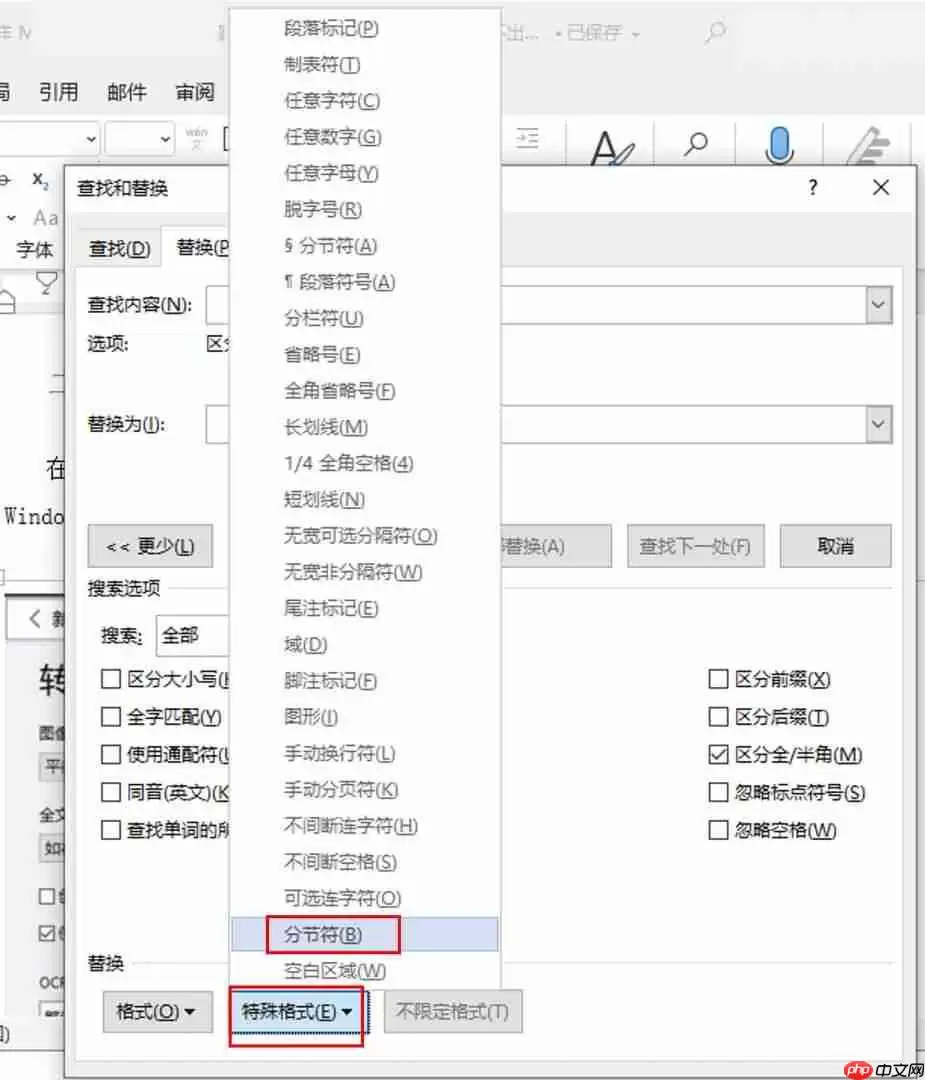 图6:替换功能
 图7:替换分节符
三、如何正确实现“奇偶页不同”的页码样式?
有些场景,比如打印成册的书籍,页面需要奇数页页码居右、偶数页页码居左。这个功能能用,但操作顺序千万别搞反。
正确的步骤如下:
- 先在【设计】选项卡里,把“奇偶页不同”勾选上。
- 然后,定位到任意一个偶数页,双击进入页脚编辑状态。点击【插入】→【页码】→【页面底端】,选一个你想要的样式。
- 再切换到相邻的奇数页,同样进入页脚编辑,重复插入页码的操作,但这次可以选一个不同的对齐方式或格式。
- 最后,也是最关键的一步:确保两个页脚区域都没有勾选“链接到前一条页眉”。这一步是为了防止前一节的设置把后面搞乱了。
 图8:偶数页页码
四、总结
页码这事儿,说小不小,说大不大。它不是什么软件故障,本质上是排版逻辑和我们自己那些不经意的设置,产生了错配。只要搞清楚了页眉页脚的差异化限制,清掉那些捣乱的分隔符,再用规范的方法管理分节,页码的完整性和连续性很快就能恢复正常。上面说的这些方法,已经在Microsoft 365环境里实测过,像联想GeekPro 2020这类主流Windows设备,都能直接用。

免责声明:文中图文均来自网络,如有侵权请联系删除,心愿游戏发布此文仅为传递信息,不代表心愿游戏认同其观点或证实其描述。
相关文章
更多-

- MiniWord:一款适合 .NET 项目的免费开源 Word 模板库
- 时间:2026-08-25
-

- C# 如何从 URL 下载 Word 文档:用 Spire.Doc 打通下载与处理链路
- 时间:2026-08-24
-

- Word首页页眉删除方法详解
- 时间:2026-08-23
-
- Word 2019开发工具选项卡添加步骤详解
- 时间:2026-08-23
-

- Word文档插入代数几何图形操作指南
- 时间:2026-08-23
-

- Word文档底图设置与删除方法详解
- 时间:2026-08-23
-

- Word文档如何统一页面大小与连接上下页
- 时间:2026-08-23
-

- Word页码连续数字及奇偶页不同位置设置技巧
- 时间:2026-08-23
精选合集
更多大家都在玩
大家都在看
更多-

- 金山毒霸怎么查杀病毒
- 时间:2026-10-17
-

- 金舟PDF编辑器怎么编辑PDF文件
- 时间:2026-10-17
-

- 老毛桃U盘启动盘怎么制作
- 时间:2026-10-17
-

- 得力OCR文字识别怎么提取图片文字
- 时间:2026-10-17
-

- 超级捕快怎么录制电脑屏幕
- 时间:2026-10-17
-

- 崩坏3?时序之律者·寻梦者?角色定位及机制介绍
- 时间:2026-10-17
-

- 《雾海之下》浪花游鲨介绍
- 时间:2026-10-17
-

- 《搞笑找茬脑洞》家庭烧烤帮找到12种食物来烧烤通关攻略
- 时间:2026-10-17