Outlook邮箱如何设置自动回复和邮件签名详细教程
时间:2026-08-23 | 作者:游戏探长 | 阅读:0无论是休假还是出差,没法及时处理邮件时,自动答复功能就派上用场了。
它能让对方知道你当前不在线,并自动发送一次定制化的通知,省去一一解释的麻烦。
这个功能支持按时间段启用。内部和外部收件人可以设置不同的回复内容。
在 Windows 桌面版(Microsoft 365)、网页版、Mac 以及移动设备上都能统一管理。
不同的 Outlook 版本和账户类型(比如 Exchange/Microsoft 365 vs. POP/IMAP)操作上会有些小区别。不过别急,咱们一步步来。
一、Outlook(Microsoft 365 for Windows)自动答复设置方法
- 启动 Outlook 并登录你的 Microsoft 365 邮箱账户。
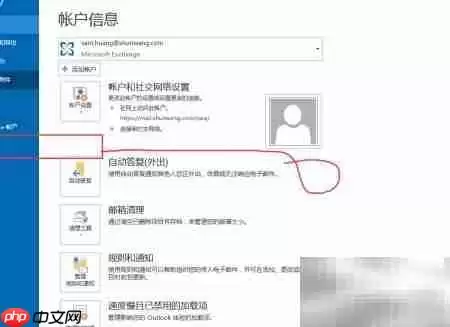
- 在顶部菜单栏点击 “文件”,然后从左侧导航选择 “信息”。
- 在右侧区域找到并点击 “自动回复(外出)”。
- 把 “自动答复” 开关打开。
- 如果想精确控制时间,勾选 “仅在以下时间段内发送答复”,设定好开始与结束时间。如果不勾选,就得手动关闭了。
- 在下方文本框里输入面向内部同事的自动回复内容(支持基础格式设置,比如加粗、斜体等)。
- 如果还想对外部联系人发送通知,勾选 “向组织外部发送自动答复”,并选择发送范围。推荐选“仅向我的联系人发送”,避免误发给广告或垃圾邮件发件人。然后填写对应的回复消息。
- 最后点击 “确定” 保存设置。
注意:Gmail、Yahoo 这类第三方 POP/IMAP 账户不支持此功能。如果是这类邮箱,这条路就行不通了。
图1:点击文件

图2:自动答复
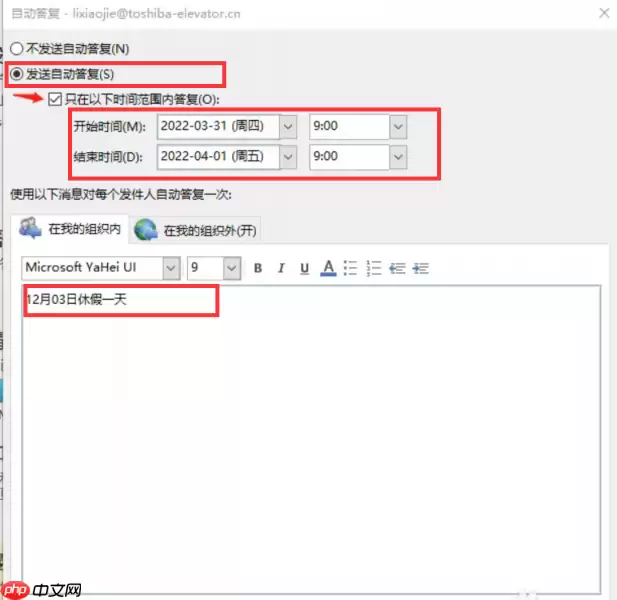
图3:设置自动答复内容
二、Outlook(Microsoft 365 for Windows)邮件签名设置方法
- 打开 Outlook 主界面,在右上角点击齿轮状的 “设置”图标。
- 从下拉菜单中选择 “查看所有 Outlook 设置”。
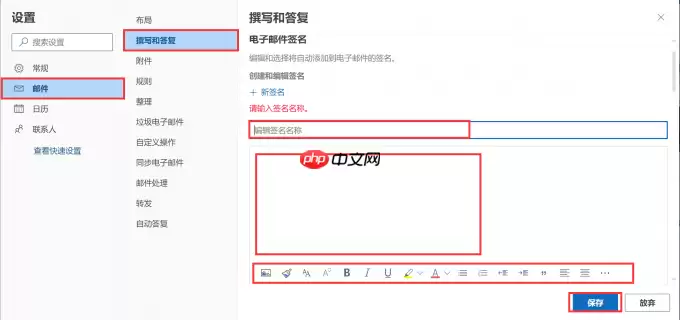
- 在设置窗口左侧点击 “邮件”,中间栏选择 “撰写和答复”。
- 在右侧的“电子邮件签名”区域,点击 “新建”,输入签名名称(比如“工作用”或“个人”)。
- 在编辑框里输入签名正文。可以利用上方工具栏调整字体、颜色、对齐方式,甚至插入图片或超链接(比如公司官网、社交媒体账号)。
- 设置默认应用规则:在“新邮件”和“答复/转发”下拉菜单中分别指定默认签名。这样每次写邮件时自动带上。
- 点击页面右下角 “保存” 即可生效。
图4:打开设置全部选项
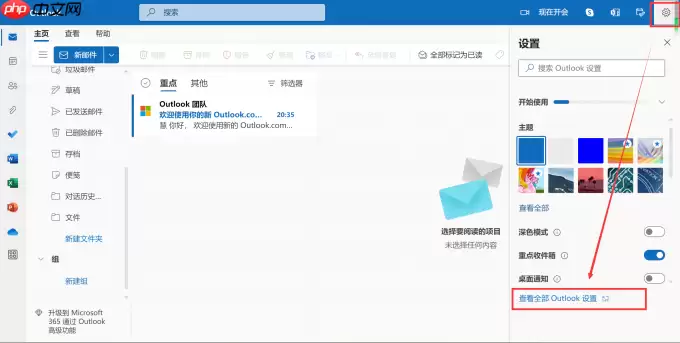
图5:编辑签名
三、小结
以上就是适用于联想小新13 Pro(Windows 11 + Microsoft 365)环境下,Outlook 自动答复与邮件签名的完整配置流程。
Outlook 不只是收发邮件这么简单。它的日历、联系人、任务管理等功能整合在一起,能让办公协同更高效。
自动答复和个性化签名,不仅让沟通看起来更专业,也提升了远程协作的便利性。
如果想进一步优化邮箱使用体验,还可以试试规则分类邮件、设置重点收件箱、启用读取回执这些进阶功能——值得花点时间探索一下。

免责声明:文中图文均来自网络,如有侵权请联系删除,心愿游戏发布此文仅为传递信息,不代表心愿游戏认同其观点或证实其描述。
相关文章
更多-

- 微软Outlook快捷步骤功能异常失效变灰官方确认故障
- 时间:2026-08-23
-

- 微软新版Outlook五大功能更新,接近经典版体验
- 时间:2026-08-11
-
- 手把手教你Outlook如何禁用加载项详细步骤指南
- 时间:2026-08-10
-
- 微软Win11新版Outlook离线添加附件功能上线但仍存缺陷
- 时间:2026-08-10
-
- Outlook密码提示解决:开启Hotmail POP3
- 时间:2026-07-27
-

- Outlook智能邮件分类规则详细设置与创建教程
- 时间:2026-07-27
-
- Outlook 2016自动回复邮件设置教程
- 时间:2026-07-26
-

- Edge浏览器关闭侧边栏Outlook邮件预览方法
- 时间:2026-07-25
精选合集
更多大家都在玩
大家都在看
更多-

- 蚂蚁新村小课堂今日答案9月30日 职业分类大典中工种与职业的关系是
- 时间:2026-09-30
-
- 蚂蚁新村2026年9月30日答案最新
- 时间:2026-09-30
-
- 蚂蚁庄园答案2026年10月1日
- 时间:2026-09-30
-
- 蚂蚁庄园今天答题答案2026年10月1日
- 时间:2026-09-30
-
- 蚂蚁庄园今日答案2026年10月1日
- 时间:2026-09-30
-
- “国庆”一词最早见于我国哪个朝代 蚂蚁庄园今日答案10.1
- 时间:2026-09-30
-
- 小鸡答题今天的答案是什么2026年10月1日
- 时间:2026-09-30
-
- 蚂蚁庄园每日答题答案2026年10月1日
- 时间:2026-09-30