Outlook 2016自动回复邮件设置教程
时间:2026-07-26 | 作者:白桃企划师 | 阅读:0在日常工作中,谁还没遇到过没法及时看邮件的情况呢?出差、休假、开会忙得不可开交,这时候让发件人干等着可不太好。好在 Outlook 2016 里有个自动回复功能,能自动告知对方你的状态,避免重要信息石沉大海。下面咱们就把这个功能的设置方法捋一遍,跟着操作就行。
打开 Outlook 2016
先找到桌面上的 Outlook 2016 图标,双击打开。这一步没什么难度,大家都会。
进入邮件选项设置
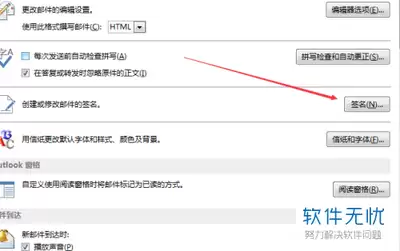
打开软件后,点击左上角的“文件”选项。在弹出的菜单里,找到并点击“自动回复”——这个就是进入自动回复设置的关键入口了。
设置自动回复内容
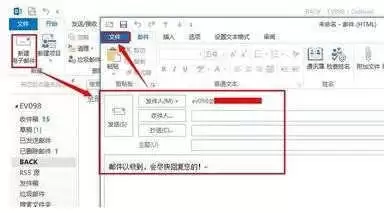
进入自动回复设置页面后,你会看到两个主要选项卡:“自动回复”和“规则”。
在“自动回复”选项卡中
勾选“自动回复”选项。然后在“我现在无法亲自处理您的邮件”文本框中输入你想说的话。例如:
- “您好!感谢您的邮件。我目前正在外出/休假/忙碌中,无法及时回复。”
- “您的邮件我会在[具体时间]查看并处理,如有紧急情况,请联系[电话号码]。”
当然,内容可以按自己情况调整。关键是让对方知道你的状态和后续安排。
设置自动回复的时间范围
如果你只想在特定时间段内开启自动回复,比如休假的那几天,可以勾选“仅在此时间段内发送自动回复”。然后设置开始时间和结束时间。这样就不会在休假结束后还继续自动回复,显得很尴尬。
选择适用的收件人
如果你希望自动回复只针对特定发件人或主题生效,那就要用到“规则”选项卡了。点击“规则”选项卡,然后点击“新建规则”按钮。在弹出的“规则向导”窗口中,选择“应用于我接收的邮件”。然后根据你的需求设置条件,比如发件人、主题等。接着点击“下一步”,按提示完成规则设置即可。这样,只有符合条件的邮件才会触发自动回复,而其他邮件则正常处理。
保存设置

完成所有设置后,别忘了点击“确定”按钮保存。这样一来,当有新邮件到达时,Outlook 2016 就会按照你设定的内容自动回复发件人了。
通过以上几个简单的步骤,你就能轻松在 Outlook 2016 中设置自动回复邮件。合理运用这个功能,不仅能帮你更好地管理邮件,提升工作效率,还能给发件人一个明确的交代,避免不必要的误会。下次出差或休假,记得提前设置好哦。

免责声明:文中图文均来自网络,如有侵权请联系删除,心愿游戏发布此文仅为传递信息,不代表心愿游戏认同其观点或证实其描述。
相关文章
更多-

- 微软Outlook快捷步骤功能异常失效变灰官方确认故障
- 时间:2026-08-23
-

- Outlook邮箱如何设置自动回复和邮件签名详细教程
- 时间:2026-08-23
-
- 微软新版Outlook五大功能更新,接近经典版体验
- 时间:2026-08-11
-
- 手把手教你Outlook如何禁用加载项详细步骤指南
- 时间:2026-08-10
-
- 微软Win11新版Outlook离线添加附件功能上线但仍存缺陷
- 时间:2026-08-10
-
- Outlook密码提示解决:开启Hotmail POP3
- 时间:2026-07-27
-

- Outlook智能邮件分类规则详细设置与创建教程
- 时间:2026-07-27
-

- Edge浏览器关闭侧边栏Outlook邮件预览方法
- 时间:2026-07-25
精选合集
更多大家都在玩
大家都在看
更多-

- 蚂蚁新村小课堂今日答案9月30日 职业分类大典中工种与职业的关系是
- 时间:2026-09-30
-
- 蚂蚁新村2026年9月30日答案最新
- 时间:2026-09-30
-
- 蚂蚁庄园答案2026年10月1日
- 时间:2026-09-30
-
- 蚂蚁庄园今天答题答案2026年10月1日
- 时间:2026-09-30
-
- 蚂蚁庄园今日答案2026年10月1日
- 时间:2026-09-30
-
- “国庆”一词最早见于我国哪个朝代 蚂蚁庄园今日答案10.1
- 时间:2026-09-30
-
- 小鸡答题今天的答案是什么2026年10月1日
- 时间:2026-09-30
-
- 蚂蚁庄园每日答题答案2026年10月1日
- 时间:2026-09-30