vivo Y53s手机录屏功能开启方法详解
时间:2026-08-23 | 作者:318050 | 阅读:0一、控制中心快捷开启录屏
最快捷的方式是从屏幕顶部下拉。
解锁手机后,手指从屏幕顶端边缘向下滑一次,呼出通知栏。如果只看到几个快捷开关,请再向下轻拉一次,展开完整的控制中心面板。
在一堆图标里,找到“超级截屏”按钮(图标像靶心,中间有摄像机)。部分系统版本也可能直接显示“屏幕录制”字样。

点击后,屏幕会弹出悬浮小窗口。这里需要选择录音来源:
- 仅系统声音:只录制手机内部声音。
- 仅麦克风:只录制外部环境音。
- 系统声音+麦克风:同时录制内外部声音。
选择后,点击醒目的红色“开始录制”按钮。屏幕将出现3秒倒计时,倒计时结束即自动开始录制。此时状态栏会出现红色小圆点指示灯,提示正在录屏。
二、通过设置进行功能预设与深度配置
如需进行精细设置,请通过系统设置路径操作。
打开手机「设置」应用,依次进入“快捷与辅助” > “超级截屏”。
此界面是功能定制的核心区。你可以提前打开“屏幕录制”总开关,并进行以下预设:
1. 画质选择
默认画质为720p,平衡了清晰度与文件大小。如需更高清晰度,可手动切换至1080p。但需注意,1080p文件体积更大,长时间录制可能导致手机发热。
2. 声音设置
在“录制声音”选项中,可分别管理“系统内录声音”和“麦克风声音”的开关。此处设置与控制中心的选择联动,提前设好可省去每次手动选择的步骤。
3. 触摸轨迹
此功能对制作教学视频特别有用。打开“显示触摸操作”开关后,屏幕上所有的点击、滑动都会实时显示为半透明的光晕轨迹,让操作路径一目了然。
所有设置即时生效,无需重启手机。
三、录制过程管理与文件归档
开始录制后,屏幕一角(通常为右上角)会出现半透明的悬浮控制条。这是你的“录制控制台”。
控制条上提供以下功能:
- 暂停/继续
- 停止
- 音量调节
点击“暂停”可暂时中断录制,但时间轴不停。准备好后点击“继续”,即可无缝接上,最终生成一个完整视频,避免了分段录制的麻烦。
文件保存与查找
录制结束后,视频会自动保存为标准MP4格式。
所有录屏文件均被归入相册应用内名为“屏幕录像”的独立相簿中。你可以在「图库」→「相册」里直接找到它。
若未立即看到,可在相册顶部的搜索栏直接输入“屏幕录像”快速定位。
文件命名规则为“ScreenRecord_年月日_时分秒”,时间顺序清晰,查找非常方便。
总的来说,vivo Y53s的原生录屏方案形成了完整闭环:
- 快速触发
- 灵活配置
- 便捷管理
它能应对日常教学、游戏实况、软件演示等多种场景,基本无需额外安装第三方录屏工具。

来源:整理自互联网
免责声明:文中图文均来自网络,如有侵权请联系删除,心愿游戏发布此文仅为传递信息,不代表心愿游戏认同其观点或证实其描述。
相关文章
更多-

- vivo手机无线充电连接状态查看与识别方法
- 时间:2026-08-23
-

- vivo Y85A手机分屏功能使用教程
- 时间:2026-08-23
-

- vivo X60电池检测是否需要连接网络
- 时间:2026-08-23
-

- vivo S5手机时间自动同步设置方法
- 时间:2026-08-23
-

- vivo S18录屏横竖屏设置方法详解
- 时间:2026-08-23
-

- vivo Y5s字体设置在哪里找到
- 时间:2026-08-23
-

- vivo X50双击亮屏耗电实测与省电优化指南
- 时间:2026-08-23
-

- VIVO X9手机投屏流畅不卡顿的实用技巧
- 时间:2026-08-23
精选合集
更多大家都在玩
热门话题
大家都在看
更多-

- 明基投影仪连接音响无声故障解决方法
- 时间:2026-08-23
-
- vivo Y53s手机录屏功能开启方法详解
- 时间:2026-08-23
-

- 红米K30Pro返回键如何彻底关闭禁用
- 时间:2026-08-23
-
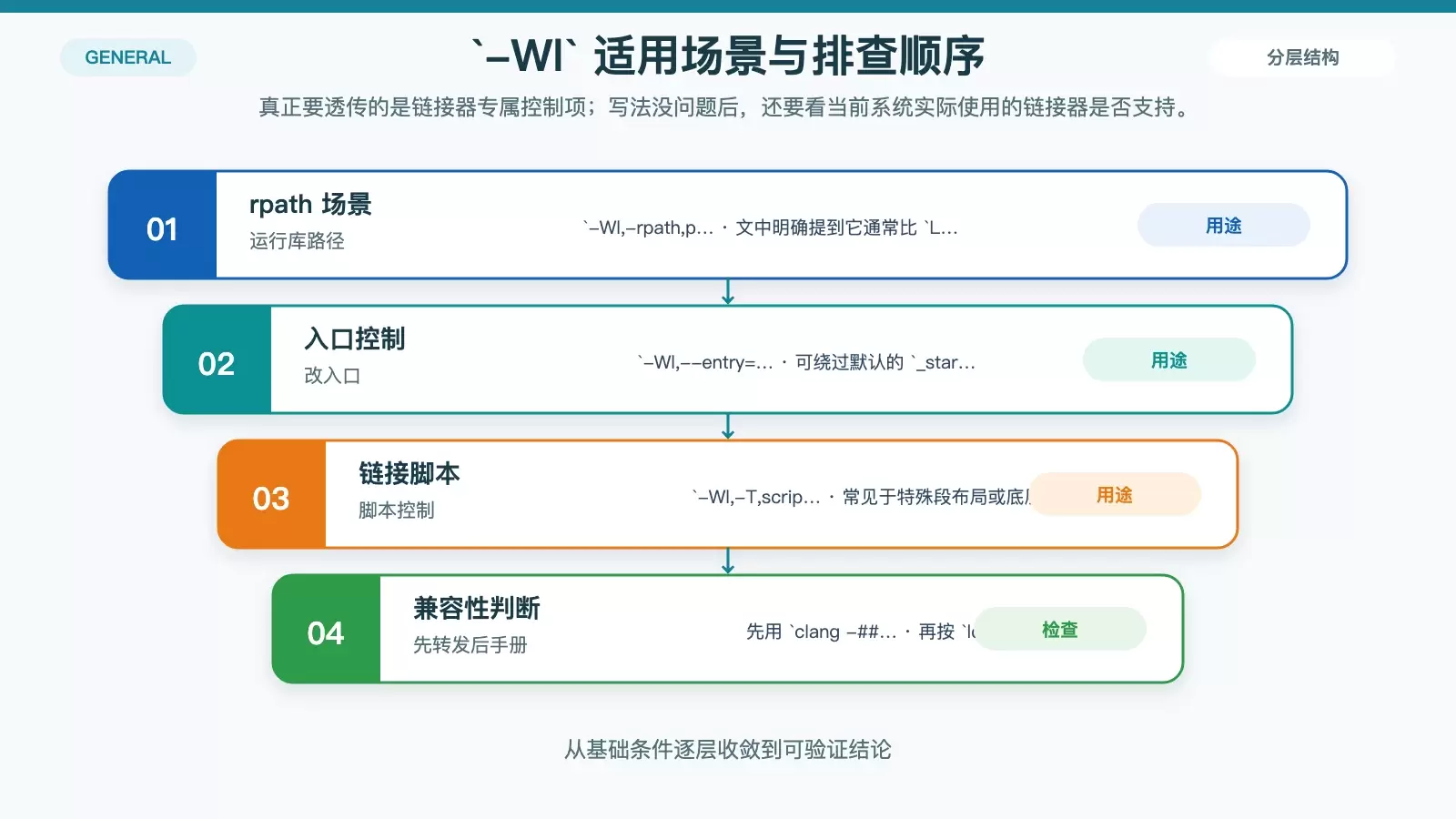
- Clang 的 `-Wl` 参数怎么用:链接器选项传递规则、常见错误与排查方法
- 时间:2026-08-23
-
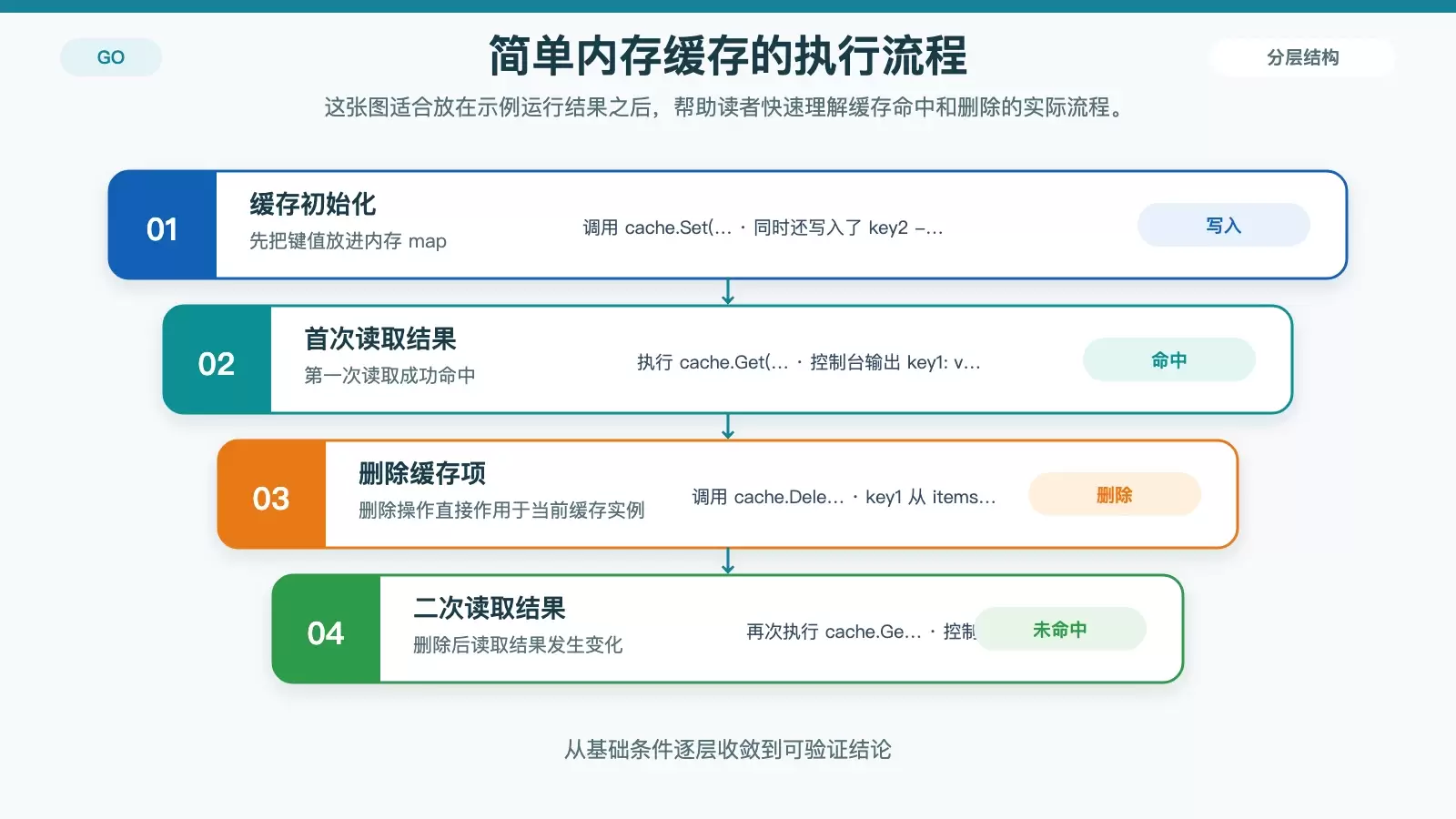
- 如何在 Debian 上配置 Golang 缓存机制:从手写内存缓存到 ristretto
- 时间:2026-08-23
-

- 小米12刷机教程与工具推荐
- 时间:2026-08-23
-

- iOS15屏幕录制如何开启触控显示功能
- 时间:2026-08-23
-

- 松下按摩椅生产日期查看位置与方法
- 时间:2026-08-23