Win11扬声器音质提升指南:两种有效设置方法
时间:2026-08-23 | 作者:电竞小硕 | 阅读:0想让Windows 11电脑扬声器音质更好?
这其实是个很常见的需求,操作起来并不复杂。
今天,我们聚焦于系统自带的两个最直接、最有效的设置路径,手把手带你调整。
方法一:通过系统设置开启增强音频
这是最快捷的通用方法,适合大多数用户。
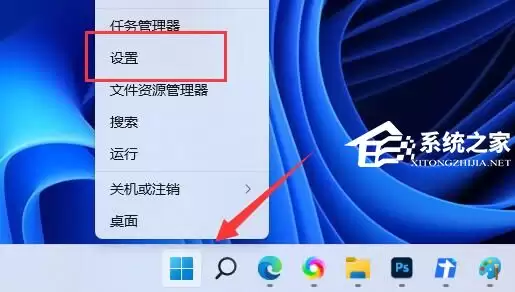
第一步: 同时按下键盘上的 【Win + X】 组合键,或用鼠标右键点击任务栏左下角的 【Windows开始徽标】。
在弹出的菜单里,选择 【设置】。
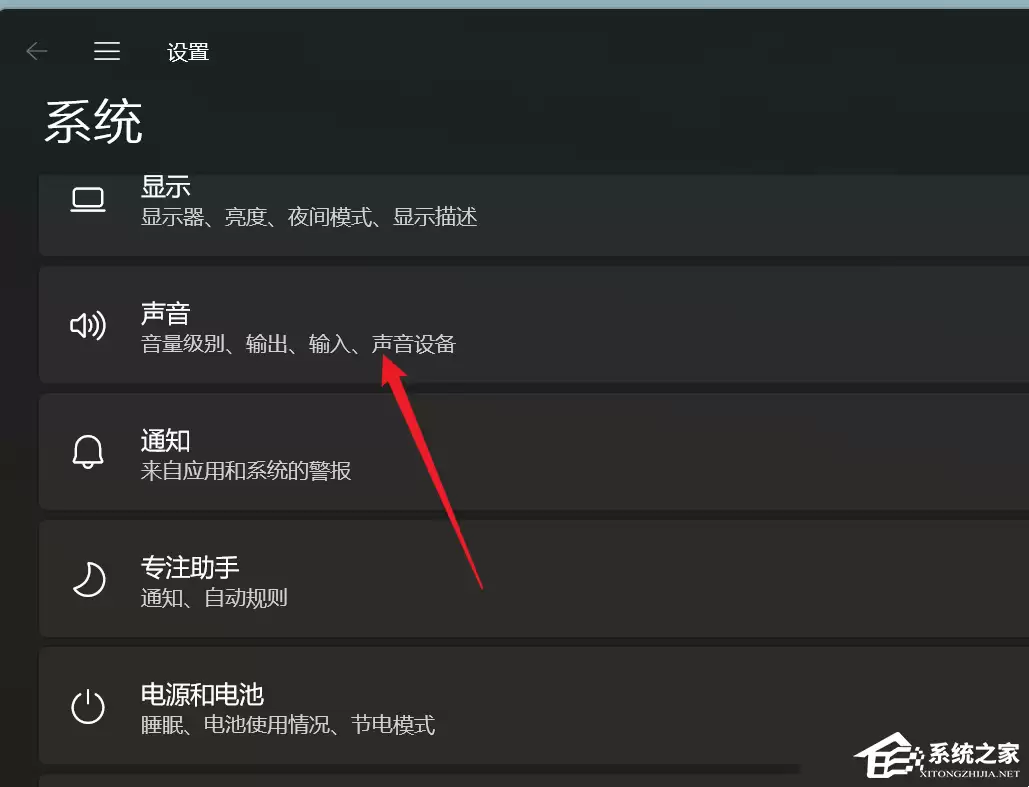
第二步: 在设置窗口中,点击 【声音(音量级别、输出、输入、声音设备)】。
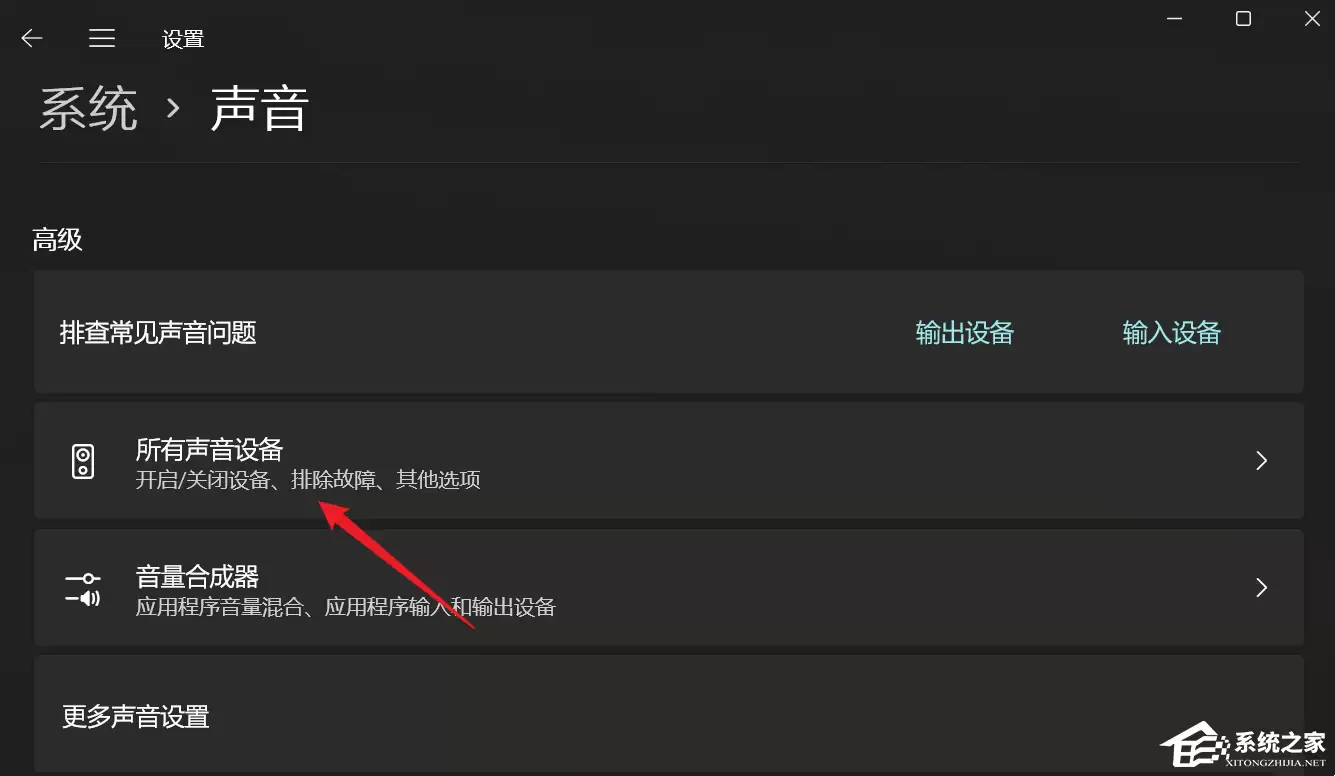
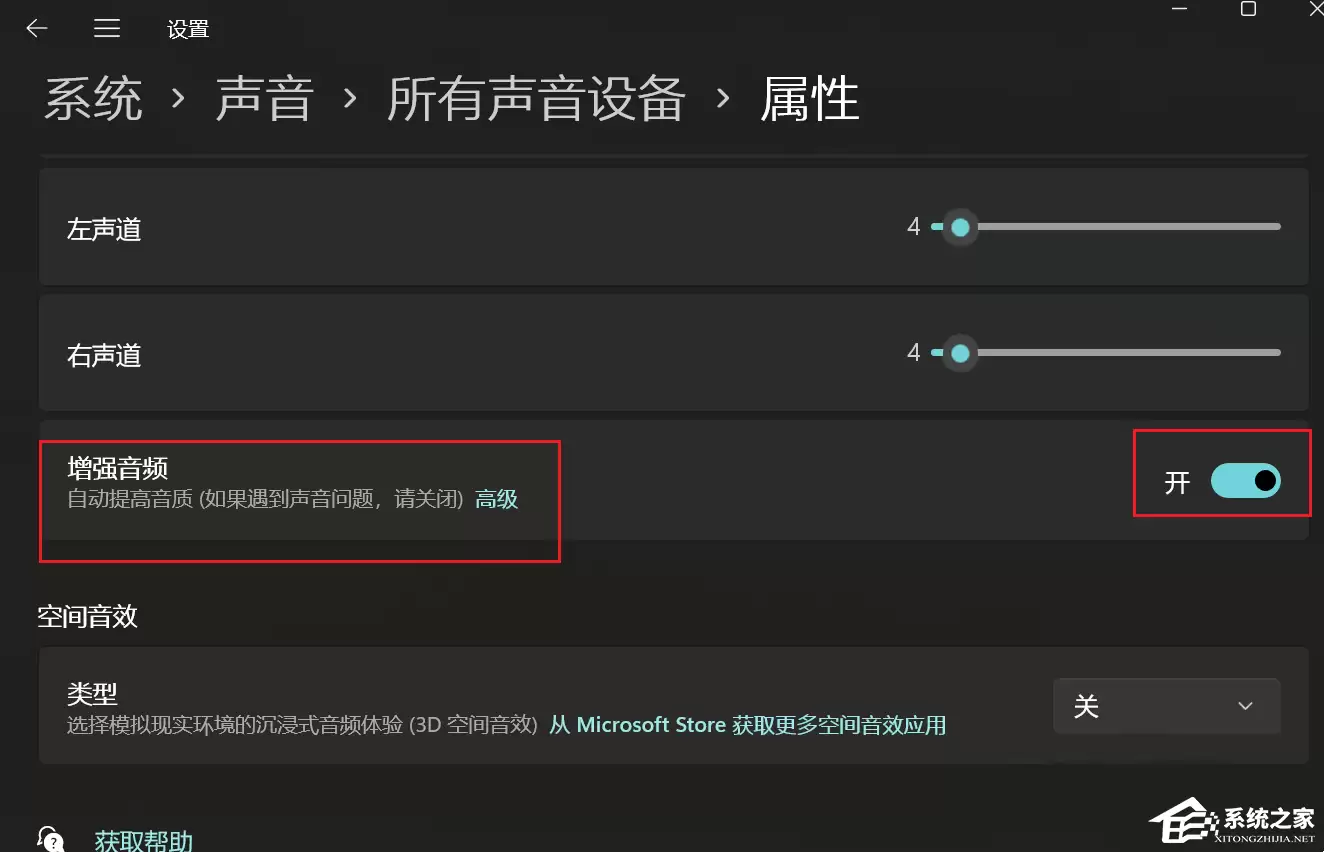
第三步: 进入“系统 > 声音”页面。在“高级”设置区域,点击 【所有声音设备】。
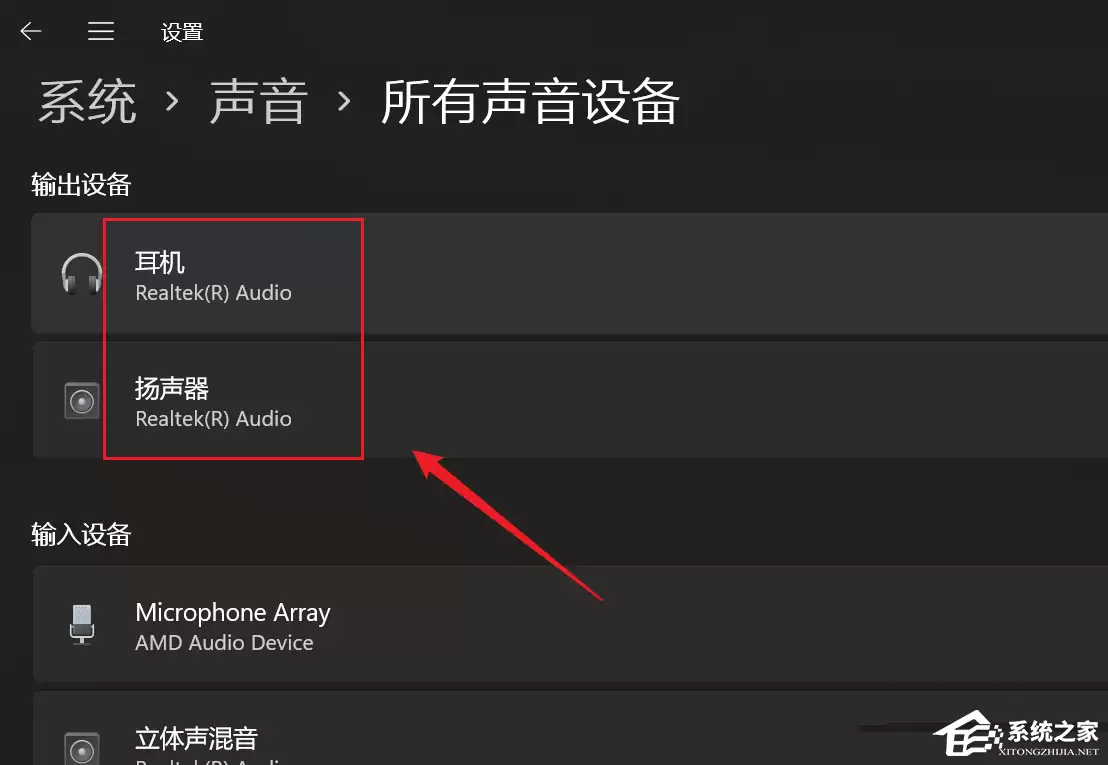
第四步: 在输出设备列表中,选择你正在使用的 【耳机或扬声器】。
关键步骤: 找到 【增强音频】 选项。将右侧滑块开关滑动到“开”的位置即可。
系统提示它会“自动提高音质”。如果开启后遇到声音异常,关闭它通常就能恢复。
方法二:通过经典声音控制面板调整
如果你想进行更细致的调整,或使用传统音频增强选项,可以尝试此方法。
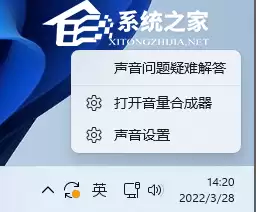
第一步: 右键点击任务栏右下角的 【声音图标】,选择 【声音设置】。
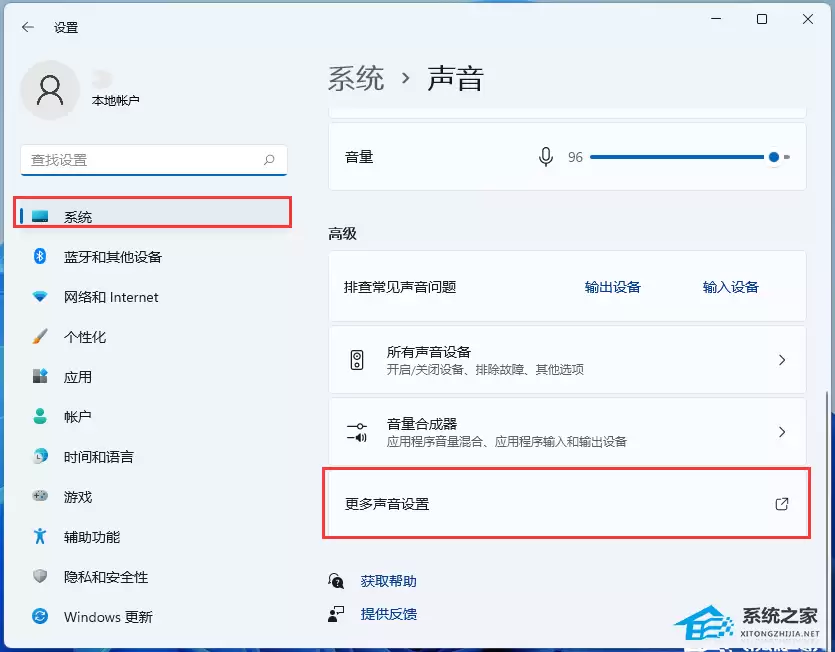
第二步: 在声音设置页面,点击左侧的 【系统】。
然后在页面最底部,点击 【更多声音设置】。
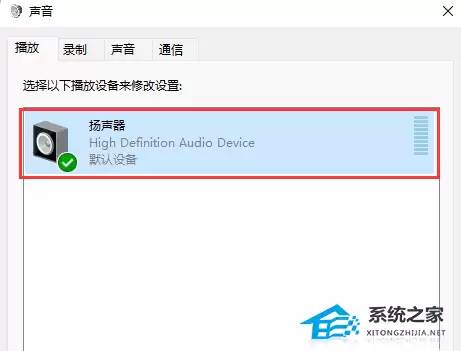
第三步: 在弹出的“声音”控制面板中,切换到 【播放】 选项卡。
双击你当前默认的播放设备,通常是 【扬声器】。
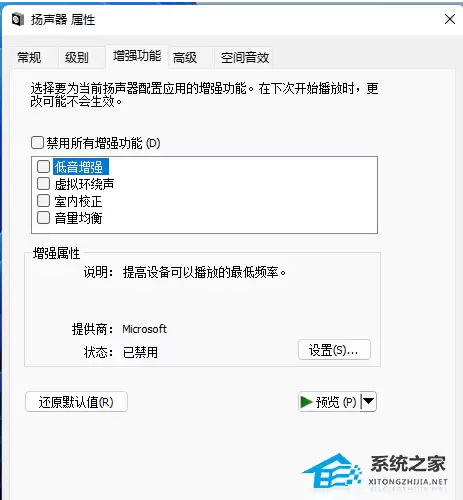
第四步: 在“扬声器 属性”窗口中,切换到 【增强功能】 选项卡。
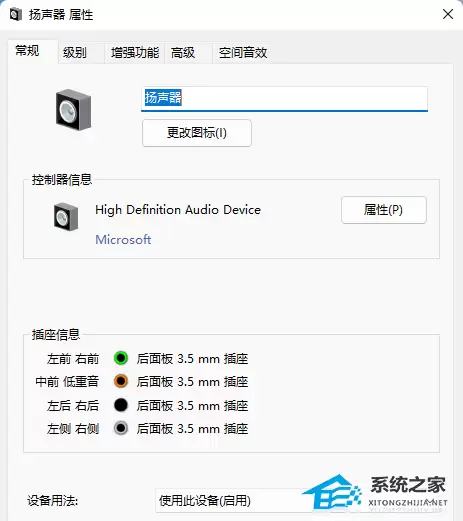
第五步: 在这里,你可以看到一系列音频增强效果,例如:
- 低音增强
- 虚拟环绕声
- 房间校正
注意: 具体选项因声卡驱动而异。
勾选你想要尝试的功能,然后逐一试听效果。调整后,点击 【应用】 和 【确定】 保存设置。
总结
以上就是在Windows 11系统内提升扬声器音质的两种方法。
- 方法一 更现代、更自动化。
- 方法二 提供了更多手动微调的可能性。
不妨都试试,看看哪种效果更符合你的听感偏好。

免责声明:文中图文均来自网络,如有侵权请联系删除,心愿游戏发布此文仅为传递信息,不代表心愿游戏认同其观点或证实其描述。
相关文章
更多-
- WSL安装Ubuntu全攻略:Win11上怎么装?有啥用?
- 时间:2026-08-25
-
- Win11小技巧:在开始菜单显示iPhone信息侧栏
- 时间:2026-08-25
-
- Win11小技巧:怎样关掉文件管理器里烦人的首页?
- 时间:2026-08-25
-

- 微软Win11界面大改!WinUI设计全面升级,有啥变化?
- 时间:2026-08-25
-

- Win11桌面图标无反应怎么办 两种方法快速修复
- 时间:2026-08-23
-

- Win11输入法无法打字怎么办?图文详解解决方案
- 时间:2026-08-23
-

- Win11功能键Fn锁定与解锁设置方法详解
- 时间:2026-08-23
-

- Win11桌面小组件添加与使用教程
- 时间:2026-08-23
精选合集
更多大家都在玩
大家都在看
更多-

- 蚂蚁新村小课堂今日答案9月30日 职业分类大典中工种与职业的关系是
- 时间:2026-09-30
-
- 蚂蚁新村2026年9月30日答案最新
- 时间:2026-09-30
-
- 蚂蚁庄园答案2026年10月1日
- 时间:2026-09-30
-
- 蚂蚁庄园今天答题答案2026年10月1日
- 时间:2026-09-30
-
- 蚂蚁庄园今日答案2026年10月1日
- 时间:2026-09-30
-
- “国庆”一词最早见于我国哪个朝代 蚂蚁庄园今日答案10.1
- 时间:2026-09-30
-
- 小鸡答题今天的答案是什么2026年10月1日
- 时间:2026-09-30
-
- 蚂蚁庄园每日答题答案2026年10月1日
- 时间:2026-09-30