Win11输入法无法打字怎么办?图文详解解决方案
时间:2026-08-23 | 作者:怪兽小助手 | 阅读:0Windows 11中文输入法失灵?快速排查
许多升级到Windows 11的用户遇到了一个常见问题:中文输入法已安装,却无法输出汉字,只能输入英文字母。
遇到此情况,请先检查语言栏中中文输入法是否已启用。若确认启用仍无法打字,可尝试以下已验证的有效方法。
解决方案:启用旧版兼容模式
请按顺序执行以下步骤,开启微软拼音输入法的兼容性设置。
步骤一:打开系统设置
同时按下 【Win + X】 组合键,或用右键点击任务栏的 【Windows开始徽标】。在菜单中选择 【设置】。

步骤二:进入语言设置
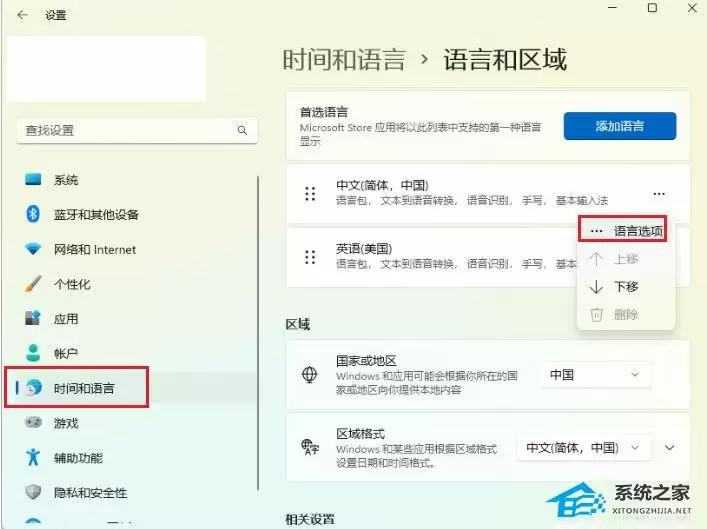
在设置窗口左侧,点击 【时间和语言】。在右侧主区域,点击 【语言和区域】。
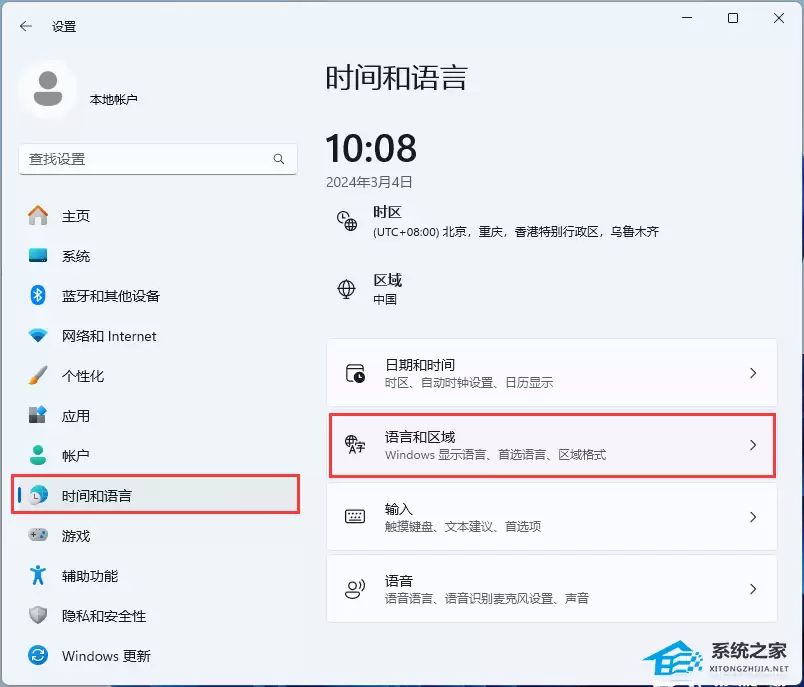
步骤三:选择中文语言选项
在语言列表中找到 【中文(简体,中国)】,点击其右侧的 【···】 按钮,选择 【语言选项】。
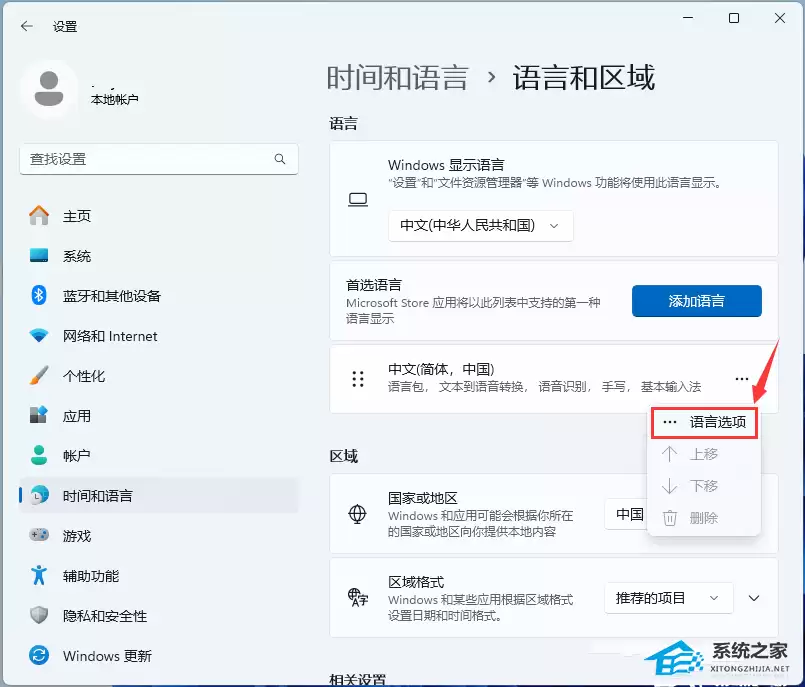
步骤四:打开输入法键盘选项
在语言选项页面,找到输入法列表中的 【微软拼音输入法】。点击其右侧的 【···】,选择 【键盘选项】。
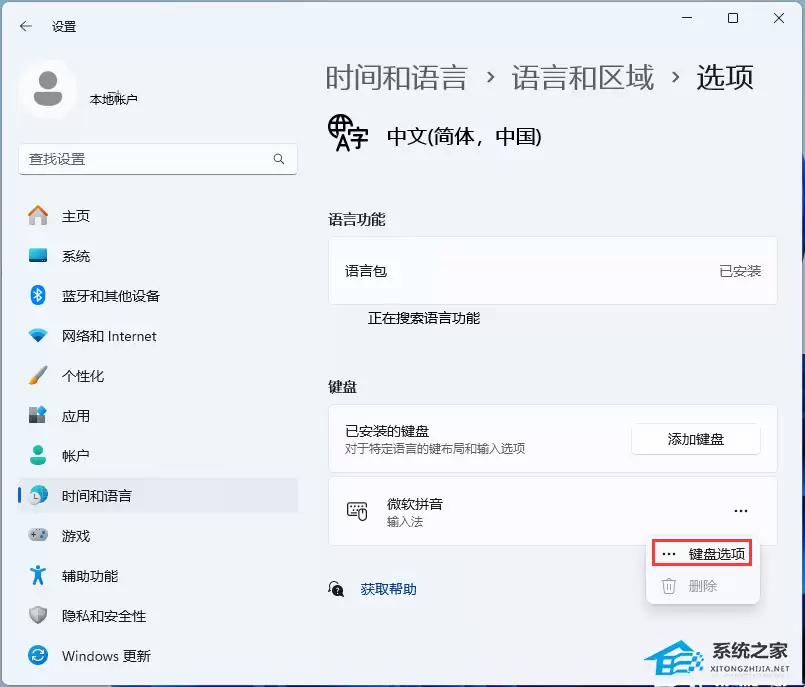
步骤五:进入常规设置
在微软拼音设置页面的左侧菜单中,点击 【常规】。
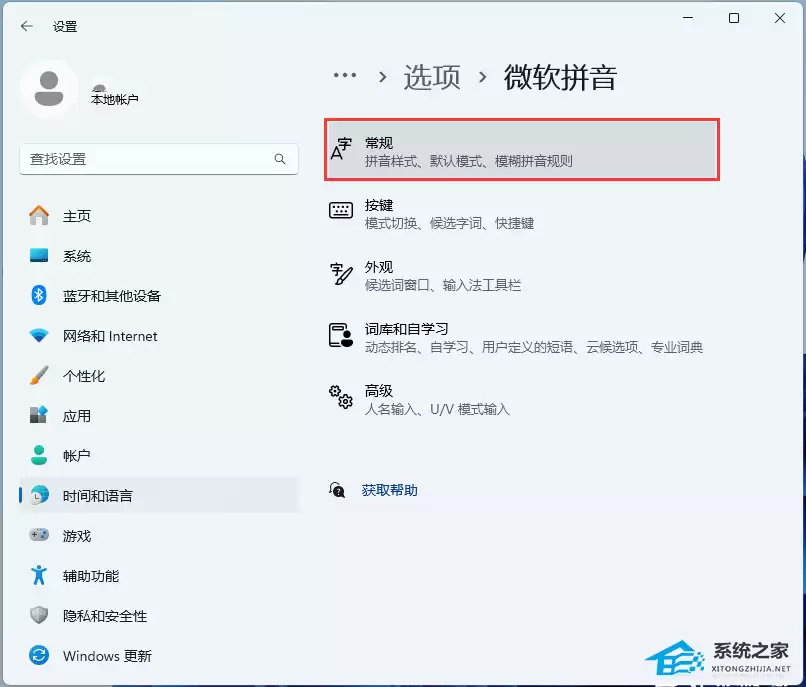
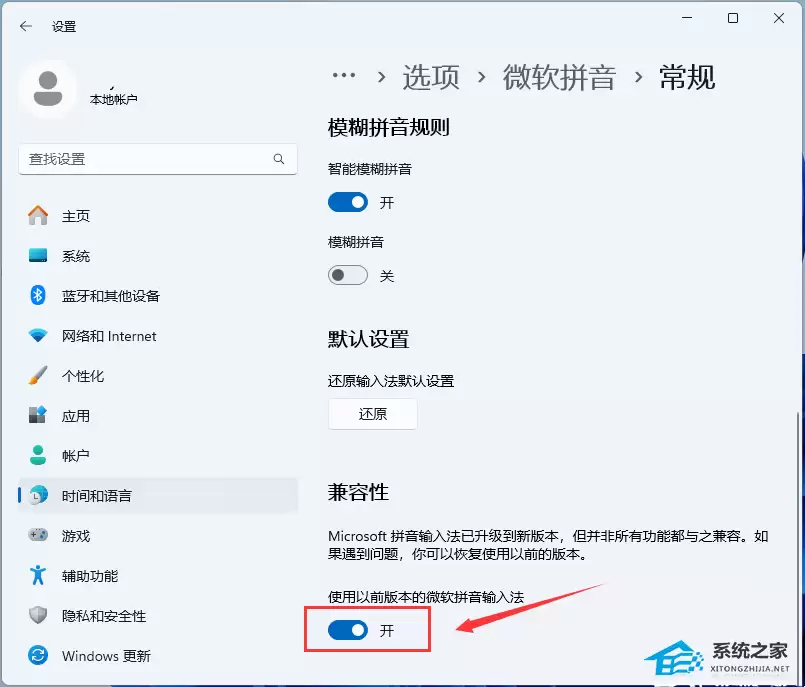
步骤六:开启兼容性开关
在常规设置页面中向下滚动,找到 【兼容性】 部分。将 “使用以前版本的微软拼音输入法” 的开关滑块 【打开】。
为何此方法有效?
完成上述设置后,问题通常即可解决。
此操作旨在解决新版本输入法与某些应用程序或系统环境之间可能存在的兼容性问题。
开启旧版模式后,输入法将切换至一个更稳定、兼容性更好的状态,从而恢复正常的汉字输入功能。

免责声明:文中图文均来自网络,如有侵权请联系删除,心愿游戏发布此文仅为传递信息,不代表心愿游戏认同其观点或证实其描述。
相关文章
更多-
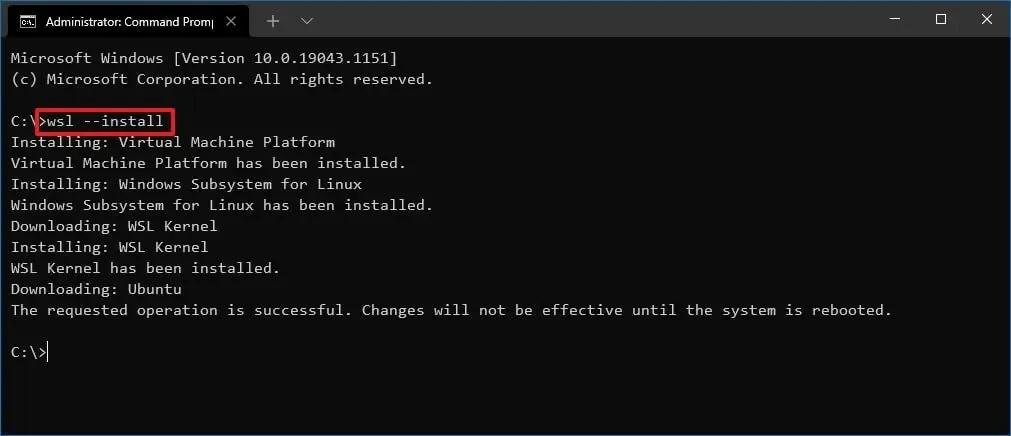
- WSL安装Ubuntu全攻略:Win11上怎么装?有啥用?
- 时间:2026-08-25
-
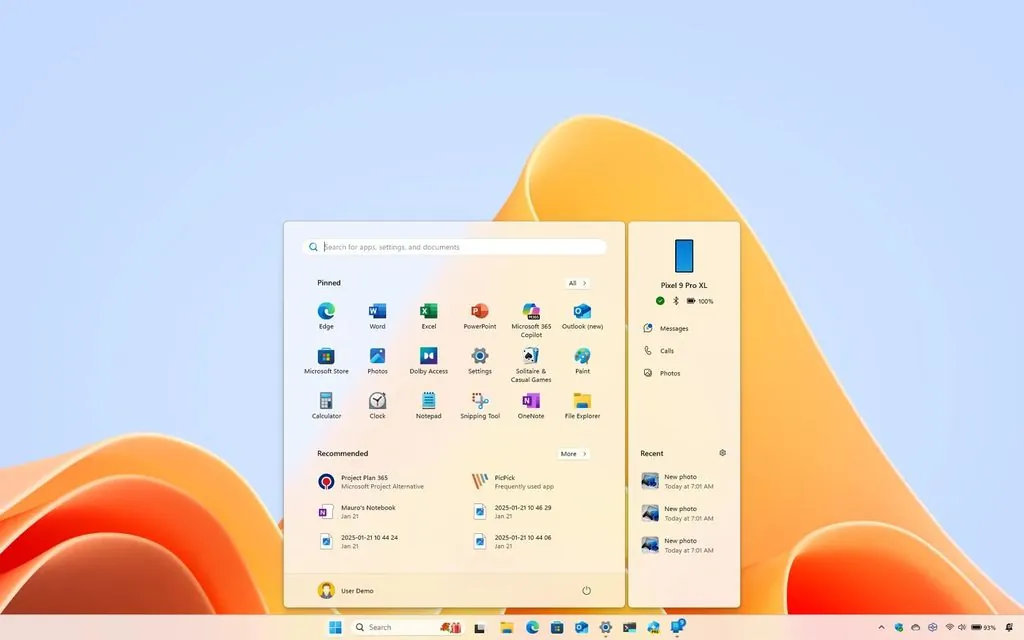
- Win11小技巧:在开始菜单显示iPhone信息侧栏
- 时间:2026-08-25
-
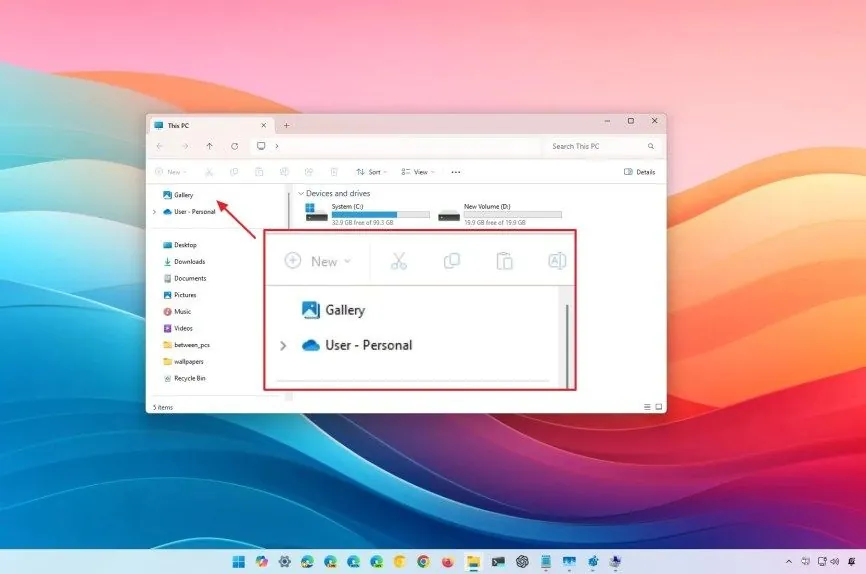
- Win11小技巧:怎样关掉文件管理器里烦人的首页?
- 时间:2026-08-25
-

- 微软Win11界面大改!WinUI设计全面升级,有啥变化?
- 时间:2026-08-25
-

- Win11桌面图标无反应怎么办 两种方法快速修复
- 时间:2026-08-23
-

- Win11功能键Fn锁定与解锁设置方法详解
- 时间:2026-08-23
-

- Win11桌面小组件添加与使用教程
- 时间:2026-08-23
-
- Win11打字卡顿严重解决方法 电脑键盘输入延迟修复教程
- 时间:2026-08-23
精选合集
更多大家都在玩
大家都在看
更多-

- 蚂蚁新村小课堂今日答案9月30日 职业分类大典中工种与职业的关系是
- 时间:2026-09-30
-
- 蚂蚁新村2026年9月30日答案最新
- 时间:2026-09-30
-
- 蚂蚁庄园答案2026年10月1日
- 时间:2026-09-30
-
- 蚂蚁庄园今天答题答案2026年10月1日
- 时间:2026-09-30
-
- 蚂蚁庄园今日答案2026年10月1日
- 时间:2026-09-30
-
- “国庆”一词最早见于我国哪个朝代 蚂蚁庄园今日答案10.1
- 时间:2026-09-30
-
- 小鸡答题今天的答案是什么2026年10月1日
- 时间:2026-09-30
-
- 蚂蚁庄园每日答题答案2026年10月1日
- 时间:2026-09-30