Win11功能键Fn锁定与解锁设置方法详解
时间:2026-08-23 | 作者:冻月看渠 | 阅读:0键盘顶部的F1到F12功能键,通常具备“双重身份”。它们既可作为传统功能键使用,也能一键控制音量、亮度等多媒体功能。
这个切换开关,就是键盘上的Fn键。许多用户希望将切换状态“锁定”,避免每次使用都要按组合键。
今天,我们就来详细讲解在Windows 11系统中,锁定和解锁功能键(Fn)的几种主流方法。
一、使用键盘快捷键
最直接的锁定方式,是使用键盘自带的快捷键。但不同品牌笔记本的快捷键设置并不统一。
你可以在键盘上寻找一个带有锁形图标、且印有“Fn”字样的按键。
操作方法:先按住Fn键不放,再按一下那个带锁的快捷键。

例如:
- 许多戴尔(Dell)电脑的快捷键是Esc键。
- 其他厂商可能使用Shift或Caps Lock键。
- 也有些键盘可能没有提供这个物理快捷键。
如果你的键盘上有这个专用键,一眼就能认出。如果找不到,可以尝试下面两种方法。
解锁方法:过程完全一样。再次按住Fn键,然后按下刚才的锁定键,即可恢复“多媒体键优先”模式。
二、通过控制面板设置
如果键盘没有快捷键,或你想通过系统设置调整,可以使用控制面板。
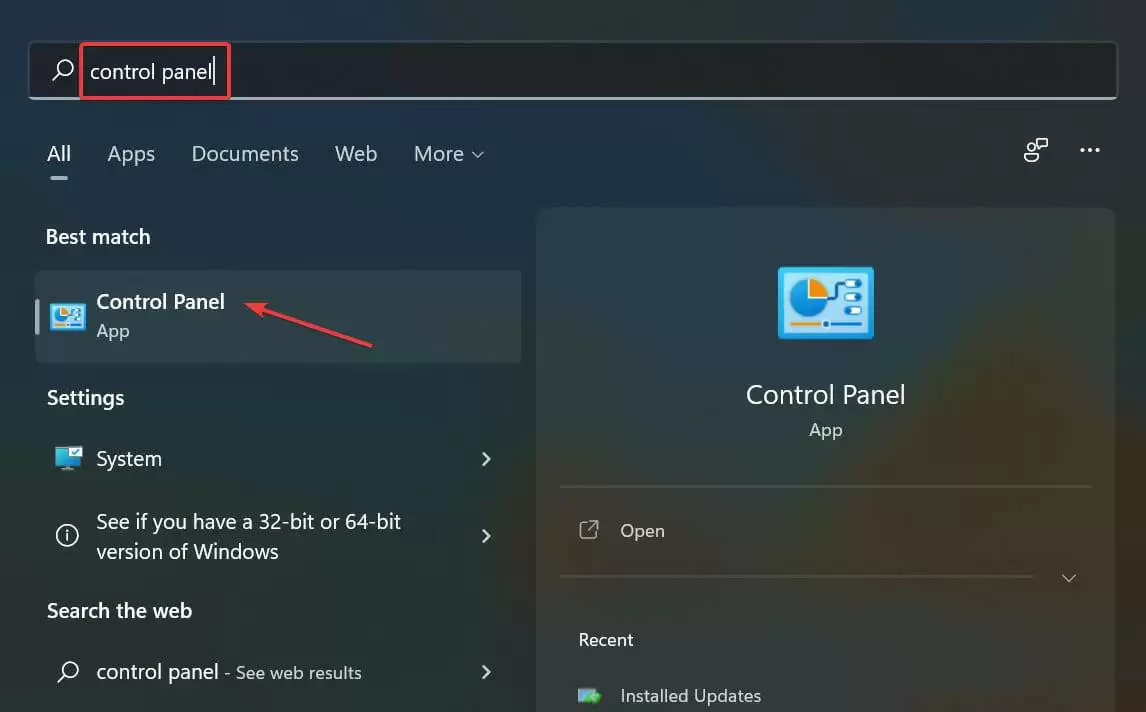
第一步:打开控制面板
按下Windows+S打开搜索,输入“控制面板”并打开。
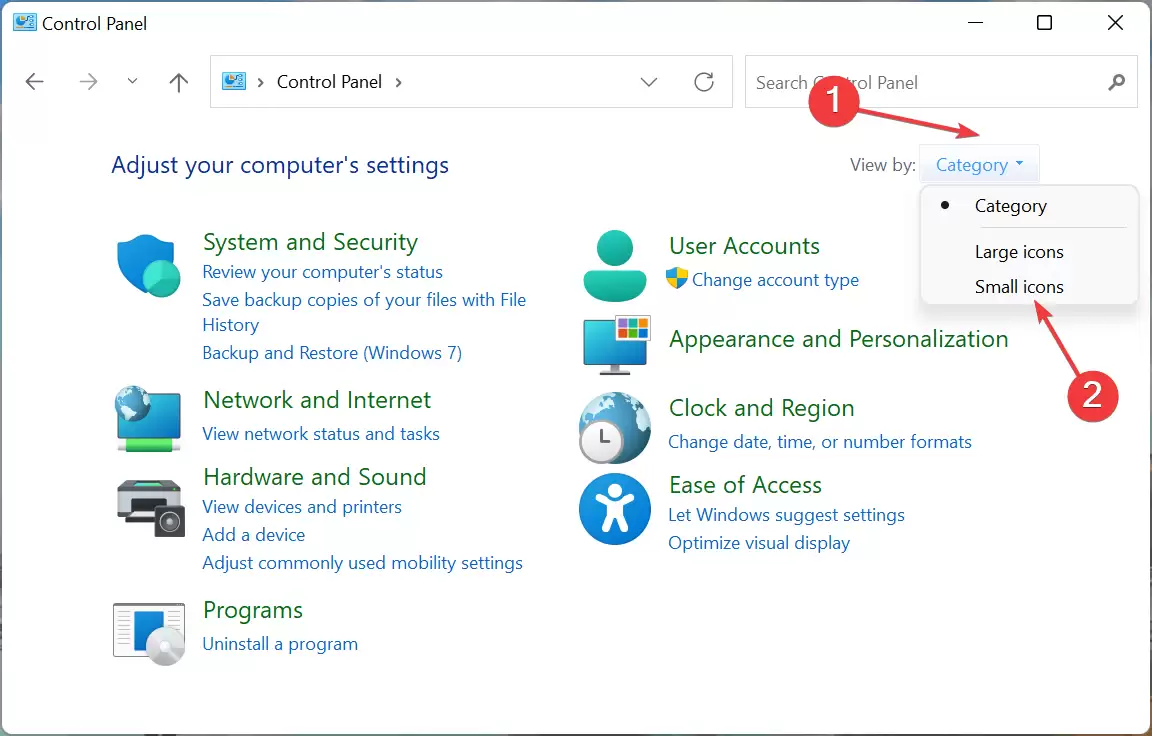
第二步:切换查看方式
进入控制面板后,点击右上角“查看方式”旁的下拉菜单,选择“小图标”。
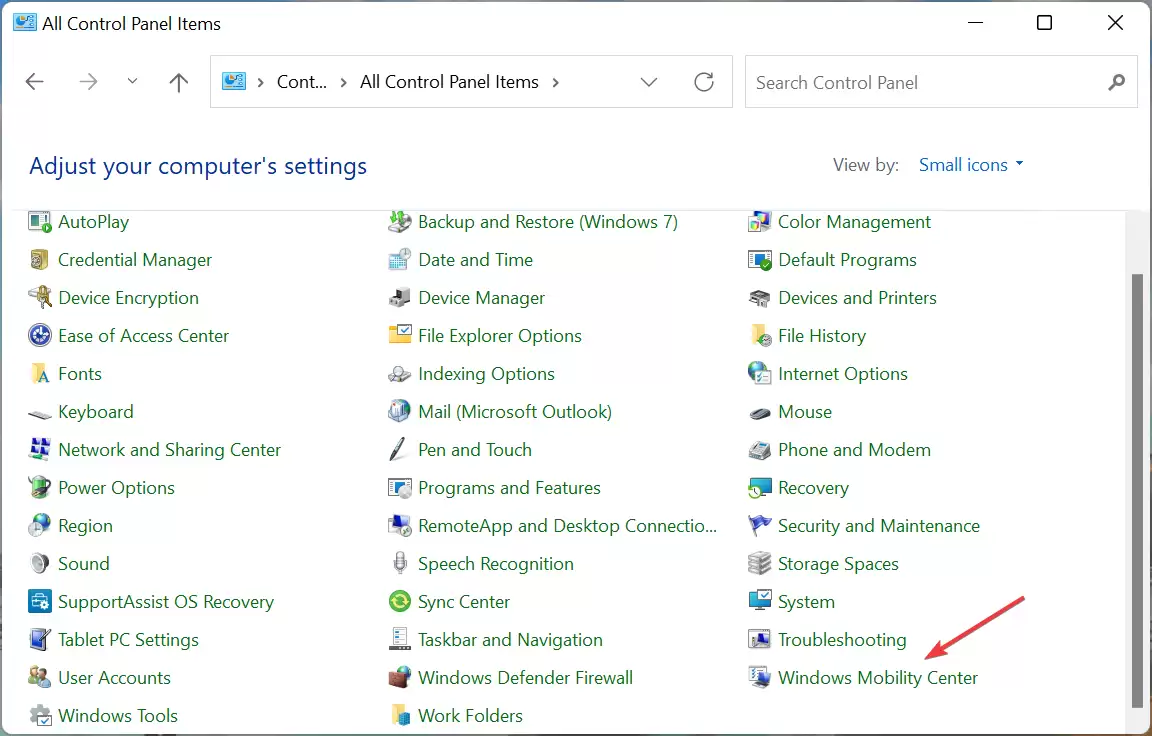
第三步:进入移动中心
在列表中找到并点击“Windows移动中心”。
第四步:更改功能键行为
在打开的窗口中,找到“功能键行”下拉菜单。点击它,并选择“功能键”。
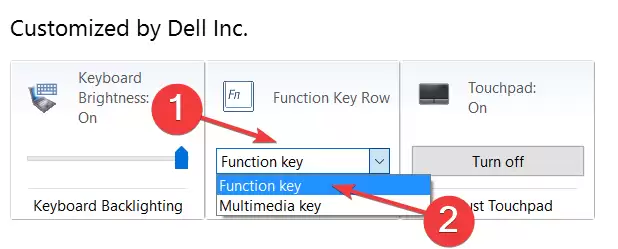
设置完成后,功能键即被锁定。以后直接按F1、F2等键,就会触发传统功能,无需再按住Fn键。
解锁方法:回到此下拉菜单,选择“多媒体键”即可。
请注意,此设置选项并非在所有电脑上都可用。如果没有,请尝试其他方法。
三、通过BIOS/UEFI设置
最底层的调整方式,是在电脑的BIOS(或UEFI固件设置)中修改。不同品牌电脑的进入按键和界面略有差异。
第一步:重启并进入BIOS
首先,重启电脑。在桌面上按Alt+F4,在弹出的窗口中选择“重启”。
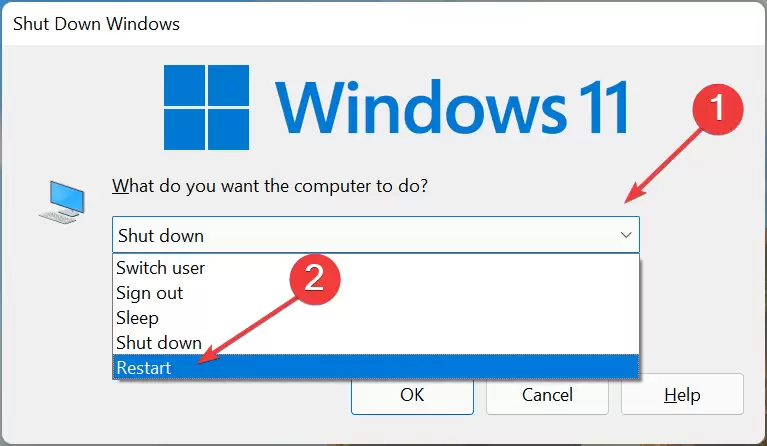
点击“确定”后电脑将重启。当屏幕出现制造商Logo时,立即反复按指定键进入BIOS。
常用按键:F2、F10、F12或Delete。如果不确定,请查阅电脑说明书或品牌官网。
第二步:导航至相关选项
进入BIOS设置界面后,使用键盘方向键导航。找到“Main”(主要)或类似的选项卡。
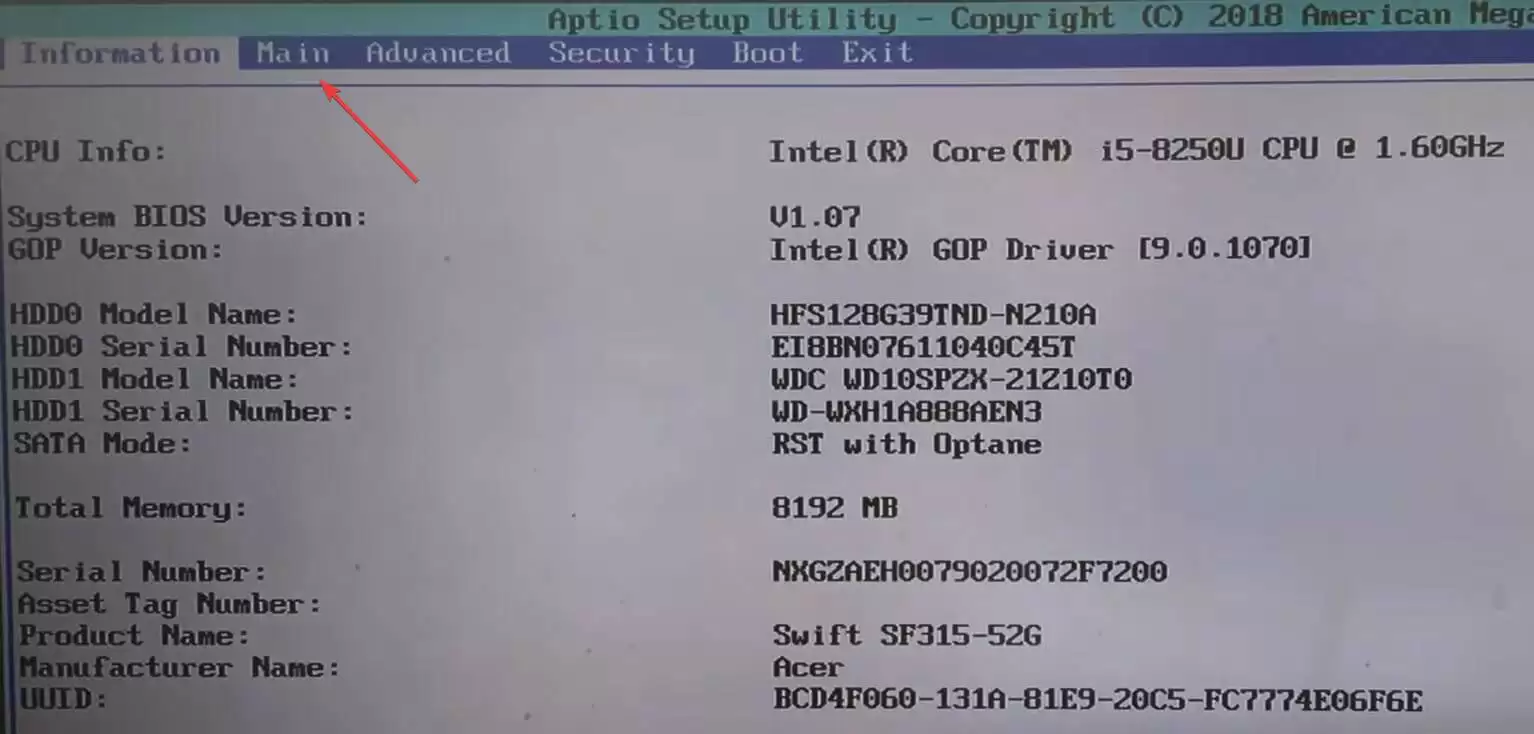
第三步:修改功能键行为
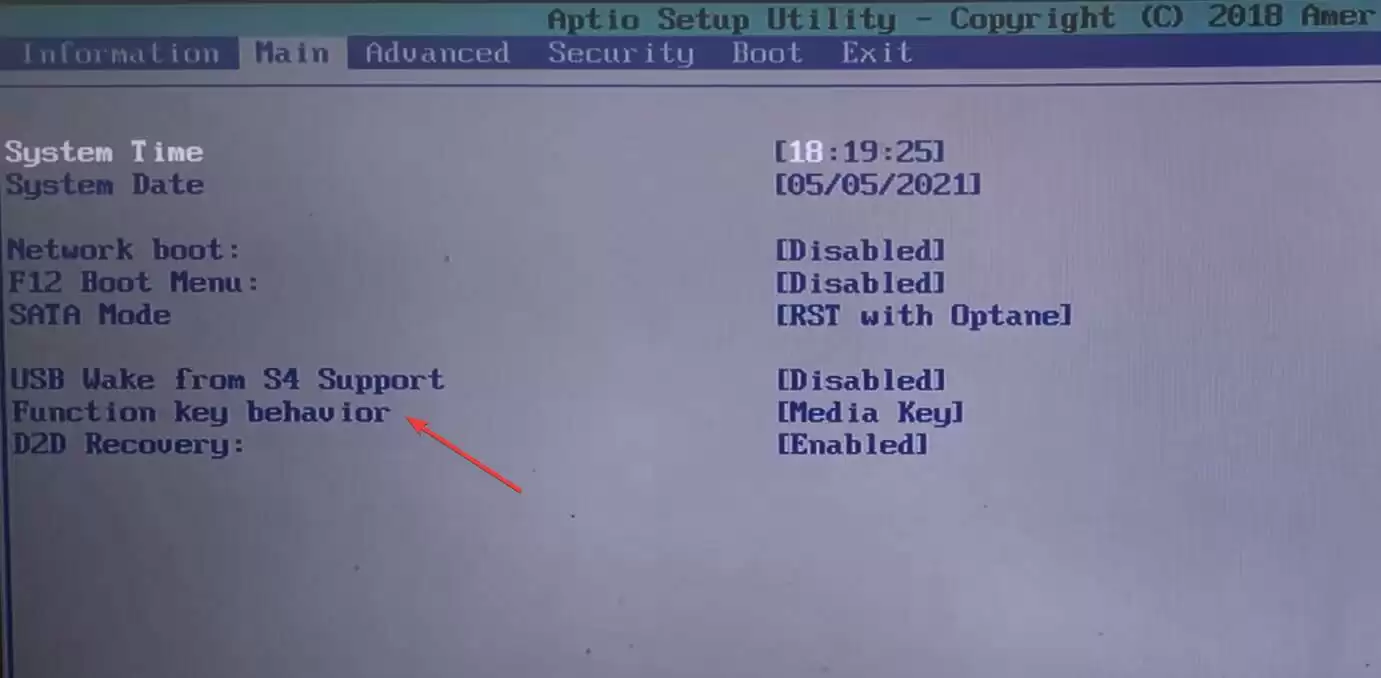
在菜单中,寻找名为“Function Key Behavior”(功能键行为)或“Action Keys Mode”(操作键模式)的选项。
选中该选项,将其值设置为“Function Key”(功能键)。
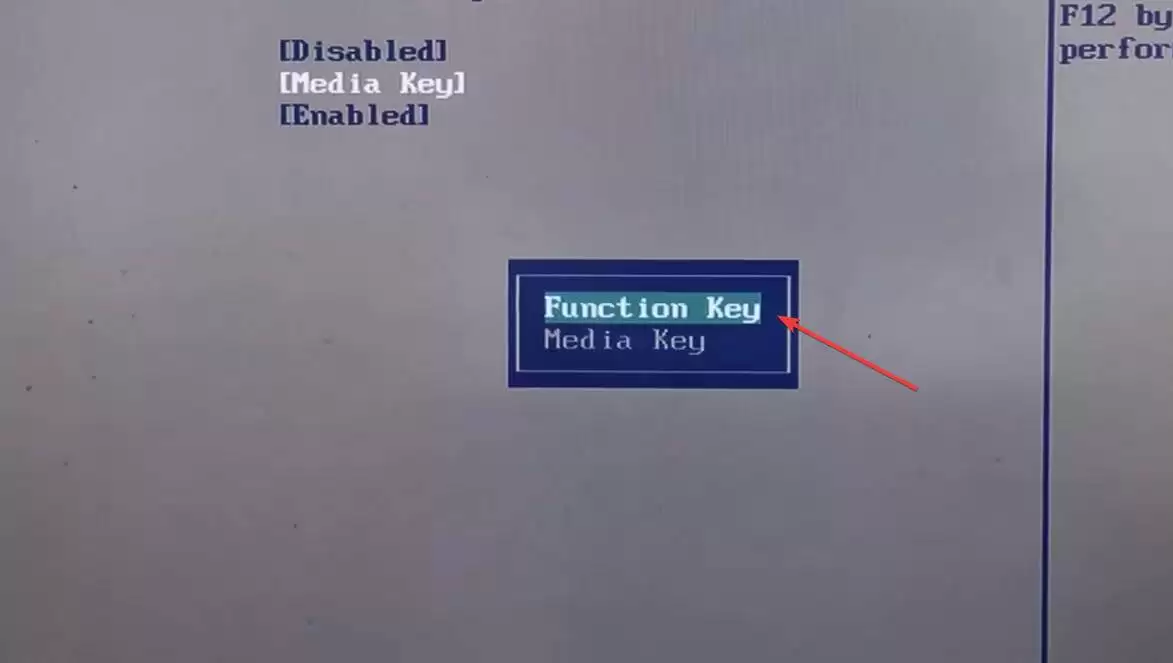
第四步:保存并退出
修改完成后,按F10键保存并退出,在弹出的确认框中选择“Yes”。
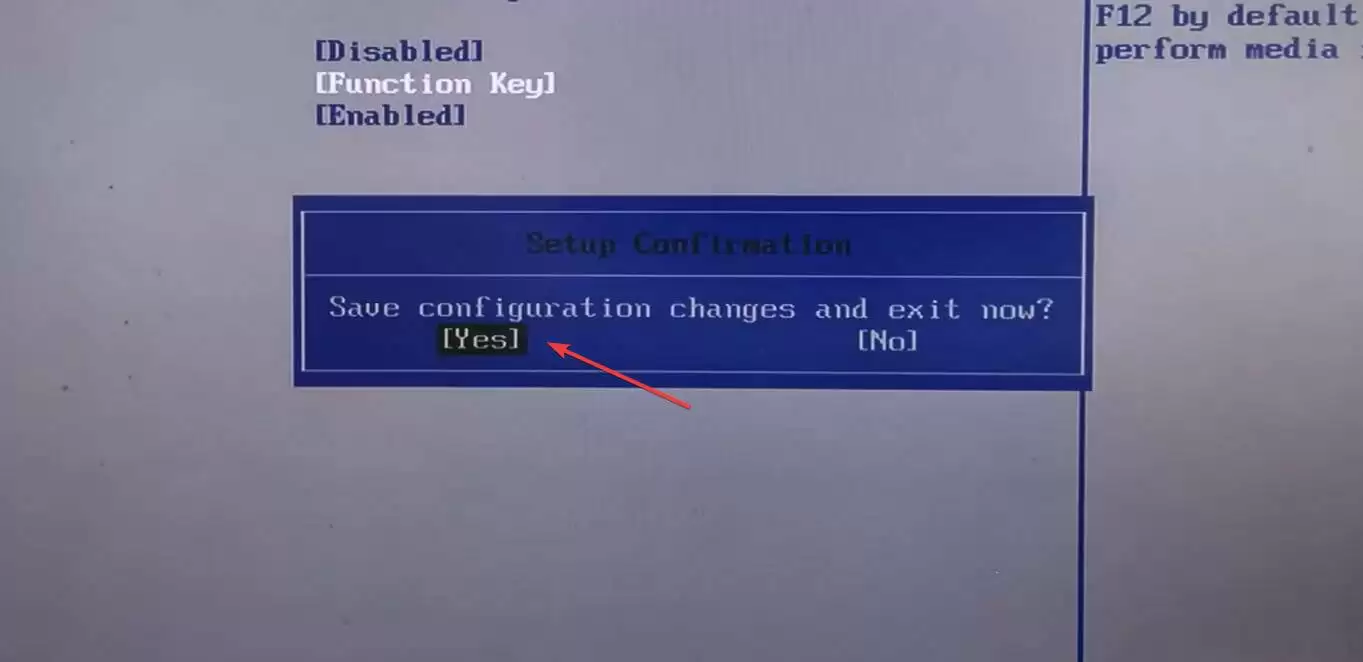
电脑将自动重启。进入系统后,功能键的锁定即生效。
解锁方法:重复上述步骤,在BIOS中将该选项改回“Media Key”(多媒体键)即可。
总结
以上就是在Windows 11中锁定和解锁功能键(Fn)的三种主要方法。你可以根据自己电脑的型号和操作习惯,选择最方便的一种进行操作。

免责声明:文中图文均来自网络,如有侵权请联系删除,心愿游戏发布此文仅为传递信息,不代表心愿游戏认同其观点或证实其描述。
相关文章
更多-
- WSL安装Ubuntu全攻略:Win11上怎么装?有啥用?
- 时间:2026-08-25
-
- Win11小技巧:在开始菜单显示iPhone信息侧栏
- 时间:2026-08-25
-
- Win11小技巧:怎样关掉文件管理器里烦人的首页?
- 时间:2026-08-25
-

- 微软Win11界面大改!WinUI设计全面升级,有啥变化?
- 时间:2026-08-25
-

- Win11桌面图标无反应怎么办 两种方法快速修复
- 时间:2026-08-23
-

- Win11输入法无法打字怎么办?图文详解解决方案
- 时间:2026-08-23
-

- Win11桌面小组件添加与使用教程
- 时间:2026-08-23
-
- Win11打字卡顿严重解决方法 电脑键盘输入延迟修复教程
- 时间:2026-08-23
精选合集
更多大家都在玩
大家都在看
更多-

- 蚂蚁新村小课堂今日答案9月30日 职业分类大典中工种与职业的关系是
- 时间:2026-09-30
-
- 蚂蚁新村2026年9月30日答案最新
- 时间:2026-09-30
-
- 蚂蚁庄园答案2026年10月1日
- 时间:2026-09-30
-
- 蚂蚁庄园今天答题答案2026年10月1日
- 时间:2026-09-30
-
- 蚂蚁庄园今日答案2026年10月1日
- 时间:2026-09-30
-
- “国庆”一词最早见于我国哪个朝代 蚂蚁庄园今日答案10.1
- 时间:2026-09-30
-
- 小鸡答题今天的答案是什么2026年10月1日
- 时间:2026-09-30
-
- 蚂蚁庄园每日答题答案2026年10月1日
- 时间:2026-09-30