Win11打字卡顿严重解决方法 电脑键盘输入延迟修复教程
时间:2026-08-23 | 作者:白桃企划师 | 阅读:0问题场景:输入突然卡顿,思路被打断
在Windows 11中工作或创作时,输入框光标突然停滞,打字响应延迟数秒。这种情况常打断工作流,影响效率。
请注意:这通常并非硬件故障,而很可能是一个系统设置问题。
核心原因:输入法云同步
问题的一个常见根源,是输入法的云同步功能。系统为提供智能词汇联想,会在后台进行数据交换,这有时会导致短暂的输入延迟。
关闭此功能,往往能立即解决问题。
五步解决方案
请按顺序执行以下步骤:
第一步:打开系统设置
点击屏幕左下角的“开始”菜单,选择“设置”(齿轮状图标)。
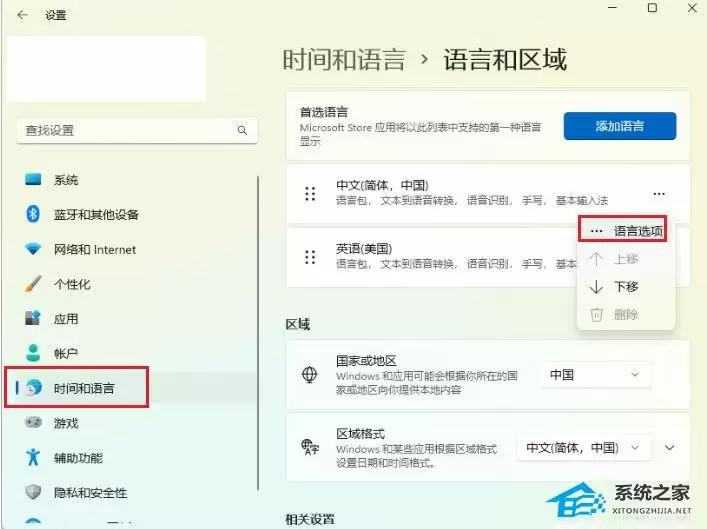
第二步:进入语言选项
在设置窗口中,点击“时间和语言”,然后选择“语言和区域”。
在首选语言列表中,找到“中文(简体,中国)”,点击右侧的“…”,选择“语言选项”。
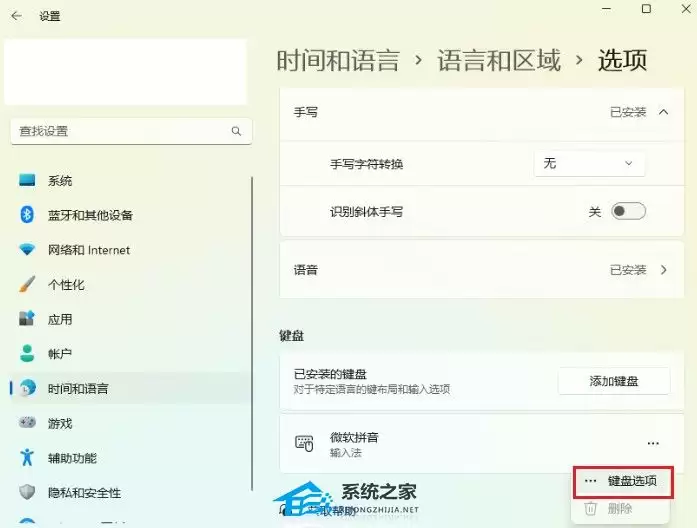
第三步:打开键盘设置
在新页面中,找到“微软拼音”输入法,点击其下方的“键盘选项”。
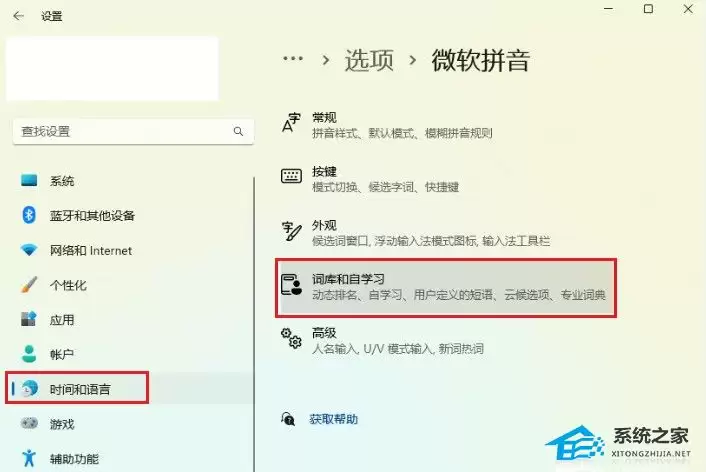
第四步:选择词库设置
进入微软拼音设置后,在左侧菜单栏选择“词库和自学习”。
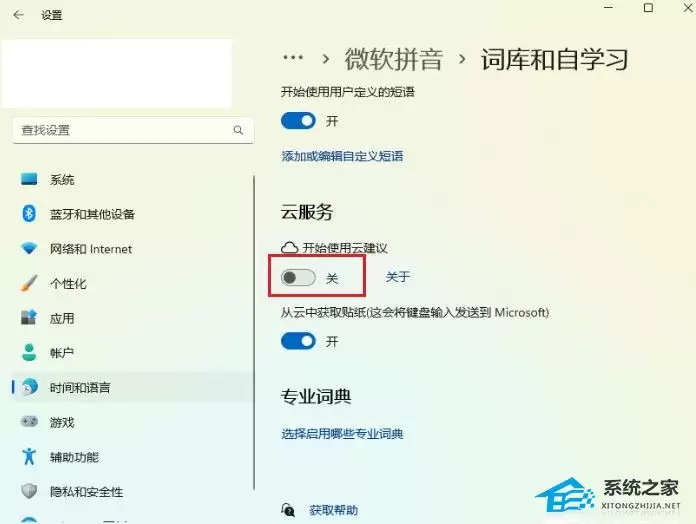
第五步:关闭云服务
在右侧“云服务”区域,找到“开始使用云建议”选项。将其开关设置为“关闭”状态。
此举将阻止输入法为获取云端词汇建议而进行后台通信,从而消除因网络延迟或服务响应导致的卡顿。
效果验证
完成设置后,请打开文档或聊天窗口尝试输入。对绝大多数用户而言,此调整能显著改善输入流畅度,彻底解决Win11下的打字卡顿问题。

免责声明:文中图文均来自网络,如有侵权请联系删除,心愿游戏发布此文仅为传递信息,不代表心愿游戏认同其观点或证实其描述。
相关文章
更多-
- WSL安装Ubuntu全攻略:Win11上怎么装?有啥用?
- 时间:2026-08-25
-
- Win11小技巧:在开始菜单显示iPhone信息侧栏
- 时间:2026-08-25
-
- Win11小技巧:怎样关掉文件管理器里烦人的首页?
- 时间:2026-08-25
-

- 微软Win11界面大改!WinUI设计全面升级,有啥变化?
- 时间:2026-08-25
-

- Win11桌面图标无反应怎么办 两种方法快速修复
- 时间:2026-08-23
-

- Win11输入法无法打字怎么办?图文详解解决方案
- 时间:2026-08-23
-

- Win11功能键Fn锁定与解锁设置方法详解
- 时间:2026-08-23
-

- Win11桌面小组件添加与使用教程
- 时间:2026-08-23
精选合集
更多大家都在玩
大家都在看
更多-

- 蚂蚁新村小课堂今日答案9月30日 职业分类大典中工种与职业的关系是
- 时间:2026-09-30
-
- 蚂蚁新村2026年9月30日答案最新
- 时间:2026-09-30
-
- 蚂蚁庄园答案2026年10月1日
- 时间:2026-09-30
-
- 蚂蚁庄园今天答题答案2026年10月1日
- 时间:2026-09-30
-
- 蚂蚁庄园今日答案2026年10月1日
- 时间:2026-09-30
-
- “国庆”一词最早见于我国哪个朝代 蚂蚁庄园今日答案10.1
- 时间:2026-09-30
-
- 小鸡答题今天的答案是什么2026年10月1日
- 时间:2026-09-30
-
- 蚂蚁庄园每日答题答案2026年10月1日
- 时间:2026-09-30