剪映制作圆角阴影视频的详细步骤教程
时间:2026-08-24 | 作者:清风无痕 | 阅读:0想让视频在众多内容中脱颖而出,一个精致的圆角阴影边框往往能瞬间提升质感。
在剪映里实现这个效果并不复杂。跟着下面这几个步骤,你也能轻松做出专业感十足的视觉效果。
剪映制作圆角阴影视频步骤详解
第一步:准备白色背景画布
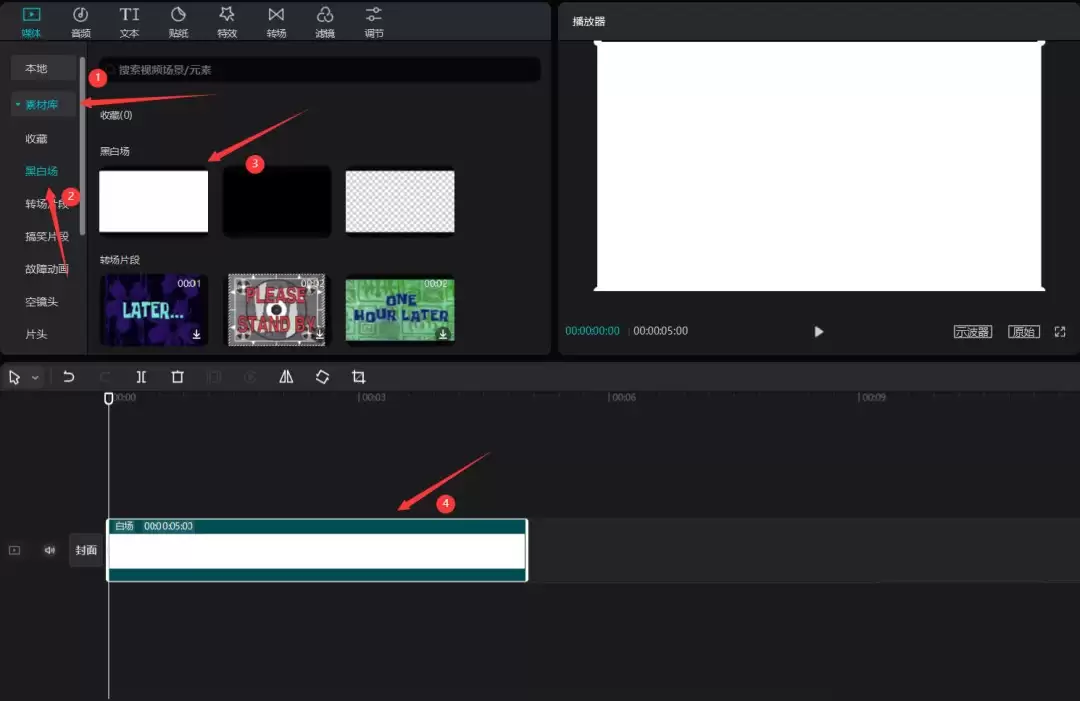
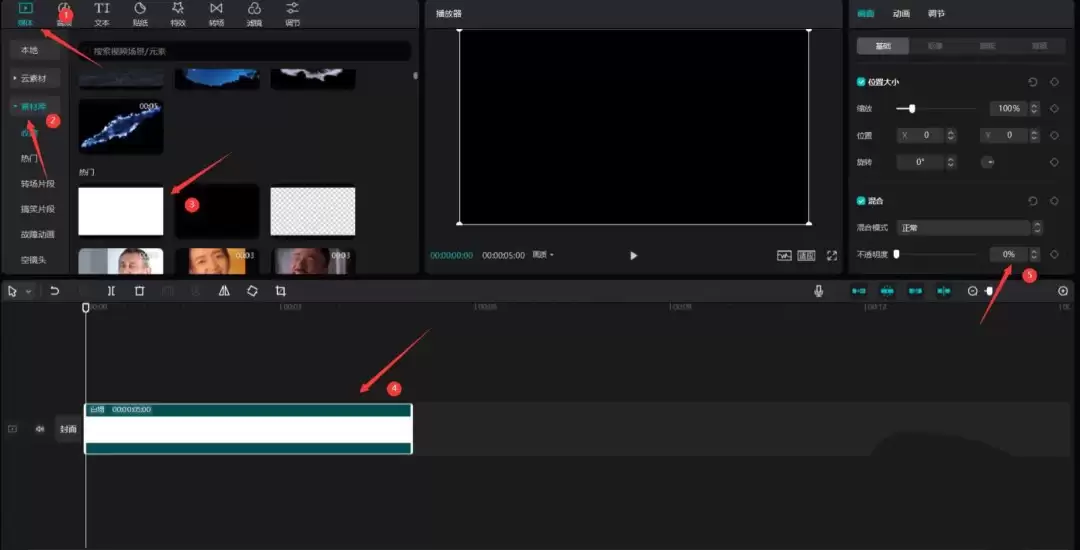
首先,我们需要搭建一个“画布”。
- 点击素材库。
- 选择“黑白场”中的“白场”。
- 把它添加到视频轨道上。
这相当于为你的视频准备了一张纯白的背景板。
第二步:导入并调整主视频
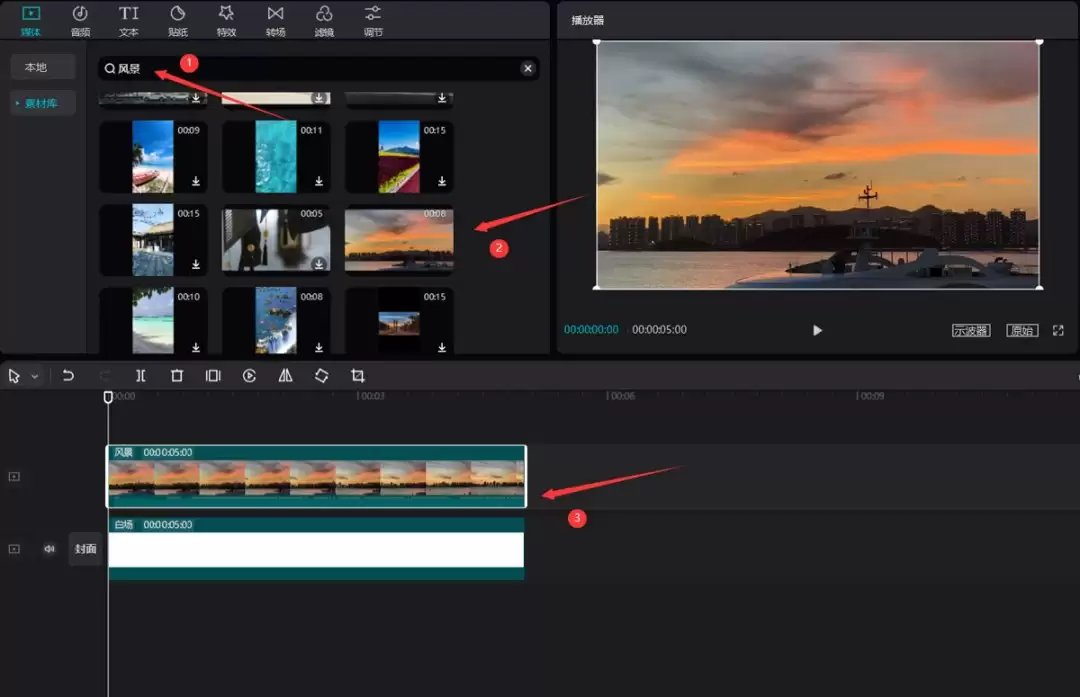
接下来,导入你的主视频素材。
- 在搜索栏输入关键词,比如“风景”。
- 挑选一段合适的素材,添加到视频轨道。
- 确保它的时长和白场背景保持一致。
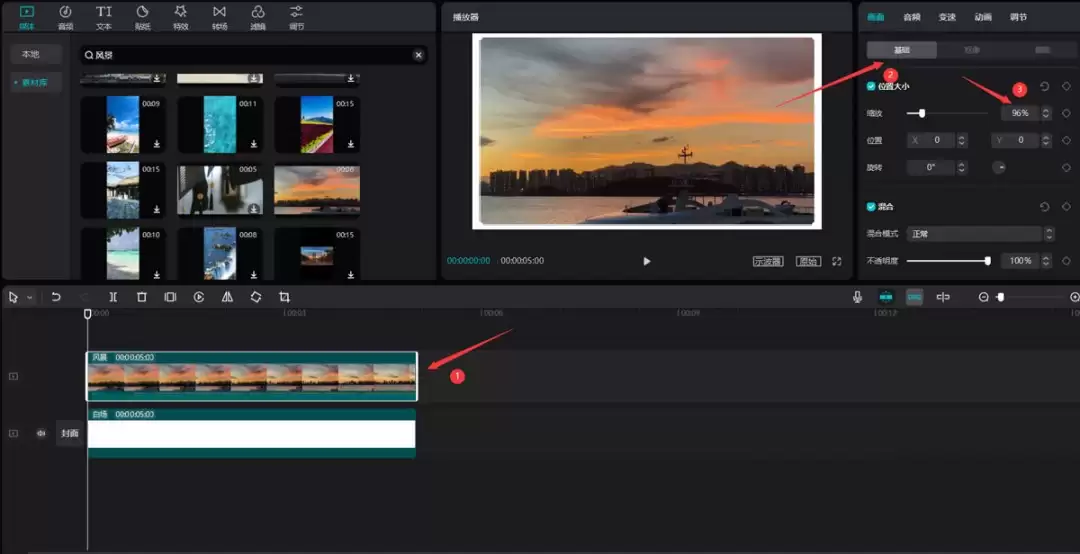
选中这段风景素材,在右侧的“基础”属性中,将它适当缩小一些。这是为后续的边框和阴影留出空间。
第三步:应用矩形蒙版并设置圆角
关键的一步来了:
- 点击“蒙版”,选择“矩形蒙版”。
- 调整蒙版大小,框选出你希望最终呈现的视频画面区域。
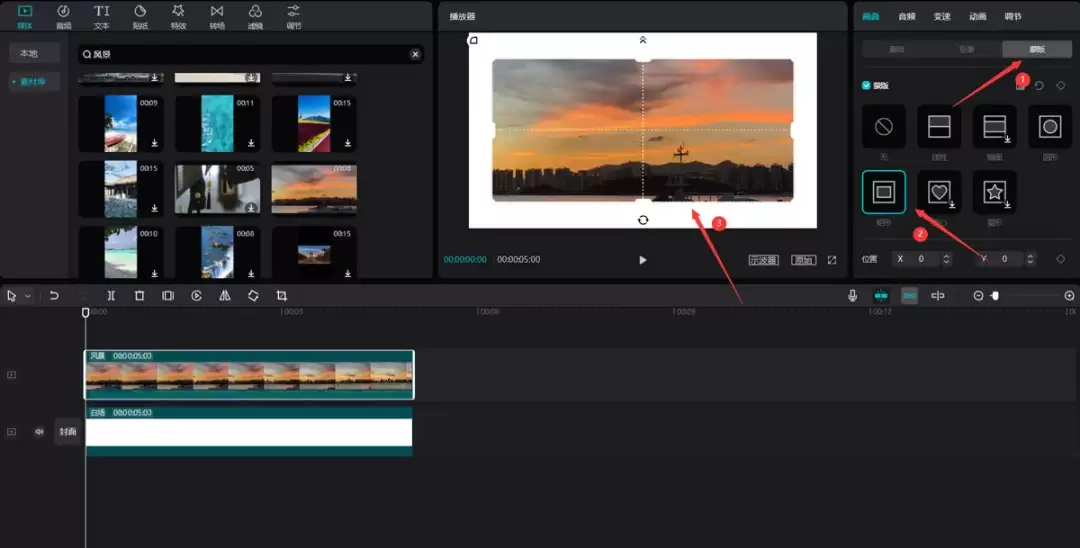
然后,向下滑动找到“圆角”参数。
拖动滑块,直到矩形四个角的弧度让你满意为止。圆角的大小决定了边框的柔和程度。
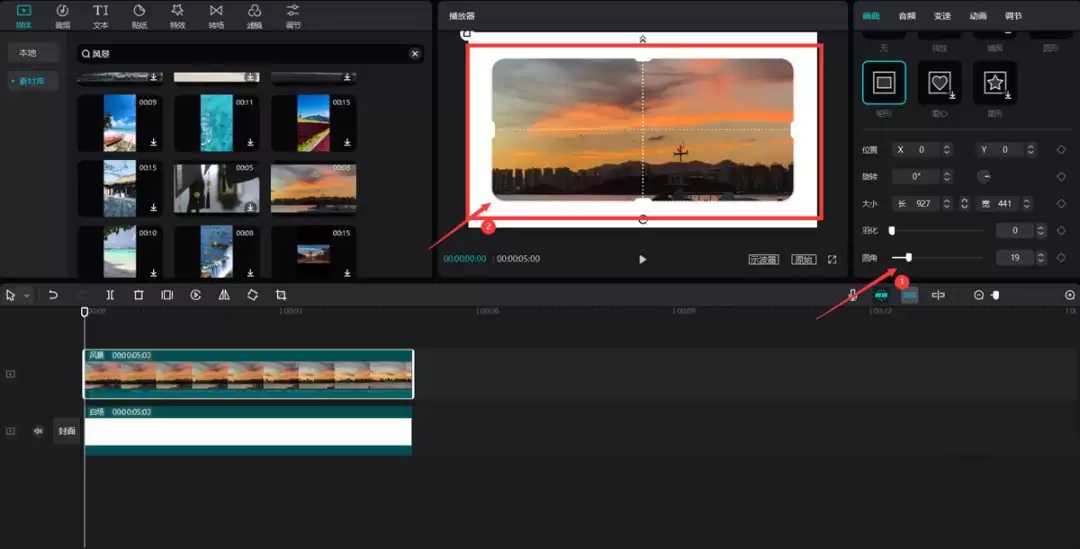
第四步:制作阴影层
现在开始制作阴影。
- 再次打开素材库的“黑白场”,这次选择“黑场”。
- 将它添加到视频轨道,并放置在主视频轨道的下方。
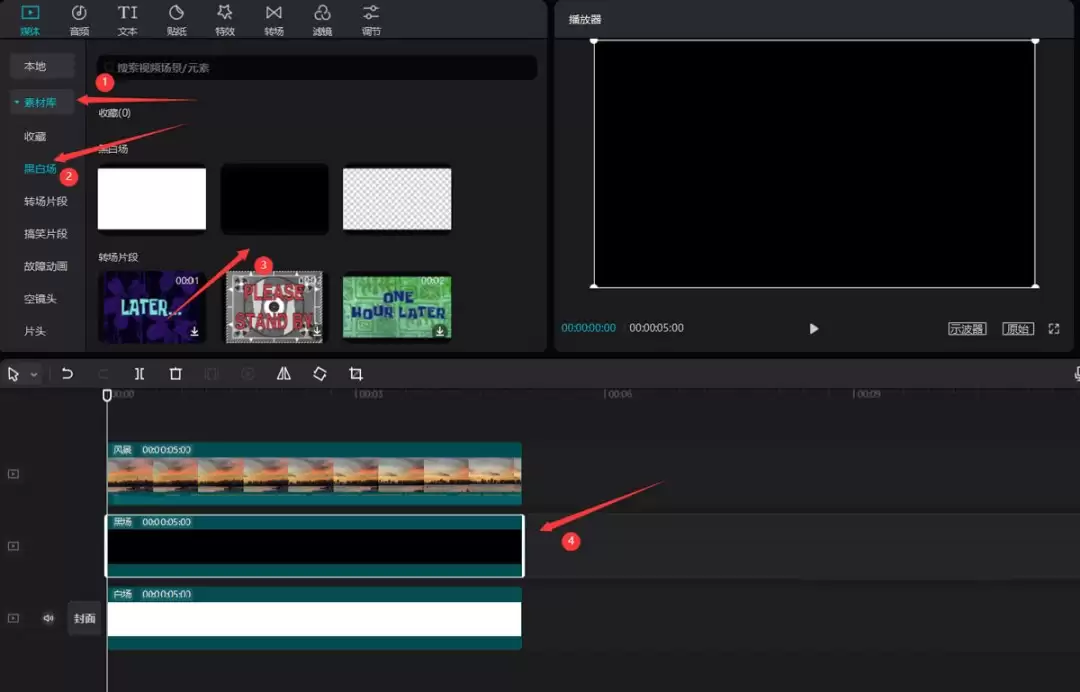
选中这个黑场素材,同样进入“蒙版”选项,选择“矩形蒙版”。
调整这个蒙版的大小,让它比上一步中风景素材的蒙版区域稍大一圈,紧贴其边缘。
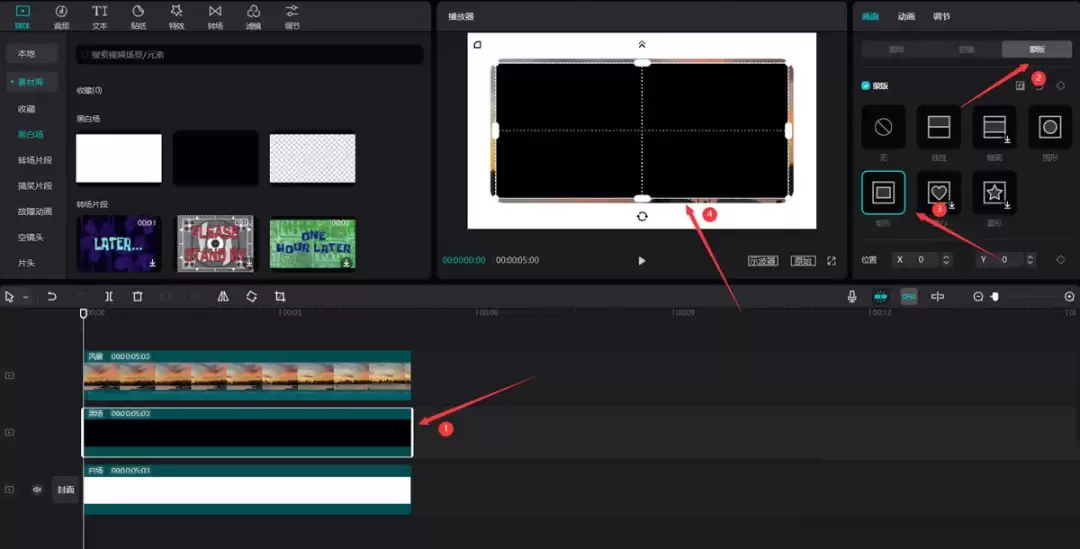
第五步:羽化阴影并统一圆角
继续在蒙版设置中操作:
- 找到“羽化”和“圆角”参数。
- 适当增加羽化值(例如10左右),可以让阴影边缘变得模糊、自然。
- 圆角值需要与主视频的圆角设置保持一致。
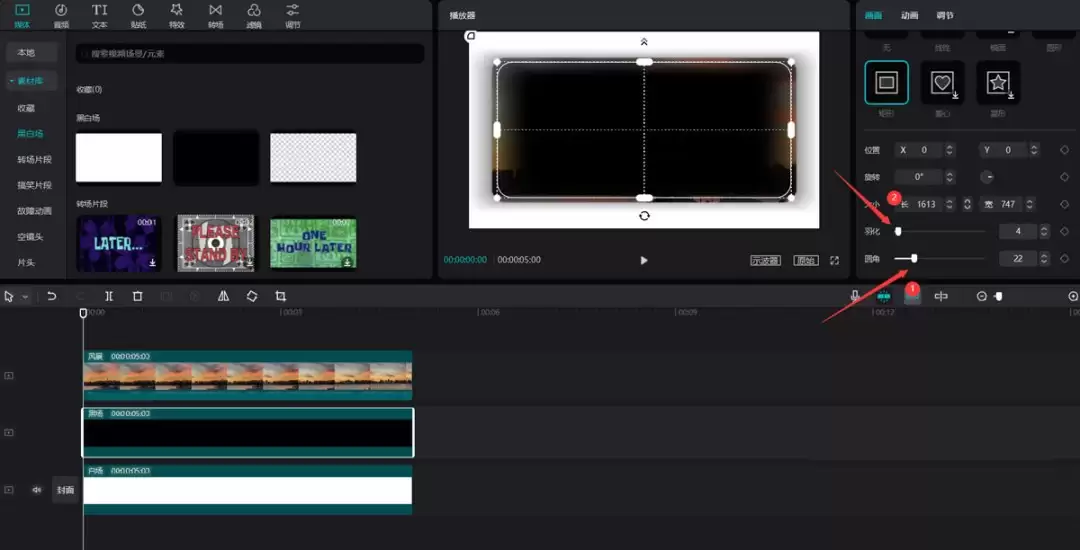
第六步:调整图层层级
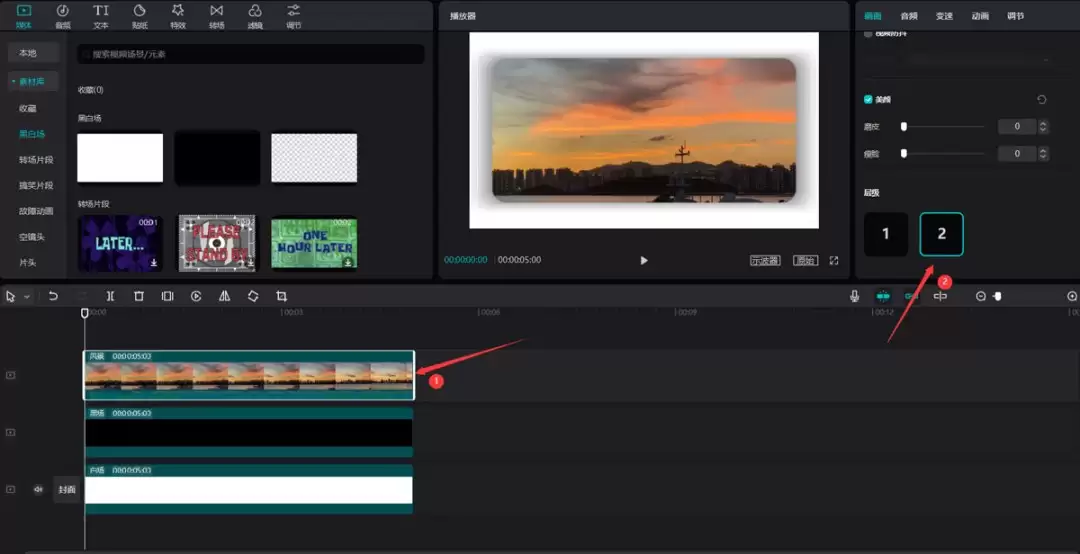
为了让主视频显示在阴影之上,需要调整图层层级。
- 选中风景素材。
- 在“基础”属性的底部找到“层级”。
- 将其数值改为2,确保它在最上层显示。
第七步:微调位置完成效果
最后一步,营造立体感。
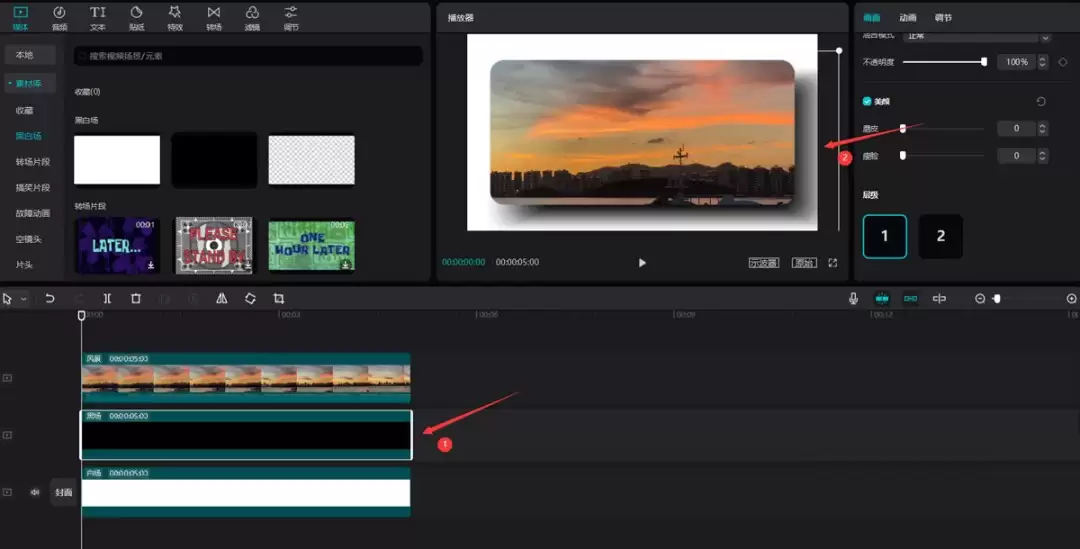
选中作为阴影的黑场素材,用鼠标将它向右下方轻轻拖动一小段距离。
这时,一个带有柔和阴影的圆角视频效果就清晰地呈现出来了。点击播放预览一下,看看效果吧。

免责声明:文中图文均来自网络,如有侵权请联系删除,心愿游戏发布此文仅为传递信息,不代表心愿游戏认同其观点或证实其描述。
相关文章
更多-
- 剪映如何锁定音频轨道禁止编辑?教程来了
- 时间:2026-08-24
-
- 剪映怎么遮挡视频字幕?详细步骤教给你
- 时间:2026-08-24
-
- 剪映怎么给视频加喇叭喊话片头
- 时间:2026-08-24
-
- 剪映新闻字幕条怎么做?详细步骤来了
- 时间:2026-08-24
-
- 剪映视频人物美颜教程 手把手教你轻松美化人像
- 时间:2026-07-16
-
- 剪映牛皮纸特效在哪 如何添加与使用教程
- 时间:2026-05-11
-

- 剪映视频分割教程详解 轻松掌握分割步骤与技巧
- 时间:2026-05-08
-

- 剪映吸附功能的作用与使用方法详解
- 时间:2026-05-08
精选合集
更多大家都在玩
热门话题
大家都在看
更多-

- 蚂蚁新村小课堂今日答案10月10日 家庭教育指导师的主要服务内容是什么
- 时间:2026-10-10
-
- 蚂蚁新村2026年10月10日答案最新
- 时间:2026-10-10
-
- 蚂蚁庄园答案2026年10月11日
- 时间:2026-10-10
-
- 蚂蚁庄园今天答题答案2026年10月11日
- 时间:2026-10-10
-
- 蚂蚁庄园今日答案2026年10月11日
- 时间:2026-10-10
-
- 以下哪位女性的名字被用来命名水星环形山 蚂蚁庄园今日答案10.11
- 时间:2026-10-10
-
- 小鸡答题今天的答案是什么2026年10月11日
- 时间:2026-10-10
-
- 蚂蚁庄园每日答题答案2026年10月11日
- 时间:2026-10-10