剪映视频人物美颜教程 手把手教你轻松美化人像
时间:2026-07-16 | 作者:极客少年 | 阅读:0剪映如何给视频人物美颜
想让视频里的人物看起来更上镜?剪映内置的美颜功能就能轻松搞定。
整个过程非常直观,跟着步骤来,几分钟就能让画面质感提升一个档次。
第一步:导入视频素材
打开剪映,将你需要处理的视频拖入素材库。
然后,将素材添加到下方的时间轨道上,准备工作就完成了。
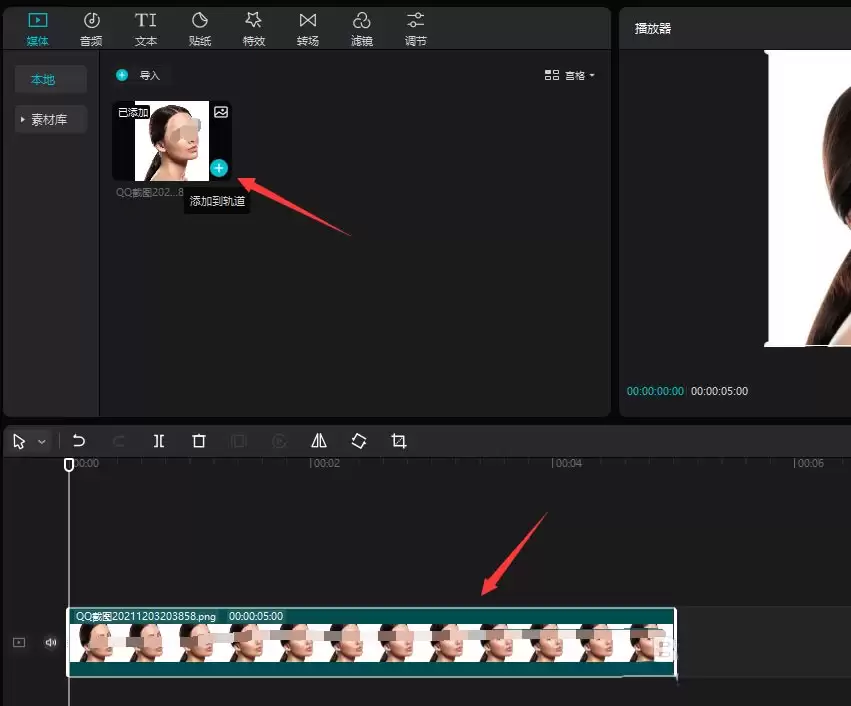
第二步:选中视频并进入编辑面板
素材准备就绪后,用鼠标点击选中时间轴上的这段视频。
这时,软件右侧的面板会切换到该视频的编辑属性。
我们找到并点击“画面”选项,进入基础调整选项卡。

第三步:使用磨皮功能
关键的美颜功能就在这里。
在画面参数中,你可以看到一个“磨皮”选项。
通过拖动旁边的滑块,就能实时调节磨皮的强度。
向右滑动,人物皮肤的质感会变得更加平滑细腻,那些细小的瑕疵也能得到很好的修饰。

第四步:使用瘦脸功能
除了磨皮,瘦脸也是人像美化的常用操作。
在磨皮选项附近,你通常能找到“瘦脸”功能。
同样地,拖动滑块来控制效果强度,可以实现自然的面部轮廓优化。

第五步:预览并导出视频
调整完毕后,别忘了在预览窗口查看最终效果,确保美颜程度自然不夸张。
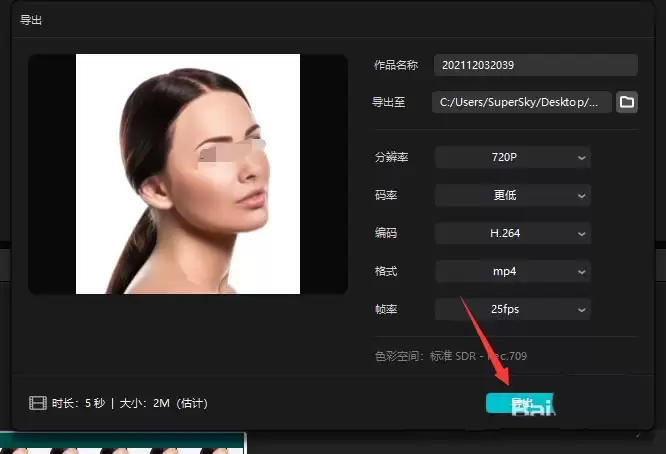
满意之后,点击右上角的“导出”按钮,设置好分辨率和帧率。
一段经过精致美颜的视频就新鲜出炉了。

免责声明:文中图文均来自网络,如有侵权请联系删除,心愿游戏发布此文仅为传递信息,不代表心愿游戏认同其观点或证实其描述。
相关文章
更多-
- 剪映如何锁定音频轨道禁止编辑?教程来了
- 时间:2026-08-24
-
- 剪映怎么遮挡视频字幕?详细步骤教给你
- 时间:2026-08-24
-
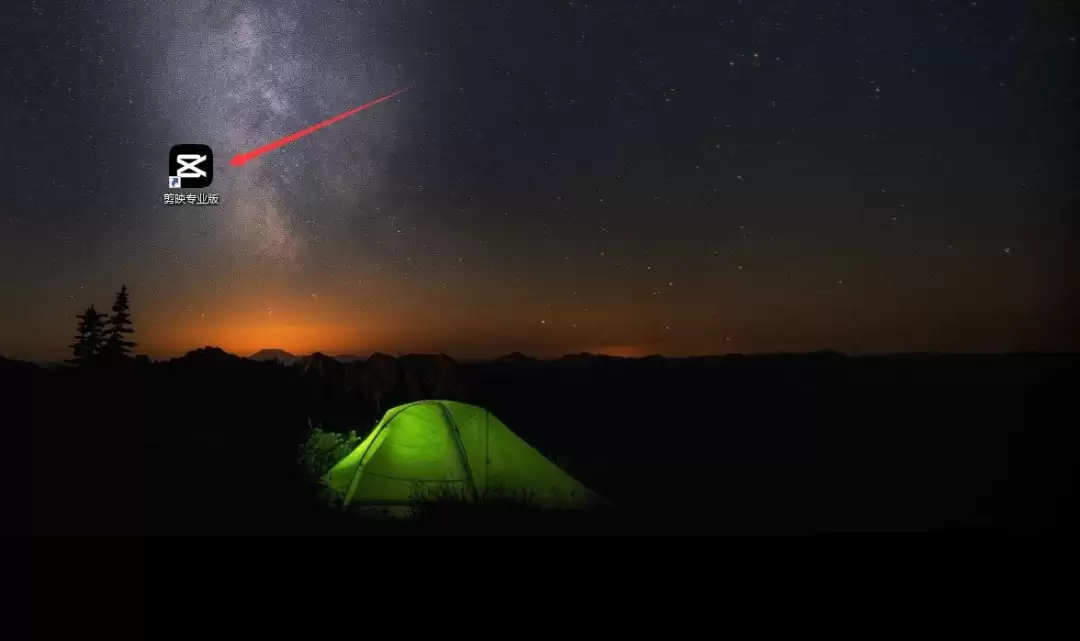
- 剪映怎么给视频加喇叭喊话片头
- 时间:2026-08-24
-
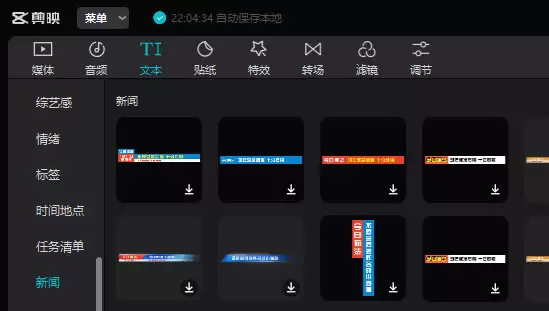
- 剪映新闻字幕条怎么做?详细步骤来了
- 时间:2026-08-24
-
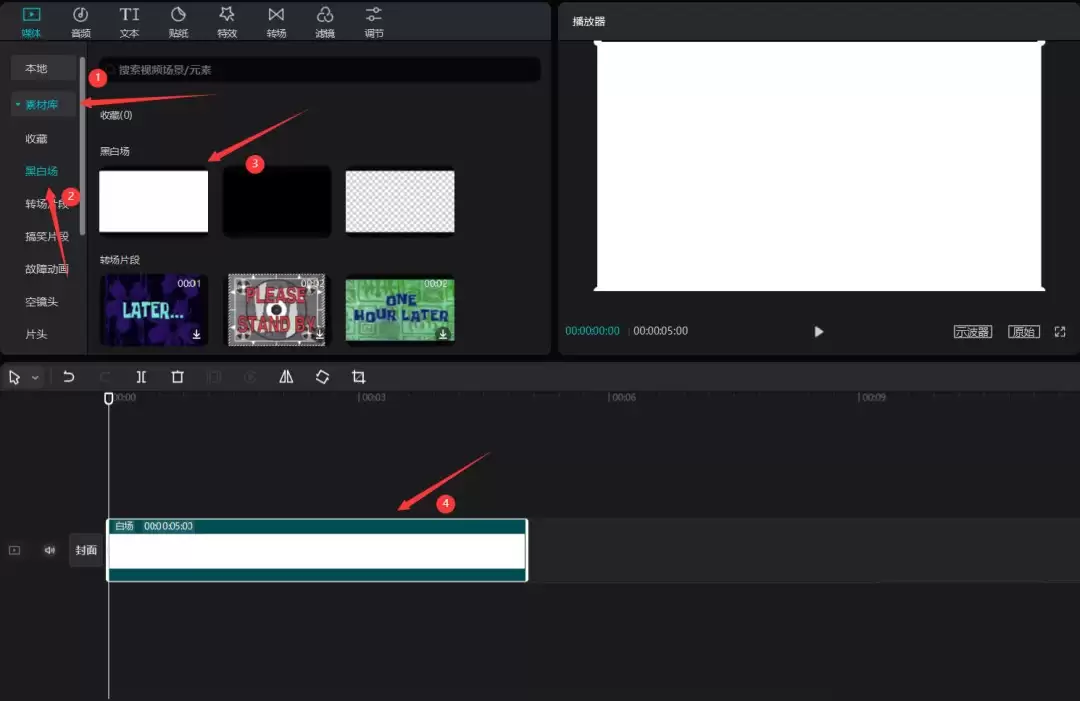
- 剪映制作圆角阴影视频的详细步骤教程
- 时间:2026-08-24
-
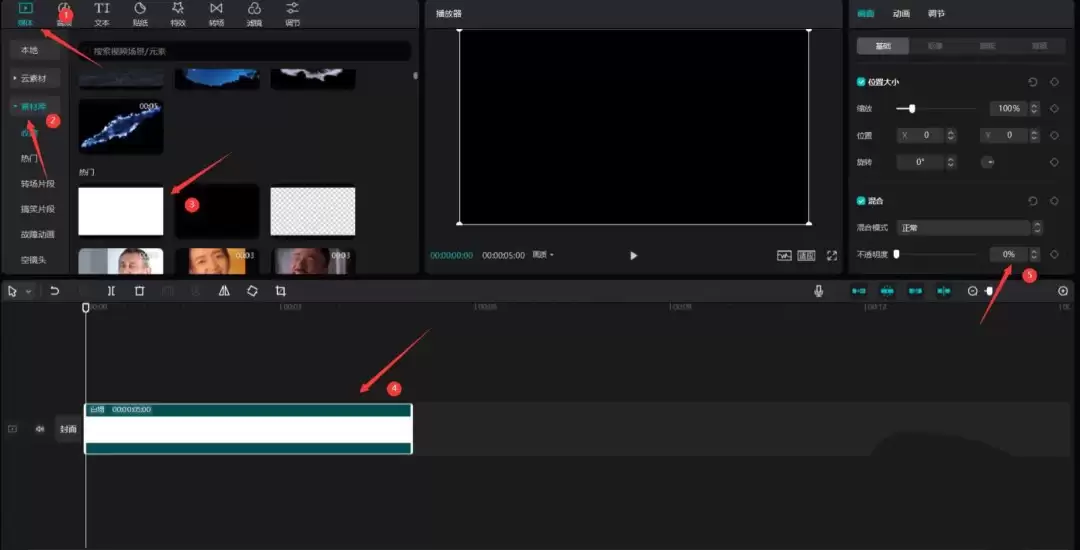
- 剪映牛皮纸特效在哪 如何添加与使用教程
- 时间:2026-05-11
-

- 剪映视频分割教程详解 轻松掌握分割步骤与技巧
- 时间:2026-05-08
-

- 剪映吸附功能的作用与使用方法详解
- 时间:2026-05-08
精选合集
更多大家都在玩
热门话题
大家都在看
更多-

- 蚂蚁新村小课堂今日答案10月10日 家庭教育指导师的主要服务内容是什么
- 时间:2026-10-10
-
- 蚂蚁新村2026年10月10日答案最新
- 时间:2026-10-10
-
- 蚂蚁庄园答案2026年10月11日
- 时间:2026-10-10
-
- 蚂蚁庄园今天答题答案2026年10月11日
- 时间:2026-10-10
-
- 蚂蚁庄园今日答案2026年10月11日
- 时间:2026-10-10
-
- 以下哪位女性的名字被用来命名水星环形山 蚂蚁庄园今日答案10.11
- 时间:2026-10-10
-
- 小鸡答题今天的答案是什么2026年10月11日
- 时间:2026-10-10
-
- 蚂蚁庄园每日答题答案2026年10月11日
- 时间:2026-10-10