剪映牛皮纸特效在哪 如何添加与使用教程
时间:2026-05-11 | 作者:电竞小硕 | 阅读:0剪映牛皮纸特效制作全攻略
剪映是广受欢迎的视频剪辑软件,操作便捷且特效丰富。其中,复古感十足的“牛皮纸”效果深受喜爱,但许多用户不清楚其具体设置位置。
实际上,牛皮纸质感并非单一特效,而是多个功能组合的成果。本文将手把手拆解完整制作流程。
第一步:准备透明画布
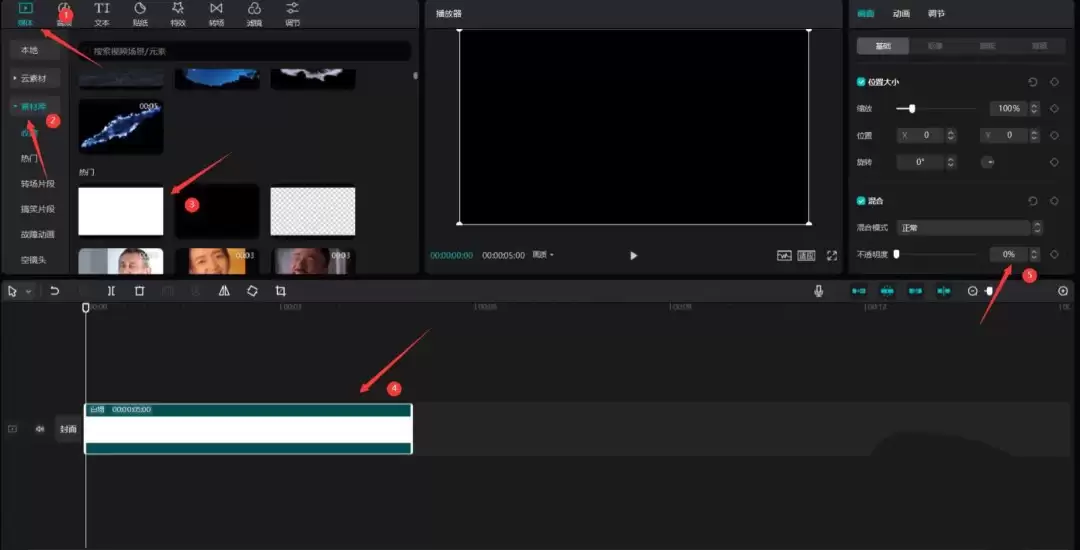
打开剪映专业版。
- 点击左上角「媒体」按钮,进入「素材库」。
- 找到「白场」素材,将其拖入主视频轨道。
- 在右侧调节面板中,将「不透明度」调整为0%。
此步骤相当于创建了一个透明底图。
第二步:设置背景底色
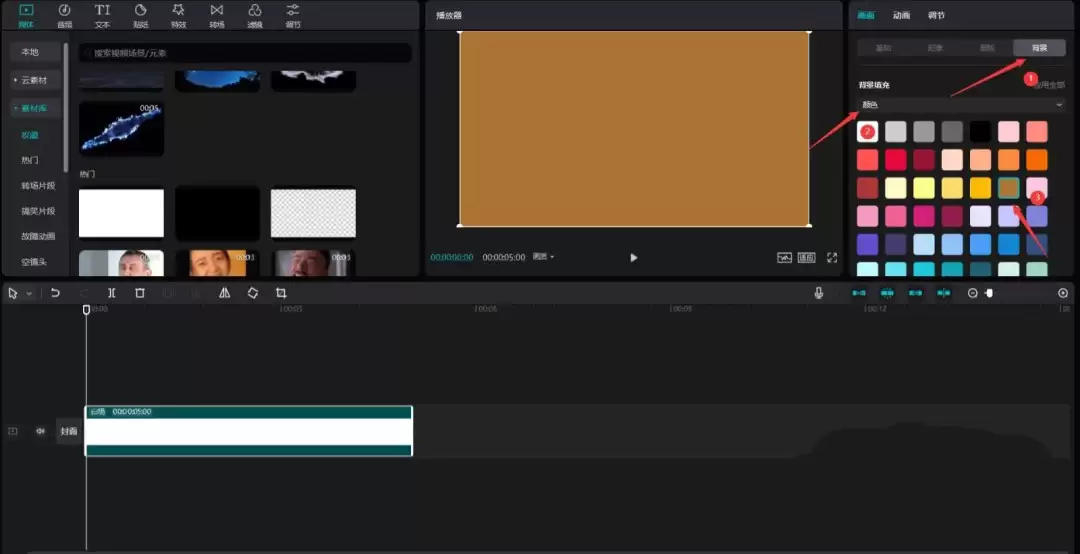
- 点击左侧菜单栏的「背景」选项。
- 在右侧「画布颜色」中,选择「颜色」填充。
- 从调色板中,选取一个接近牛皮纸的棕色作为背景基调。
第三步:添加纸质纹理
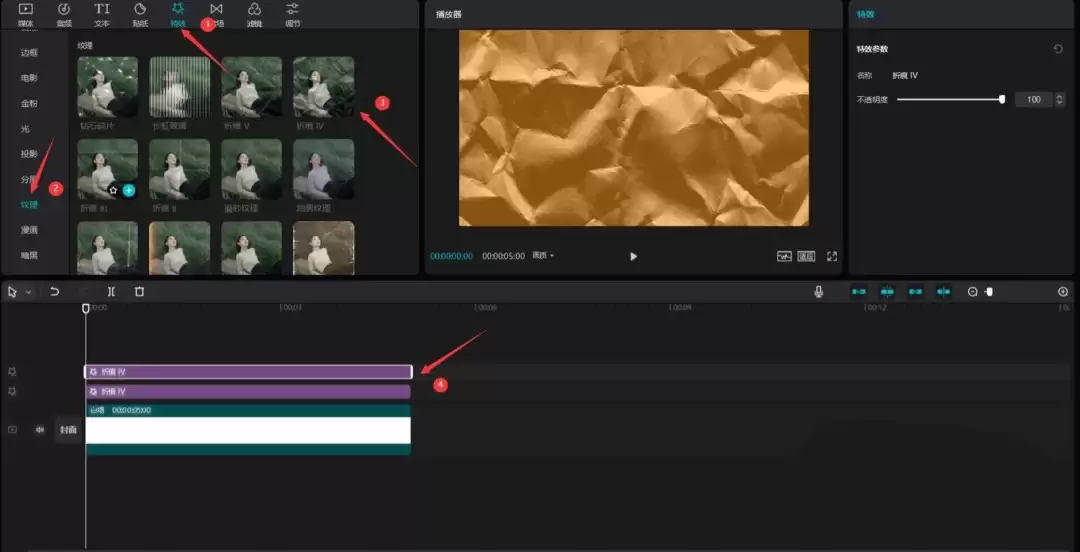
- 点击「特效」按钮,进入特效面板。
- 找到「纹理」分类,选择「折痕IV」效果。
- 建议将此特效拖入轨道两次,以增强纹理感。
- 将两个特效条的时长,拖至与白场素材结尾对齐。
第四步:营造复古光感
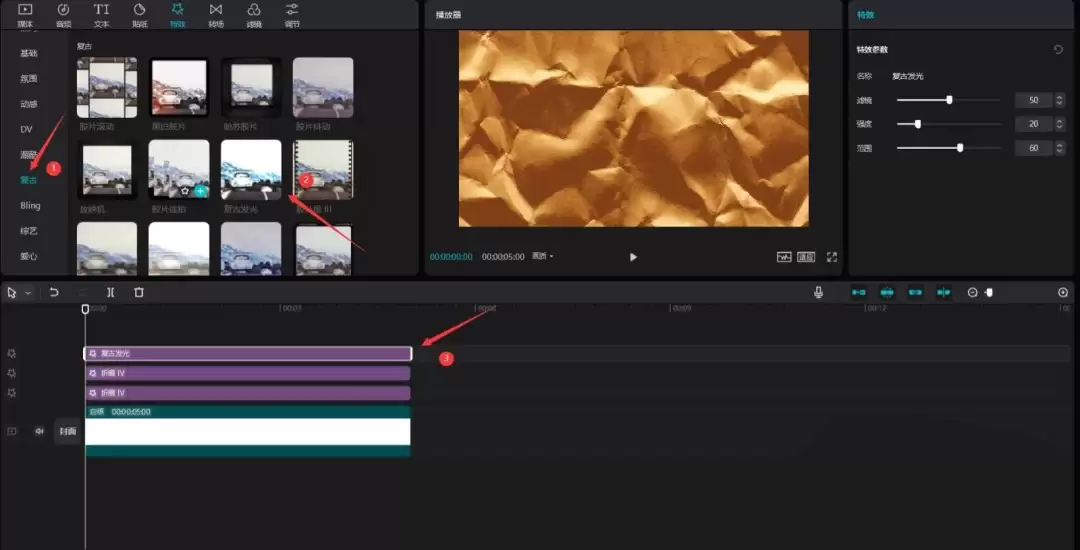
- 在特效面板中,打开「复古」分类。
- 选择「复古发光」特效,将其添加到轨道。
- 调整其时长,与其他特效末尾拉齐。
此特效可让边缘产生柔和泛光,模仿旧纸张质感。
第五步:添加边框
- 在特效面板中找到「白色边框」特效。
- 将其拖入轨道,并调整时长与其他效果一致。
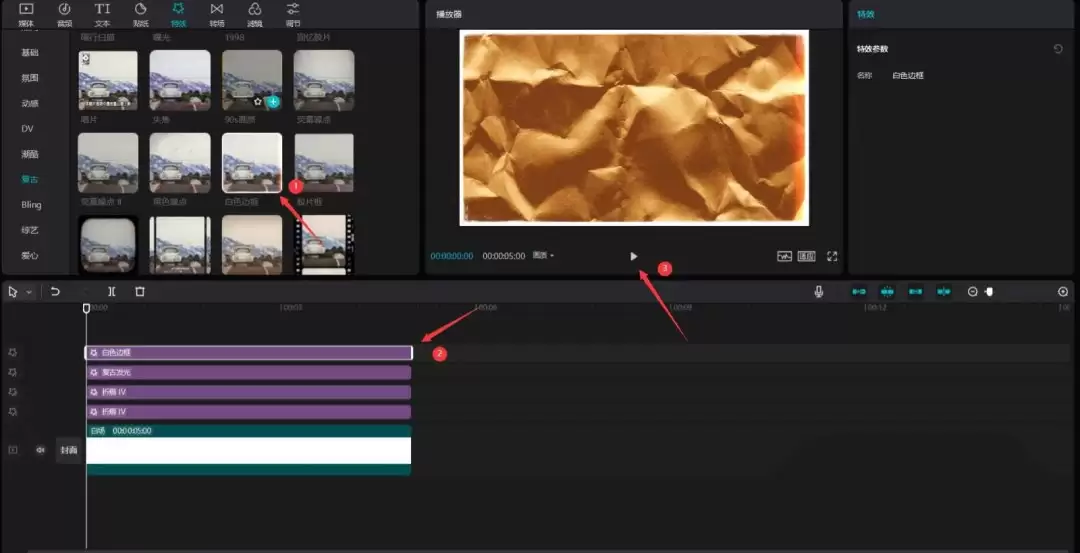
完成与预览
所有元素添加完毕后,点击预览窗口的播放按钮,即可查看最终的牛皮纸风格效果。
核心要点在于多个特效的叠加使用。按照以上步骤操作,你就能轻松将怀旧的牛皮纸效果应用到自己的视频作品中。

免责声明:文中图文均来自网络,如有侵权请联系删除,心愿游戏发布此文仅为传递信息,不代表心愿游戏认同其观点或证实其描述。
相关文章
更多-
- 剪映如何锁定音频轨道禁止编辑?教程来了
- 时间:2026-08-24
-
- 剪映怎么遮挡视频字幕?详细步骤教给你
- 时间:2026-08-24
-
- 剪映怎么给视频加喇叭喊话片头
- 时间:2026-08-24
-
- 剪映新闻字幕条怎么做?详细步骤来了
- 时间:2026-08-24
-
- 剪映制作圆角阴影视频的详细步骤教程
- 时间:2026-08-24
-
- 剪映视频人物美颜教程 手把手教你轻松美化人像
- 时间:2026-07-16
-

- 剪映视频分割教程详解 轻松掌握分割步骤与技巧
- 时间:2026-05-08
-

- 剪映吸附功能的作用与使用方法详解
- 时间:2026-05-08
精选合集
更多大家都在玩
热门话题
大家都在看
更多-

- 蚂蚁新村小课堂今日答案10月10日 家庭教育指导师的主要服务内容是什么
- 时间:2026-10-10
-
- 蚂蚁新村2026年10月10日答案最新
- 时间:2026-10-10
-
- 蚂蚁庄园答案2026年10月11日
- 时间:2026-10-10
-
- 蚂蚁庄园今天答题答案2026年10月11日
- 时间:2026-10-10
-
- 蚂蚁庄园今日答案2026年10月11日
- 时间:2026-10-10
-
- 以下哪位女性的名字被用来命名水星环形山 蚂蚁庄园今日答案10.11
- 时间:2026-10-10
-
- 小鸡答题今天的答案是什么2026年10月11日
- 时间:2026-10-10
-
- 蚂蚁庄园每日答题答案2026年10月11日
- 时间:2026-10-10